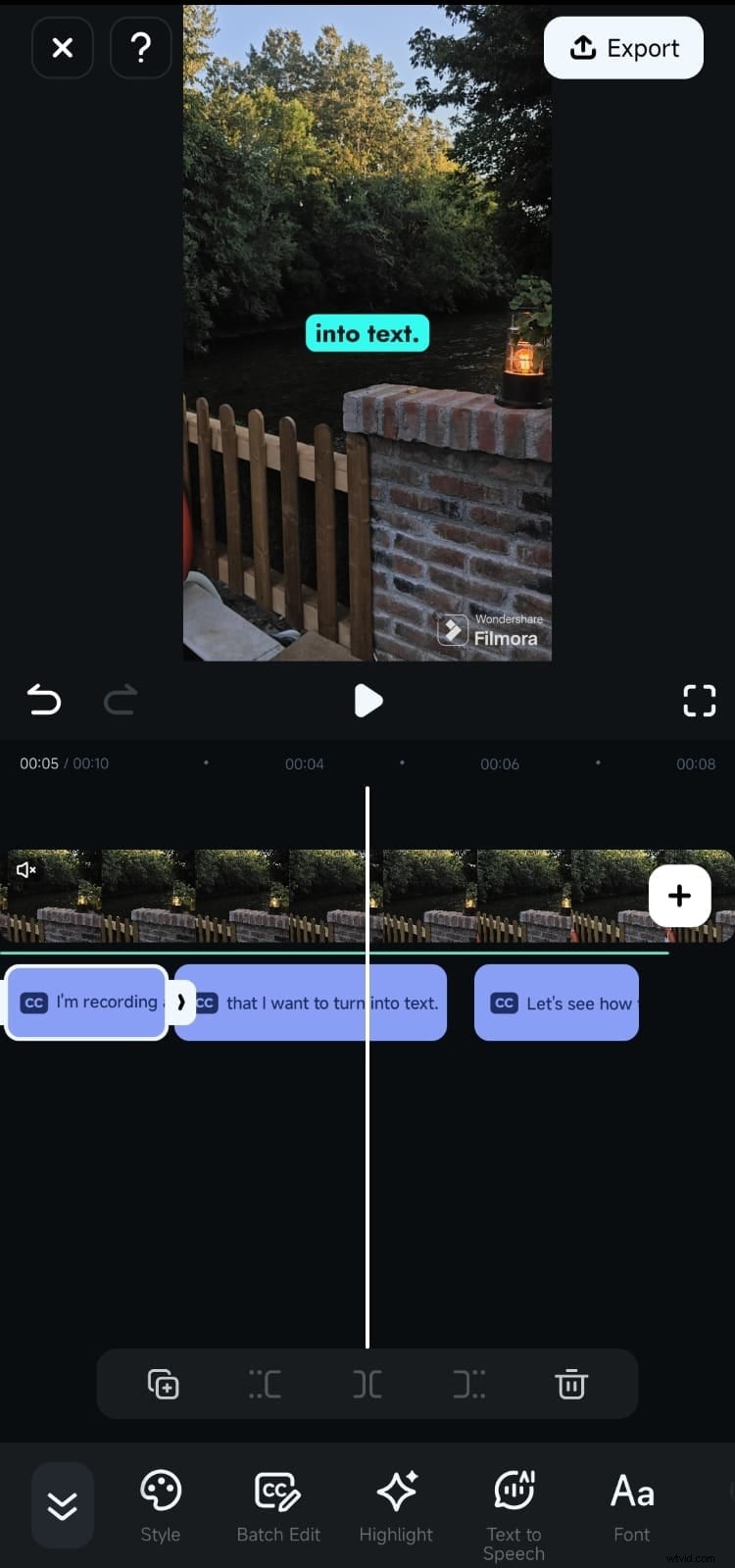
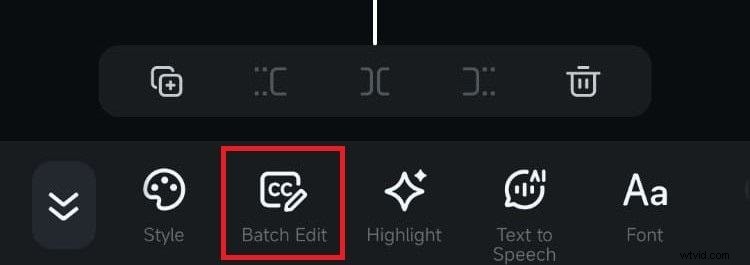
Co to jest aplikacja do napisów wideo?
Aplikacja do napisów do filmów to mobilne narzędzie przeznaczone do dodawania nakładek tekstowych, napisów lub napisów do treści wideo. Aplikacje te często wykorzystują technologię sztucznej inteligencji zamiany mowy na tekst do automatycznej transkrypcji dialogów, dzięki czemu filmy są bardziej dostępne i angażują się na platformach mediów społecznościowych, takich jak TikTok i Reels.
Czy kiedykolwiek oglądałeś film w hałaśliwym miejscu? Napisy mogą poprawić jakość oglądania treści wideo, czyniąc je bardziej dostępnymi dla każdego. Jeśli chcesz tworzyć treści wideo z napisami, wybierz niezawodną aplikację z napisami na Androida jest niezbędna.
W tym artykule podzielimy się 8 najlepszymi aplikacjami do edytowania napisów na Androida i porównamy ich funkcje. Pokażemy Ci również, jak dodać podpisy, korzystając z jednego z naszych ulubionych rozwiązań. Gotowy, aby przenieść swoje filmy na wyższy poziom? Zaczynajmy!
W tym artykule
Kluczowe wnioski:
- Filmora to wiodąca aplikacja z napisami na Androida z zaawansowanymi funkcjami automatycznego tworzenia napisów wspomaganymi przez sztuczną inteligencję.
- Wiele aplikacji, takich jak YouCut, umożliwia bezpłatne dodawanie napisów do filmów bez znaków wodnych.
- Wybór odpowiedniej aplikacji do edycji wideo z napisami zależy od obsługi wielu języków i gotowych szablonów.
Część 1. 8 najlepszych aplikacji do dodawania napisów i podpisów na Androida
Dodawanie napisów do filmów na Androidzie jest łatwiejsze dzięki odpowiedniej aplikacji. Oto 8 najlepszych aplikacji z napisami na Androida aby pomóc Ci dodać napisy i podpisy do Twoich treści.
1. Filmora:Edytor wideo AI, Make [zalecane]
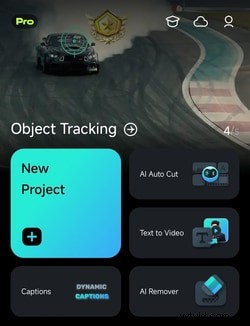
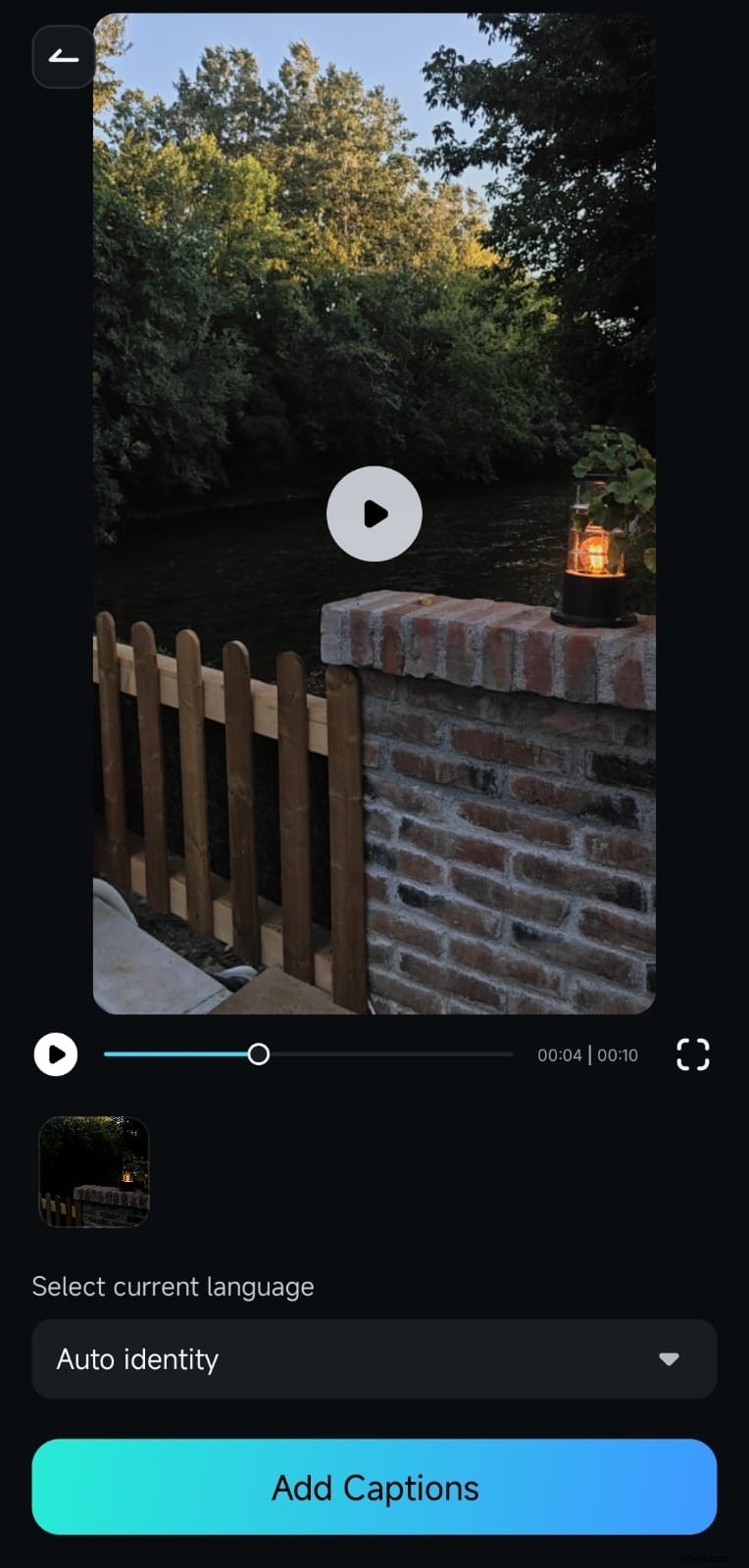
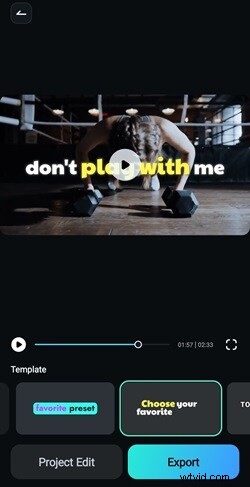
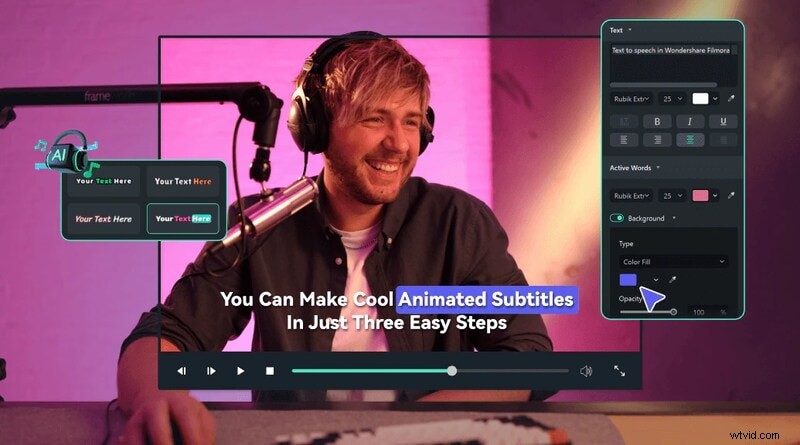
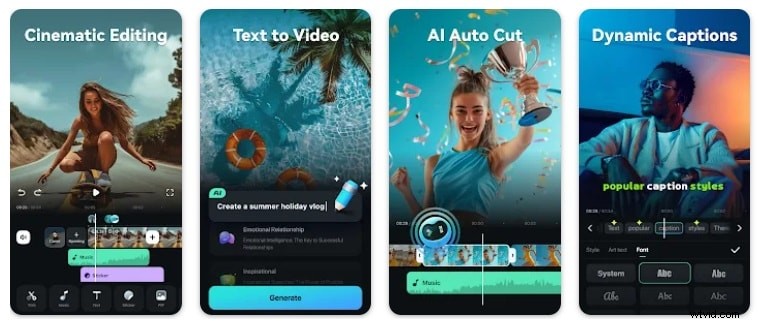
Filmora for Mobile oferuje zaawansowaną funkcję AI Captions do automatycznego generowania napisów do Twoich filmów. Nawet jeśli wolisz pełną kontrolę nad dodawaniem napisów do swojego filmu, ta aplikacja umożliwia również ręczne dodawanie napisów do filmu. Zawiera opcje edycji stylu, czcionki i rozmieszczenia napisów, dzięki czemu Twój film jest bardziej spersonalizowany.

Filmora ⭐⭐⭐⭐⭐
Potężny edytor wideo AI dla wszystkich twórców


Kluczowe funkcje
- Automatyczne napisy obsługiwane przez sztuczną inteligencję:automatycznie generuj dynamiczne, animowane napisy, które podkreślają słowa kluczowe.
- Konfigurowalne szablony napisów:uzyskaj dostęp do różnych gotowych szablonów, aby spersonalizować styl i animację napisów.
- Obsługa wielu języków:generuj napisy w ponad 20 językach, zwiększając dostępność treści.
- Dostosowywalne czcionki i styl:wybierz spośród szerokiej gamy czcionek, kolorów i stylów, aby dopasować je do estetyki swojego filmu.
2. Mojo:Rejsy i napisy do filmów
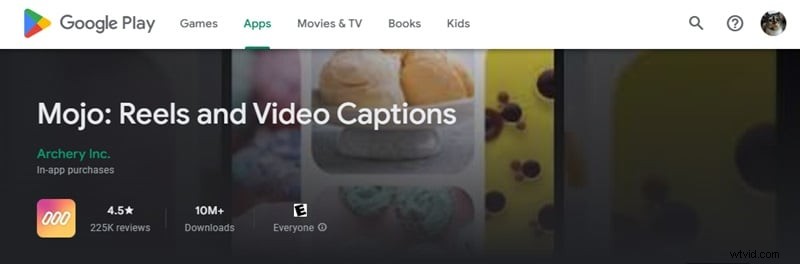
Mojo to edytor wideo na Androida, który oferuje ponad 700 dostosowywalnych szablonów. Idealnie nadaje się do tworzenia angażujących treści na platformach społecznościowych. Mojo ma funkcje automatycznych napisów i efektów tekstowych, których możesz używać w treściach wideo, ulepszając filmy na potrzeby udostępniania w mediach społecznościowych.
Kluczowe funkcje
- Automatyczne napisy i tłumaczenie:automatycznie generuj podpisy i tłumacz je na różne języki.
- Efekty tekstowe i animacje:zastosuj różne animacje tekstu, aby napisy były bardziej wciągające.
- Wstępnie zaprojektowane szablony:użyj szablonów zawierających nakładki tekstowe, co ułatwia dodawanie podpisów.
3. PowerDirector — edytor wideo
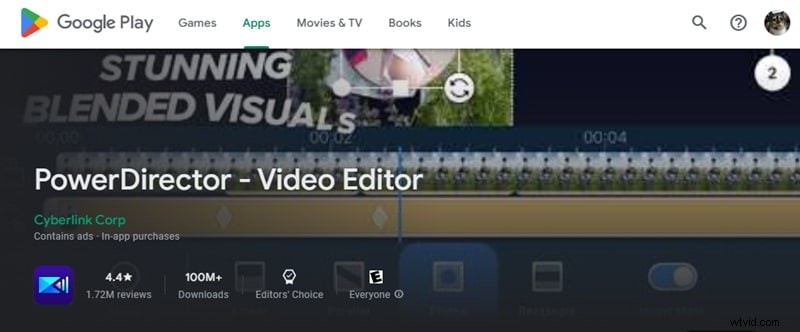
Znany z bogatego zestawu narzędzi do edycji, PowerDirector umożliwia użytkownikom łatwą integrację nakładek tekstowych. Oferuje zarówno automatyczne, jak i ręczne możliwości tworzenia napisów, które poprawiają dostępność i interakcję z widzem. Jest to popularny wybór wśród użytkowników Androida w zakresie ulepszania wideo.
Kluczowe funkcje
- Konwersja mowy na tekst:automatycznie transkrybuj mówione dialogi na podpisy, oszczędzając czas na ręcznym wprowadzaniu.
- Narzędzia do edycji napisów:ręcznie dostosowuj i edytuj podpisy, aby zapewnić dokładność i synchronizację.
- Dostosowywane style tekstu:modyfikuj czcionkę, kolor i położenie napisów, aby dopasować je do projektu filmu.
- Importuj/eksportuj pliki napisów:obsługa importowania i eksportowania plików SRT, ułatwiająca współpracę i udostępnianie.
4. Napisy migające i teleprompter
Blink Captions firmy Vozo wykorzystuje sztuczną inteligencję do automatyzacji i ulepszania napisów wideo. Zapewnia bardzo dokładne napisy w 28 językach. Posiada funkcje edycji i stylizacji napisów, dzięki czemu aplikacja ta nadaje się do tworzenia profesjonalnie wyglądających filmów.
Kluczowe funkcje
- Napisy generowane przez sztuczną inteligencję:automatycznie dodawaj dokładne napisy do swoich filmów, korzystając z zaawansowanego rozpoznawania mowy.
- Tłumaczenie napisów:tłumacz napisy na wiele języków jednym kliknięciem, zwiększając zasięg odbiorców.
- Rozbudowane opcje stylów:dostęp do ponad 200 modnych stylów napisów, w tym różnych czcionek, kolorów i animacji.
- Funkcja telepromptera:użyj wbudowanego telepromptera, aby wyświetlać skrypty podczas nagrywania, zapewniając płynne dostarczanie.
Użyj wbudowanego telepromptera, aby wyświetlać skrypty podczas nagrywania, zapewniając płynną dostawę.
5. YouCut — edytor i twórca wideo
YouCut umożliwia dodawanie napisów dzięki funkcji automatycznych napisów wspomaganej przez sztuczną inteligencję. Ta bezpłatna aplikacja do dodawania napisów do filmów na Androida umożliwia edytowanie filmów bez znaków wodnych i obsługuje podstawowe zadania związane z edycją wideo.
Kluczowe funkcje
- Napisy automatyczne:obsługuje zamianę mowy na tekst opartą na sztucznej inteligencji w przypadku filmów z dźwiękiem mówiącym w celu tworzenia napisów.
- Ręczne dodawanie tekstu:wstaw nakładki tekstowe, aby utworzyć niestandardowe podpisy i napisy.
- Dostosowywanie tekstu:dostosuj czcionkę, rozmiar, kolor i położenie tekstu, aby dopasować je do stylu swojego filmu.
- Bez znaku wodnego:eksportuj filmy z napisami bez znaków wodnych, zachowując profesjonalny wygląd.
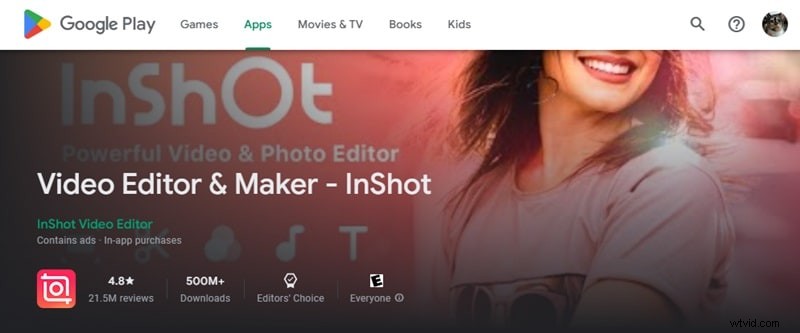
6. Edytor i twórca wideo — InShot
InShot jest preferowany przez wiele osób mających wpływ na media społecznościowe ze względu na funkcję automatycznego tworzenia napisów AI. Upraszcza proces dodawania napisów do filmów. Zapewnia szereg narzędzi do edycji, które idealnie nadają się do szybkich edycji i ulepszeń w podróży.
Kluczowe funkcje
- Automatyczne napisy:użyj technologii zamiany mowy na tekst opartej na sztucznej inteligencji, aby automatycznie generować napisy, eliminując potrzebę ręcznego pisania.
- Konfigurowalne style tekstu:oferuje różnorodne czcionki, kolory i animacje umożliwiające personalizację wyglądu podpisów.
- Edycja ręczna:umożliwia użytkownikom edytowanie i dostosowywanie napisów w celu zapewnienia dokładności i synchronizacji z filmem.
- Obsługa wielu języków:obsługuje generowanie napisów w wielu językach, zaspokajając potrzeby zróżnicowanej publiczności.
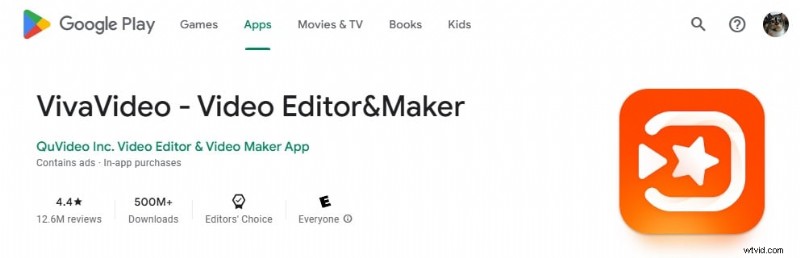
7. VivaVideo — edytor i twórca wideo
VivaVideo ulepsza wideo dzięki zaawansowanym funkcjom napisów, w tym tłumaczeniu jednym dotknięciem. Obsługuje kompleksową edycję wideo, taką jak przejścia, muzyka i edycja klatek kluczowych. To solidny wybór dla twórców treści, którzy szukają uniwersalnej aplikacji do tworzenia filmów.
Kluczowe funkcje
- Automatyczne generowanie napisów:automatycznie transkrybuje mowę na tekst, upraszczając proces tworzenia napisów.
- Tłumaczenie jednym dotknięciem:zapewnia funkcję tłumaczenia wszystkich napisów jednym dotknięciem, co zwiększa dostępność dla obcokrajowców.
- Efekty animacji tekstu:zawierają różne animacje tekstu, dzięki którym napisy są bardziej wciągające i dynamiczne.
- Dostosowywalne czcionki i kolory:umożliwia użytkownikom dostosowanie stylu, rozmiaru i koloru czcionki napisów, aby dopasować je do estetyki filmu.
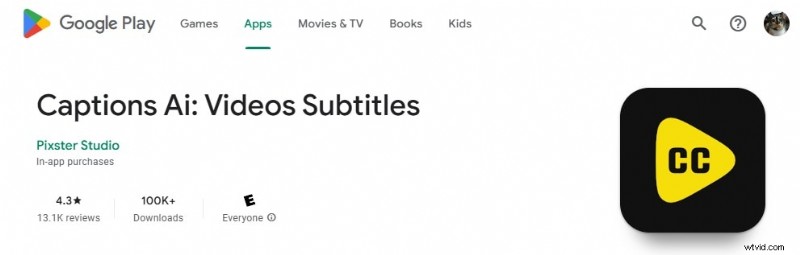
8. Captions AI:Napisy do filmów
Caption AI to jedna z aplikacji do tworzenia napisów na Androida, która umożliwia dodawanie napisów dzięki funkcji tworzenia napisów o wysokiej dokładności. Automatycznie generuje dokładne napisy dzięki zaawansowanemu rozpoznawaniu mowy. Ta aplikacja została zaprojektowana z myślą o użytkownikach, którzy potrzebują szybkiego dodania napisów bez minimalnego wysiłku.
Kluczowe funkcje
- Automatyczna transkrypcja:wykorzystuje zaawansowane rozpoznawanie mowy do transkrypcji dźwięku na podpisy tekstowe.
- Dostosowywalne kolory tekstu i tła:zapewnia opcje dostosowywania kolorów tekstu i tła, zapewniając czytelność i estetykę.
- Integracja naklejek:umożliwia dodawanie naklejek do filmów obok napisów, dzięki czemu treść jest bardziej wciągająca.
- Edycja ręczna:umożliwia użytkownikom edytowanie i poprawianie automatycznie generowanych podpisów w celu zwiększenia dokładności.
Część 2. Porównanie najlepszej aplikacji do napisów wideo na Androida
Porównując najlepsze aplikacje z napisami do filmów na Androida, należy wziąć pod uwagę różne czynniki. Czynniki te obejmują oceny użytkowników, funkcje i ceny, aby znaleźć rozwiązanie odpowiednie do Twoich potrzeb. Oto zestawienie najpopularniejszych aplikacji:
| Aplikacje do edycji wideo | Ocena | Animacja tekstu | Wstępnie ustawione szablony napisów | Wsparcie językowe | Inne funkcje | Ceny |
| Filmora | 4,5 | Tak | Tak | Rozpoznaj 19 języków | Tekst na wideo, muzyka i efekty dźwiękowe AI, inteligentne wycinanie AI i narzędzie do usuwania AI. | Bezpłatne, dostępne są opcje premium. |
| Mojo | 4,5 | Tak | Tak | Wiele języków | 700+ szablonów i tłumaczeń. | Bezpłatne funkcje premium w ramach subskrypcji |
| PowerDirector | 4,4 | Tak | Nie | Wiele języków | Importuj/eksportuj pliki SRT, Zmieniacz głosu i Sterowanie klatkami kluczowymi. | Bezpłatne, z zakupami w aplikacji. |
| Mrugnij | 4,5 | Tak | Tak | Rozpoznaj 28 języków | Tłumaczenie napisów i funkcja telepromptera. | Oparta na subskrypcji |
| YouCut | 4,8 | Nie | Nie | Nie określono | Kontrola prędkości i brak znaku wodnego. | Bezpłatne, z zakupami w aplikacji. |
| InShot | 4,8 | Tak | Nie | Wiele języków | Kontrola prędkości i rozmycie tła. | Bezpłatne, z zakupami w aplikacji. |
| VivaVideo | 4,4 | Tak | Nie | Wiele języków | Kolaż wideo i kontrola prędkości. | Bezpłatne, z zakupami w aplikacji. |
| Napisy AI | 4,3 | Nie | Nie | Nie określono | Konfigurowalne kolory tekstu i tła. | Bezpłatne, dostępne są opcje premium |