
Animacja ścieżki to skuteczny sposób na ożywienie ruchomych grafik — na przykład animowanie logo, prowadzenie strzałek wzdłuż trasy lub sprawianie, że ikony naturalnie unoszą się na ekranie.
W After Effects możesz tworzyć te gładkie, zakrzywione ruchy za pomocą narzędzia Pióro, które pozwala rysować niestandardowe ścieżki i dołączać do nich obiekty.
W tym przewodniku dowiesz się, jak krok po kroku animować ścieżkę, a także dowiesz się o alternatywnym edytorze, który zapewnia ten sam wynik w mniejszej liczbie kroków. Zaczynajmy..
Część 1. Przed utworzeniem obiektu podążaj ścieżką w After Effects
Konfigurując animację, musisz zrozumieć przepływ pracy, który sprawia, że obiekt podąża ścieżką w After Effects. Zacznij od określenia rodzaju treści, które chcesz utworzyć. Następnie zaplanuj swoją ścieżkę i obiekt, który będzie się po niej poruszał.
1. Główne narzędzie:Narzędzie Pióro
Narzędzie Pióro jest głównym narzędziem do rysowania ścieżek ruchu w programie After Effects. Dostęp do niego można również uzyskać, naciskając klawisz G na klawiaturze. Narzędzie Pióro umożliwia wykreślenie punktów kontrolnych kształtujących sposób poruszania się obiektu podczas animacji wzdłuż ścieżki w programie After Effects.
Każdy punkt definiuje część ścieżki, a zrozumienie działania każdego kliknięcia sprawi, że proces animacji będzie płynniejszy. Oto trzy główne tryby kliknięcia, które warto poznać:
- Pojedyncze kliknięcie:dodaje proste punkty kontrolne dla ścieżek liniowych. Działa to dobrze, gdy chcesz poruszać się stabilnie lub mechanicznie, na przykład samochód jadący po prostej drodze.
- Kliknij i przeciągnij:tworzy zakrzywione punkty kontrolne, aby uzyskać gładsze łuki. Przeciąganie dostosowuje uchwyty kierunku, dając większą kontrolę nad zakrzywieniem ścieżki między punktami.
- Opcja Przytrzymaj (lub Alt w systemie Windows):dostosowuje uchwyt krzywej lub zmienia krzywą w spiczasty róg. Pomaga to kontrolować sposób zaginania i skręcania ścieżki.
Rysując, spróbuj wyobrazić sobie, jak obiekt porusza się w przestrzeni. Gdy ścieżka będzie wyglądać prawidłowo, użyjesz jej, aby program After Effects przesunął obiekt wzdłuż ścieżki (zostanie to wyjaśnione w części 2).
After Effects posiada również opcję automatycznego orientowania, którą możesz włączyć, aby obiekt był skierowany w stronę kierunku ruchu. Zapewnia płynność ruchu i sprawia, że każdy zakręt lub zakręt przebiega naturalnie wzdłuż ścieżki.
2. Przygotuj obiekt do animacji
Zanim obiekt zacznie podążać ścieżką w After Effects, skonfiguruj obiekt, który chcesz przenieść. Możesz animować dowolny element, na przykład strzałkę, samolot, samochód lub ikonę tekstową, o ile pasuje do Twojej sceny.
Użyj prostej grafiki, która pasuje do stylu Twojego projektu. Aby uzyskać wyraźne rezultaty, użyj pliku .PNG z przezroczystym tłem, aby dobrze komponowało się z materiałem filmowym. Jeśli nie masz jeszcze odpowiedniej ikony, w Internecie znajdziesz mnóstwo bezpłatnych zasobów wysokiej jakości.
Oto kilka zaufanych źródeł:
- Flaticon — doskonały do płaskich ikon, symboli i prostych ilustracji.
- Pixabay — oferuje wiele zdjęć, ikon i przezroczystych plików PNG odpowiednich dla różnych motywów.
- Freepik — doskonały do edytowalnych grafik wektorowych, ikon i pakietów projektów, które dobrze działają w programie After Effects.
Przed użyciem zasobów w swoim filmie zawsze sprawdź postanowienia licencyjne każdej witryny. Gdy obiekt będzie gotowy, przejdźmy do części 2, w której przesuniesz go wzdłuż ścieżki w After Effects.
Część 2. Jak animować obiekt wzdłuż ścieżki w After Effects
Teraz, gdy masz już przygotowaną ikonę lub obiekt, animujmy go wzdłuż ścieżki w After Effects. W tej sekcji dowiesz się, jak narysować ścieżkę ruchu za pomocą narzędzia Pióro. Dodatkowo, jak kontrolować sposób, w jaki obiekt przemieszcza się po scenie.

Postępuj zgodnie z poniższymi instrukcjami, aby obiekt poruszał się po ścieżce w After Effects:
Krok 1
Narysuj ścieżkę ruchu
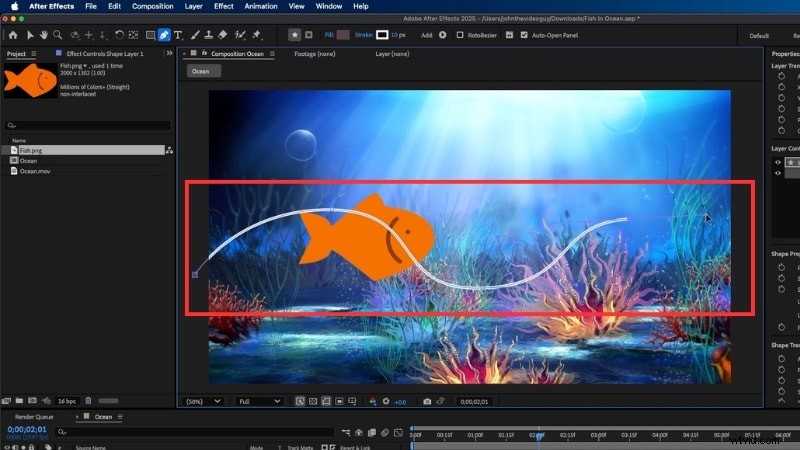
Po wstawieniu obiektu na oś czasu upewnij się, że nie są zaznaczone żadne inne warstwy. Dzięki temu będziesz mógł rysować na nowej warstwie zamiast modyfikować istniejącą.
Wybierz narzędzie Pióro (lub skrót G) z paska narzędzi. Ustaw opcję Wypełnienie na Brak, a Obrys na jednolity kolor. Dostosuj szerokość obrysu do około 10-12 pikseli, aby było dobrze widoczne.
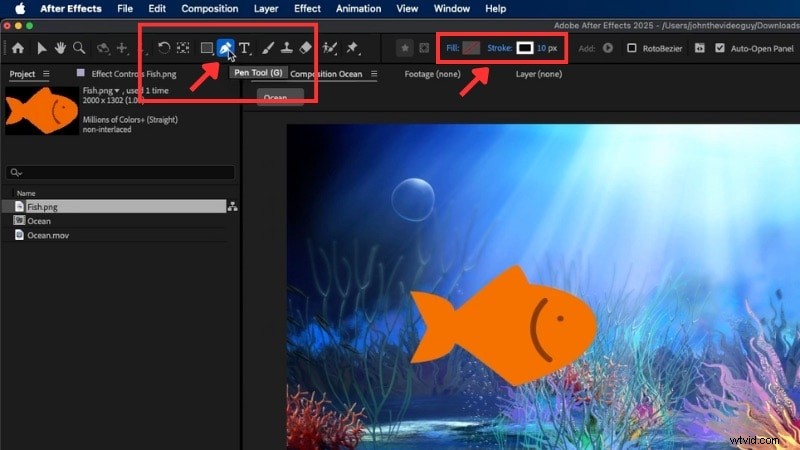
Aby narysować ścieżkę:
- Kliknij kompozycję, aby umieścić punkty kontrolne i narysować ścieżkę.
- Kliknij raz, aby utworzyć proste punkty, lub kliknij i przeciągnij, aby utworzyć krzywe umożliwiające płynniejsze zakręty.
Powtarzaj umieszczanie punktów za każdym razem, gdy chcesz skręcić. W dowolnym momencie możesz dostosować punkty kontrolne i uchwyty krzywych, korzystając z Narzędzia zaznaczania (V), aby uzyskać płynniejszy ruch.
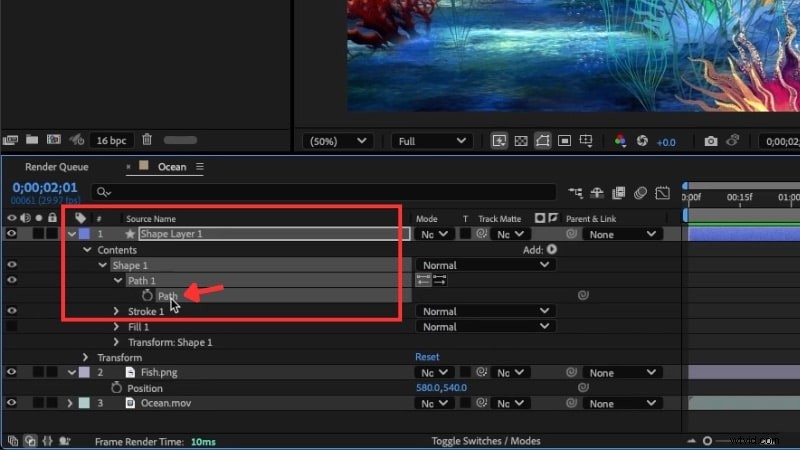
Wybierz warstwę kształtów zawierającą Twoją ścieżkę.
Rozwiń jego opcje, klikając strzałkę obok niego, a następnie przejdź do Spis treści> Kształt 1> Ścieżka 1. Kliknij Ścieżkę, aby ją podświetlić.
Naciśnij Command + C (lub Ctrl + C w systemie Windows), aby go skopiować. Ten krok spowoduje zapisanie danych ścieżki ruchu, dzięki czemu będziesz mógł zastosować je później do obiektu.
Krok 3
Zastosuj ścieżkę do swojego obiektu
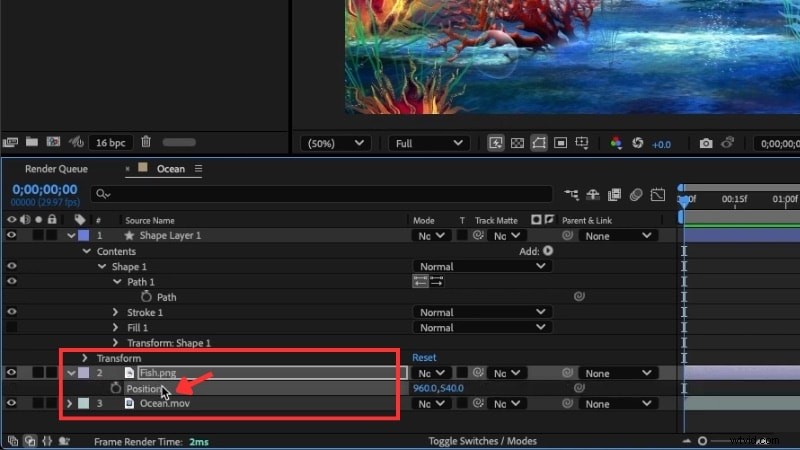
Wybierz warstwę obiektu i naciśnij klawisz P na klawiaturze, aby wyświetlić właściwość Pozycja. Kliknij właściwość Pozycja i wklej ścieżkę za pomocą Command + V (lub Ctrl + V w systemie Windows).
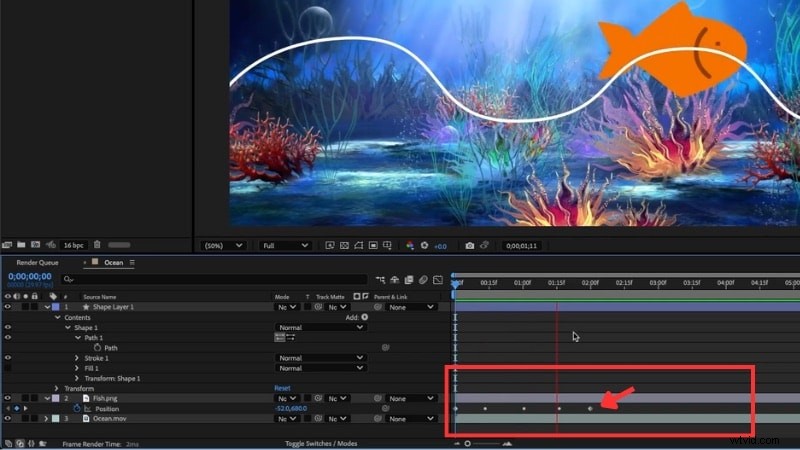
Po wklejeniu w kompozycji pojawi się linia; to jest ścieżka ruchu. Klatki kluczowe pojawią się również automatycznie na Twojej osi czasu.
Naciśnij spację, aby odtworzyć animację, a zobaczysz, że After Effects przesuwa obiekt wzdłuż narysowanej ścieżki.
Możesz wcześniej ukryć lub usunąć warstwę kształtu, ponieważ nie będzie już ona potrzebna.
Krok 4
Dostosuj prędkość i czas
Długość animacji zależy od odległości między pierwszą a ostatnią klatką kluczową. Aby zmienić czas:
- Przesuń ostatnią klatkę kluczową dalej na osi czasu, aby spowolnić ruch.
- Przesuń go bliżej, aby przyspieszyć animację.
Ta kontrolka pozwala dopasować ruch obiektu do innych elementów w projekcie.
Aby obiekt automatycznie był skierowany w stronę kierunku jazdy:
- Kliknij warstwę obiektową prawym przyciskiem myszy i wybierz Przekształć> Autoorientacja.
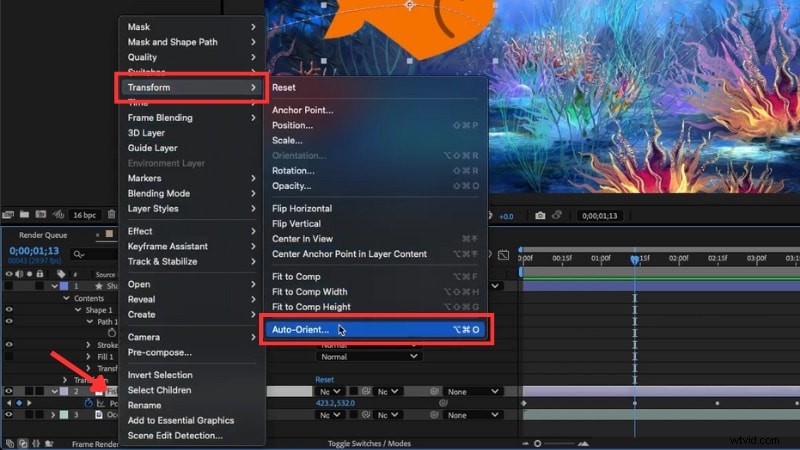
- W wyskakującym oknie wybierz opcję Orientuj wzdłuż ścieżki i kliknij OK.
To ustawienie sprawia, że obiekt jest skierowany w stronę ruchu, podczas gdy After Effects animuje wzdłuż ścieżki. Dzięki temu ruch będzie wyglądał bardziej realistycznie, co idealnie sprawdza się w przypadku samolotów, samochodów lub strzałek skierowanych do przodu.
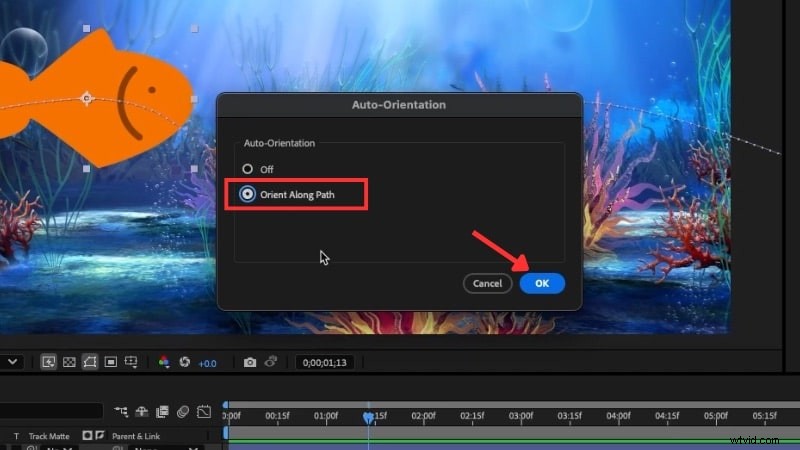
Po wykonaniu tych kroków udało Ci się sprawić, że animacja obiektu podąża ścieżką w After Effects. Tej samej techniki możesz użyć do animowania ikon, tekstu i innych elementów projektu w tytułach, mapach lub sekwencjach ruchomych grafik.
Premia:alternatywny edytor do animowania obiektu wzdłuż ścieżki
Czy próbowałeś animować obiekt wzdłuż ścieżki w After Effects, ale napotkałeś problemy? Ekosystem Adobe od dawna stanowi punkt odniesienia w świecie projektowania. Jednak dla początkujących może wydawać się to skomplikowane i trudne do nauczenia.
Oto kilka typowych problemów, z którymi spotykają się ludzie, gdy obiekt podąża ścieżką w After Effects:
- Punkty zakotwiczenia lądują w niewłaściwym miejscu
- Uchwyty Beziera utrudniają kontrolowanie skrętów
- Automatyczny orientacja wskazuje ikonę w złym kierunku
- Obiekt obraca się przy ostrych narożnikach oraz
- Prosta animacja trasy wymaga zbyt wielu dostosowań.
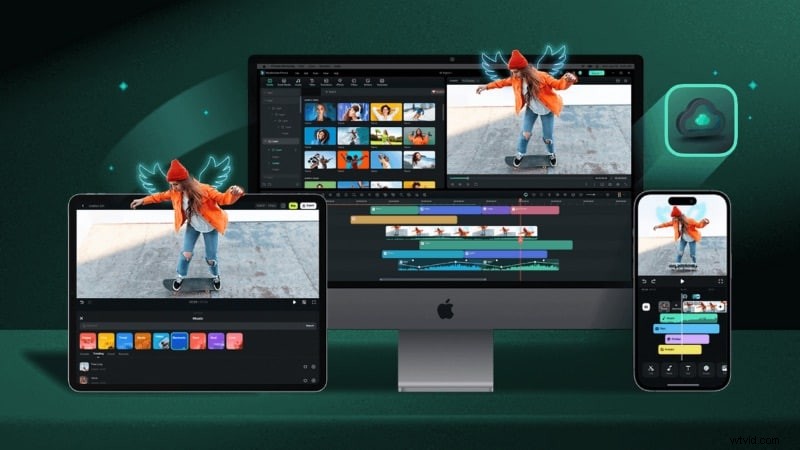
Jeśli te problemy brzmią znajomo, wypróbuj łatwiejszą opcję. Wondershare Filmora zawiera teraz narzędzie Pióro w wersji 15. Umożliwia tworzenie i animowanie ścieżek ruchu tak samo, jak podczas animowania obiektu wzdłuż ścieżki w programie After Effects, ale z mniejszą liczbą kroków.

 Bezpieczne pobieranie
Dlaczego warto wybrać Filmorę do animacji ścieżki
Oto porównanie Filmory z typową ścieżką śledzenia obiektów w After Effects:
- Prosta konfiguracja:w programie After Effects należy narysować, skopiować i wkleić ścieżkę przed połączeniem jej z obiektem. W Filmorze możesz połączyć obiekt bezpośrednio w ustawieniach ścieżki w panelu edycji kształtu.
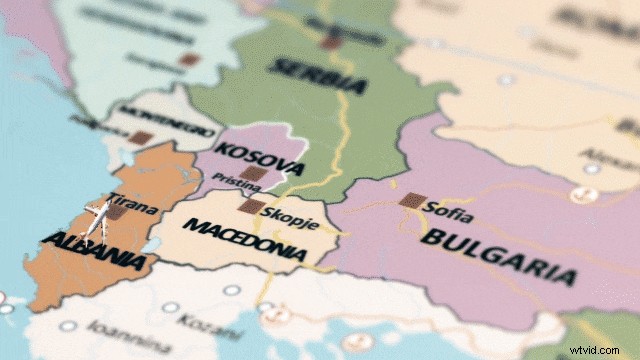
- Wbudowane wstępnie ustawione obiekty:Filmora zawiera gotowe obiekty pasujące do animacji ścieżek, takie jak samoloty, samochody, hulajnogi i znaczniki map.
- Łatwy do nauczenia:Filmora przechowuje wszystkie elementy sterujące, obrysy, efekty i ustawienia ścieżki przycinania w jednym panelu. Możesz zobaczyć wszystko podczas pracy, zamiast przeskakiwać między menu.
- Zorganizowana edycja osi czasu:Filmora ma prostą oś czasu, na której możesz rysować, animować, dodawać tekst i stosować efekty w jednym miejscu. Nie musisz wstępnie komponować ani otwierać wielu paneli, jak w After Effects.
- Automatyczny kierunek twarzy:włącz opcję Podążaj ścieżką, aby obiekt podczas ruchu był skierowany we właściwą stronę. Wystarczy jedno kliknięcie, a nie kilka kroków menu.
Jak sprawić, by obiekt poruszał się wzdłuż ścieżki w Filmorze
Wykonaj poniższe kroki, aby dowiedzieć się, jak używać narzędzia Pióro firmy Filmora do rysowania i animowania ścieżki takiej jak ta:
Krok 1
Rozpocznij projekt i dodaj zasoby
Utwórz nowy projekt w Filmorze, zaimportuj wideo lub obraz i przeciągnij go na oś czasu. Dostosuj jego skalę i położenie, aby scena wyglądała wyraźnie.
Bezpieczne pobieranie
Krok 2
Narysuj trasę za pomocą narzędzia Pióro
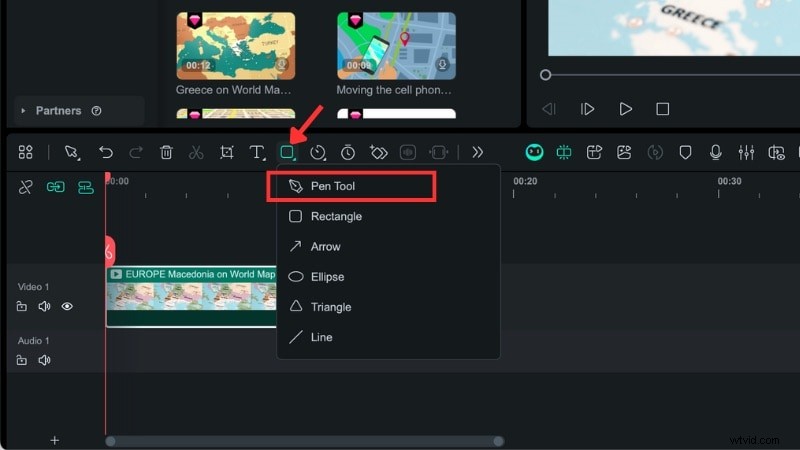
Przejdź do opcji Narzędzia do rysowania> Narzędzie Pióro i narysuj swoją ścieżkę bezpośrednio w oknie podglądu.
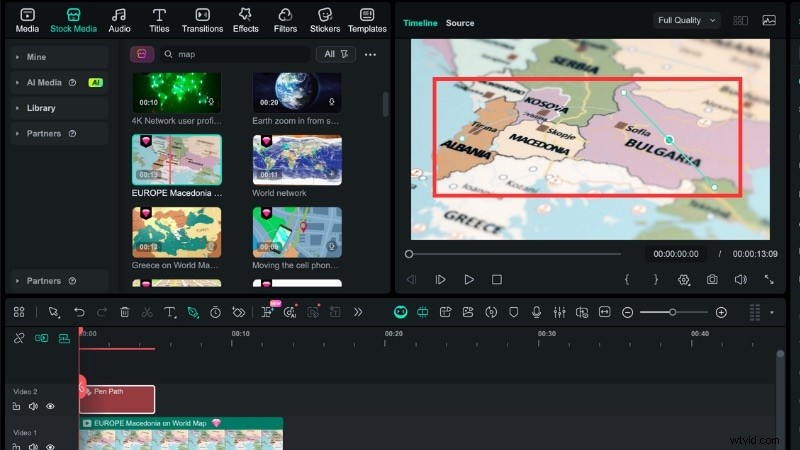
Kliknij, aby dodać punkty, lub kliknij i przeciągnij, aby utworzyć krzywe zapewniające płynniejsze zakręty.
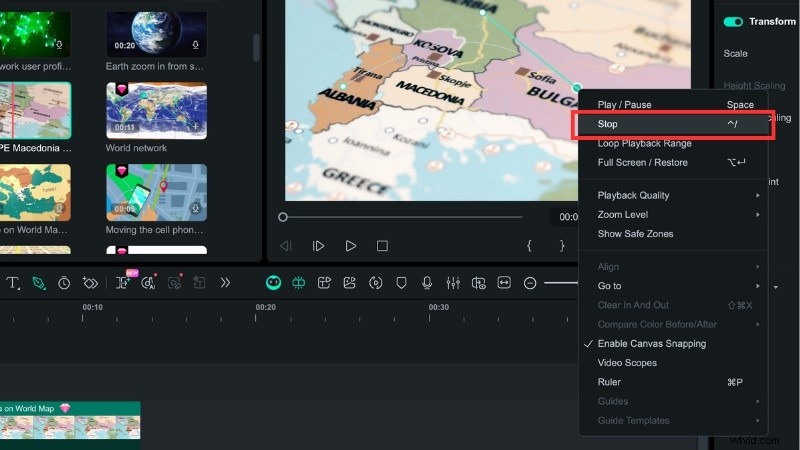
Po zakończeniu rysowania linii kliknij prawym przyciskiem myszy w dowolnym miejscu okna podglądu i wybierz opcję Zatrzymaj, aby dokończyć rysowanie.
Krok 3
Dostosuj styl obrysu
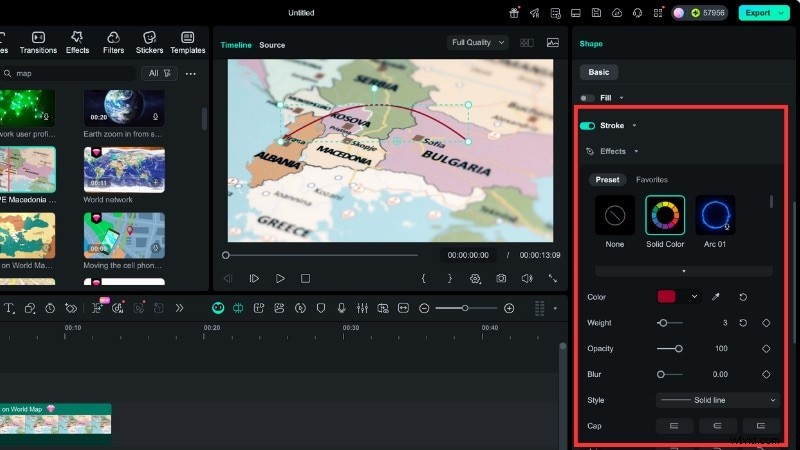
Kiedy rysujesz kształt za pomocą narzędzia Pióro, po prawej stronie pojawia się panel Edycja kształtu. Przewiń do sekcji Obrys, aby ustawić kolor, grubość linii (Waga) i krycie. Możesz także wybierać spośród gotowych stylów obrysów, aby zaoszczędzić czas.
Krok 4
Dodaj efekt ścieżki przycinania
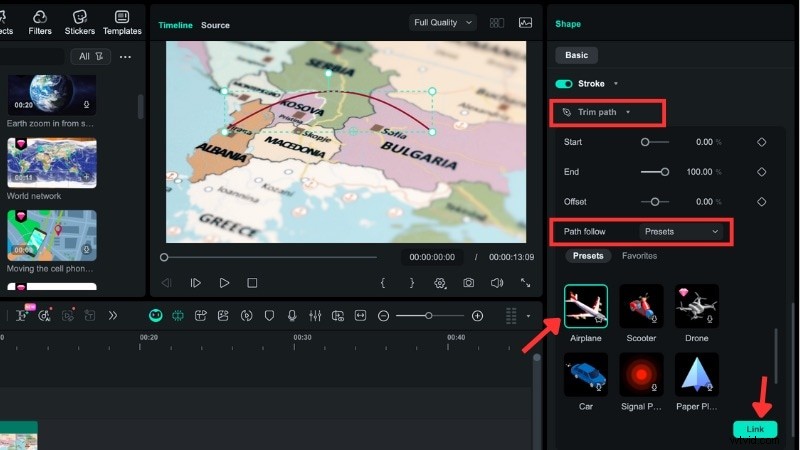
Przejdź do panelu Trim Path i ustaw opcję Path Follow na Preset. Wybierz obiekt z listy gotowych ustawień i kliknij Połącz, aby połączyć go ze swoją ścieżką.
Krok 5
Animuj za pomocą klatek kluczowych
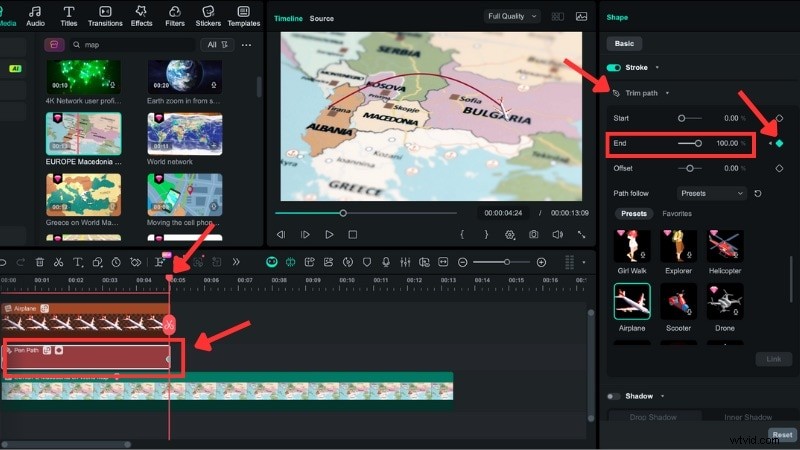
Aby animować linię, wybierz ścieżkę Pióra na osi czasu i przejdź do ustawień Przytnij ścieżkę.
- Przesuń głowicę odtwarzania na początek klipu i ustaw wartość Koniec na 0%, a następnie dodaj klatkę kluczową.
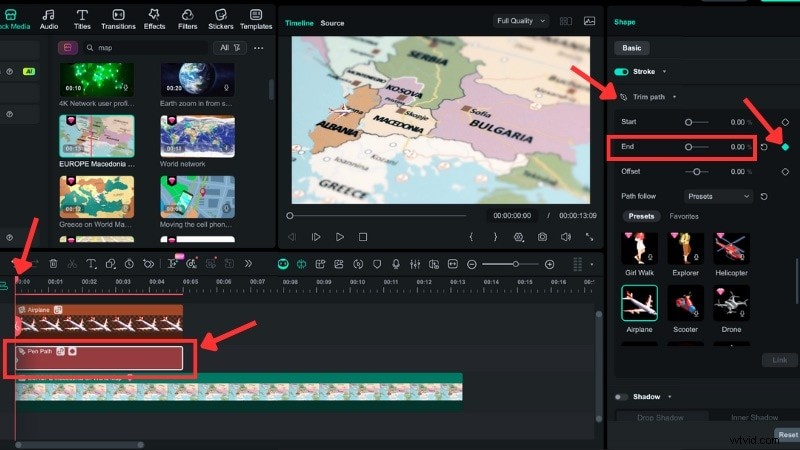
- Następnie przesuń głowicę odtwarzania na koniec klipu, zmień wartość End na 100% i dodaj kolejną klatkę kluczową.
- Odtwórz wideo, aby wyświetlić podgląd ruchu.
Krok 6
Dostosuj kierunek obiektu
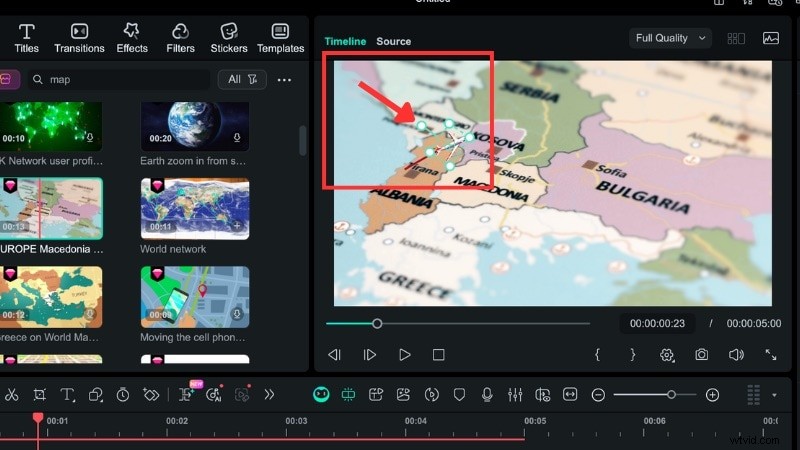
Jeśli obiekt nie jest skierowany we właściwym kierunku, kliknij go w oknie podglądu i obracaj, aż dopasuje się do ścieżki.
Wniosek
Animowanie obiektu tak, aby podążał ścieżką w After Effects, to przydatna umiejętność pozwalająca na płynne poruszanie się w projektach. Za pomocą narzędzia Pióro możesz projektować trasy, krzywe lub kształty oraz przesuwać ikony, strzałki i tekst dokładnie tam, gdzie chcesz.
Jeśli proces animacji wzdłuż ścieżki w After Effects wydaje się zbyt skomplikowany, Filmora oferuje prostsze podejście. Możesz osiągnąć podobne wyniki bez konieczności obsługi wielu warstw i szczegółowych konfiguracji.
Wypróbuj najpierw Filmorę i sprawdź, czy naprawdę potrzebujesz ścieżki ruchu After Effects do następnej animacji.

Filmora
Aplikacja i oprogramowanie do edycji wideo AI
Najlepsze narzędzie do tworzenia filmów w dowolnym miejscu dla wszystkich twórców!
Tutaj zaczyna się Twoja idealna pierwsza edycja wideo – nie jest wymagane żadne doświadczenie