
Jeśli nigdy wcześniej tego nie próbowałeś, Sabre After Effects to darmowa wtyczka, która natychmiast przekształca zwykły tekst, kształty lub ścieżki w świecące, energetyczne efekty wizualne, które wyglądają prosto z filmu science-fiction. A ze względu na swoje możliwości, wtyczka Sabre do After Effects stał się ulubionym rozwiązaniem dla twórców i projektantów ruchu, którzy uwielbiają tworzyć przyciągające wzrok efekty wizualne, nie wydając fortuny na drogie dodatki.
Problem w tym, że sam After Effects może na początku wydawać się nieco przytłaczający, zwłaszcza jeśli dopiero zaczynasz przygodę z edycją lub efektami wizualnymi. Dlatego w tym przewodniku wyjaśnimy jak używać efektu Sabre w After Effects krok po kroku w najprostszy możliwy sposób. I hej, na koniec możesz nawet znaleźć łatwiejsze, przyjazne dla początkujących narzędzie, które może uzyskać podobny wygląd!
Część 1. Kreatywne rzeczy, które możesz zrobić z efektem Sabre w After Effects
Zanim przejdziemy do części tutoriala, warto poznać możliwości Sabre w After Effects. Gdy zobaczysz, co potrafi, lepiej zrozumiesz, jak z niego korzystać i jaki wygląd pasuje do Twojego stylu.
Poniżej opisujemy najfajniejsze rzeczy, jakie możesz za jego pomocą stworzyć.
1. Świecące animacje konturowe
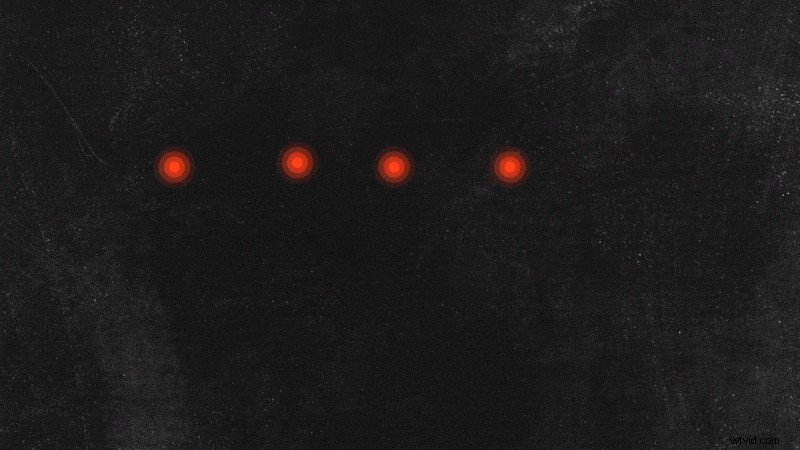
- Najważniejsza funkcja:wtyczka Sabre w programie After Effects może śledzić światło wokół kształtów, tekstu lub logo za pomocą płynnego ruchu i bogatej kontroli blasku.
- Do czego się świetnie nadaje:można go używać do pokazywania logo w kinie, animacji świecącego tekstu lub czegokolwiek, co wymaga czystego, wypolerowanego połysku.
2. Efekty energetyczne i prądowe

- Najważniejsza funkcja:dzięki konfiguracji After Effects z efektem Sabre możesz tworzyć pulsujące smugi światła, przepięcia elektryczne lub świecące iskry, które falują przez Twój projekt. Masz kontrolę nad każdym szczegółem – od szybkości przemieszczania się światła po intensywność jego świecenia.
- Do czego się nadaje:Idealny do ożywiania scen science fiction, tytułów gier lub wizualizacji muzycznych.
3. Animacje podążania ścieżką
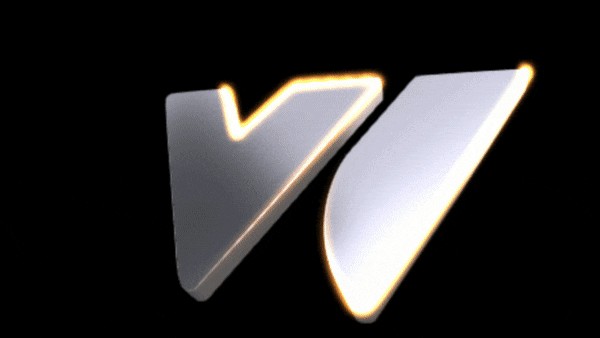
- Najważniejsza funkcja:wtyczka After Effects Sabre obsługuje ruch na zakrętach i płynnie skręca. Możesz sprawić, że jasne smugi lub świecące linie podążają za dowolną narysowaną maską lub niestandardową ścieżką.
- Do czego się świetnie nadaje:doskonale pasuje do map podróżniczych, ruchomych logo lub tekstu, pokazuje, gdzie światło prowadzi wzrok widza z jednego elementu na drugi.
Wszystkie te świecące efekty mogą wyglądać jak wysokiej klasy efekty wizualne, ale to jest najlepsza część wtyczki Sabre After Effects:jest naprawdę bardzo łatwa w użyciu. Wystarczy kilka poprawek suwaków tu i ówdzie, a otrzymasz coś, co wygląda dopracowanie i kinowo, bez konieczności przekopywania się przez warstwy i skomplikowanych konfiguracji.
Część 2. Przewodnik krok po kroku:Jak używać efektu Sabre w After Effects
Skoro już wiesz, co potrafi efekt Sabre w After Effects, czas wypróbować go samodzielnie. Aby to uprościć, omówmy, jak używać wtyczki Sabre w programie After Effects, aby utworzyć pierwszą animację świecącego logo, stosując tę samą prostą metodę pokazaną przez Adobe Simplified na YouTube.
Krok 1
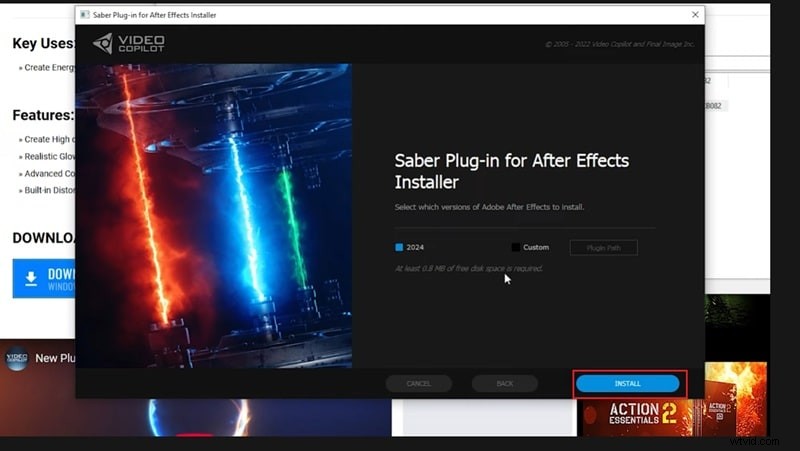
Zainstaluj wtyczkę Sabre w After Effects
- Przejdź do oficjalnego łącza pobierania udostępnionego przez Video Copilot.
- Wybierz odpowiednią wersję w zależności od urządzenia (Windows lub Mac).
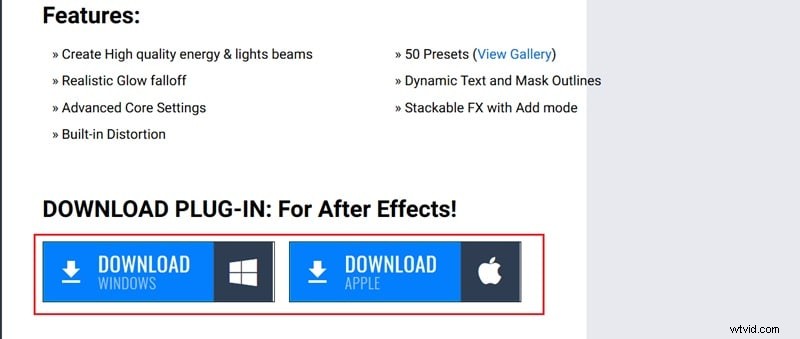
- Po pobraniu otwórz plik instalacyjny.
- Zaakceptuj warunki i kliknij Zainstaluj. Instalacja przebiegnie automatycznie.
- Po zainstalowaniu uruchom ponownie program After Effects i wyszukaj „Saber” w obszarze Efekty i ustawienia wstępne, aby upewnić się, że działa.
Krok 2
Zaimportuj swoje logo i wstępnie je skomponuj
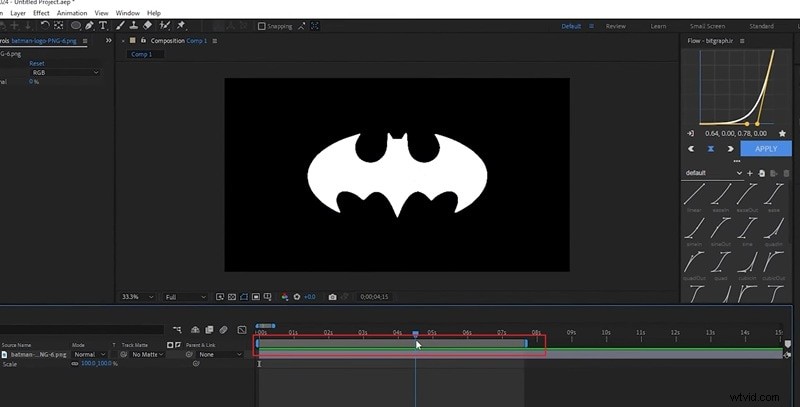
Zaimportuj swoje logo (najlepiej sprawdza się przezroczysty plik PNG) i przeciągnij je na oś czasu.
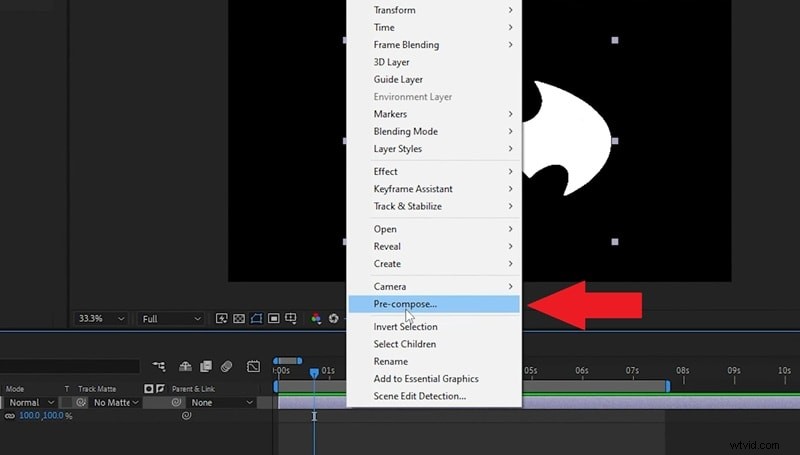
Następnie kliknij warstwę logo prawym przyciskiem myszy i wybierz opcję Utwórz wstępnie, aby stała się jedną czystą warstwą do pracy.
Krok 3
Zamień logo w maskę za pomocą funkcji Auto Trace
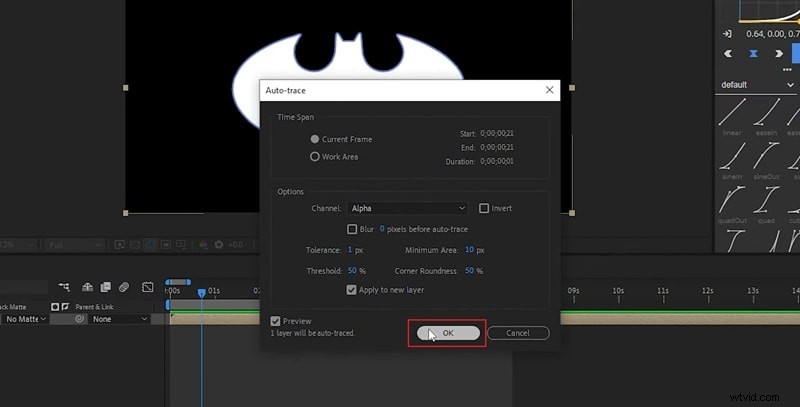
Przejdź do górnego menu i kliknij Warstwa → Automatyczne śledzenie. Zostaw wszystko bez zmian i naciśnij OK. To automatycznie obrysuje Twoje logo i zamieni jego krawędzie w maski, za którymi Sabre będzie podążać, aby uzyskać efekt świecenia.
Krok 4
Zastosuj efekt Sabre
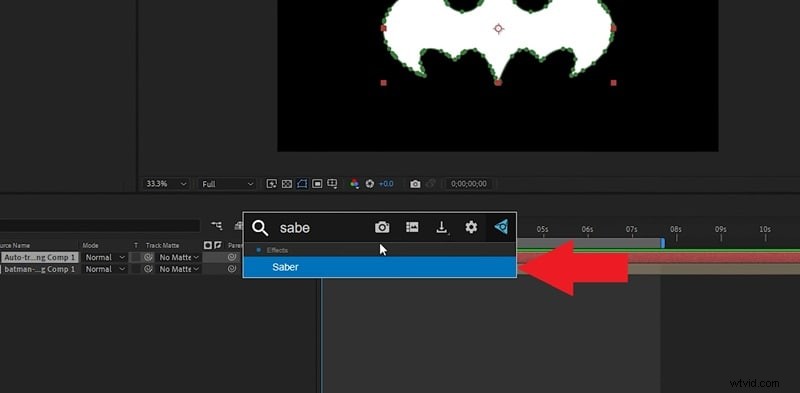
Wybierz śledzoną warstwę i wyszukaj „Saber” w obszarze Efekty i ustawienia wstępne. Przeciągnij i upuść efekt Sabre na warstwę.
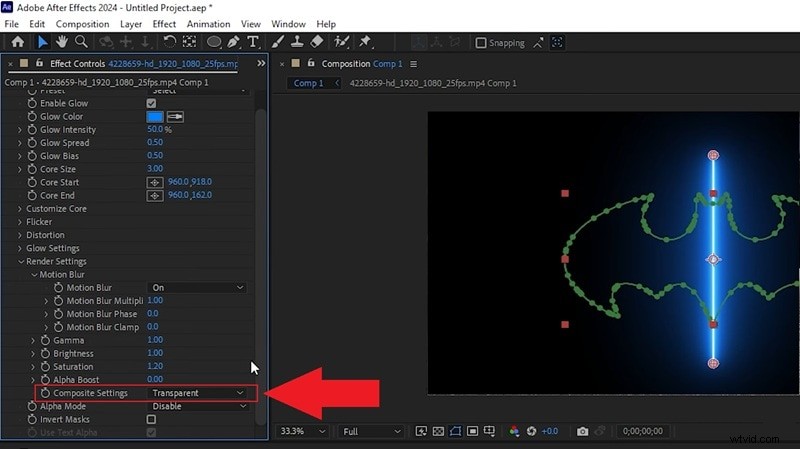
Jeśli ekran stanie się czarny, przejdź do Ustawień renderowania w panelu efektów i ustaw Ustawienia kompozytowe na Przezroczysty.
Krok 5
Zmień typ rdzenia
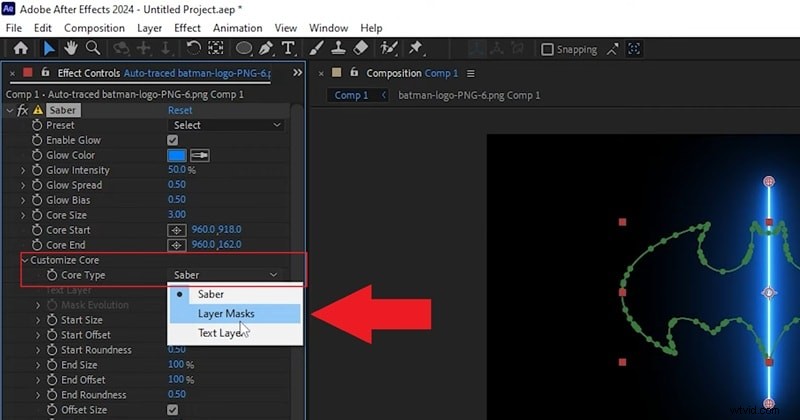
W panelu Sterowanie efektami otwórz Dostosuj rdzeń i ustaw Typ rdzenia na Maski warstw. To informuje efekt Sabre, aby zastosował blask bezpośrednio wzdłuż konturów maski Twojego logo.
Krok 6
Wybierz ustawienie wstępne, które Ci się podoba
Przejrzyj wbudowane ustawienia Sabre i wybierz takie, które pasuje do Twojego stylu. Możesz także pobawić się kolorem, intensywnością i rozmiarem blasku, aby dopasować je do kolorów Twojej marki.
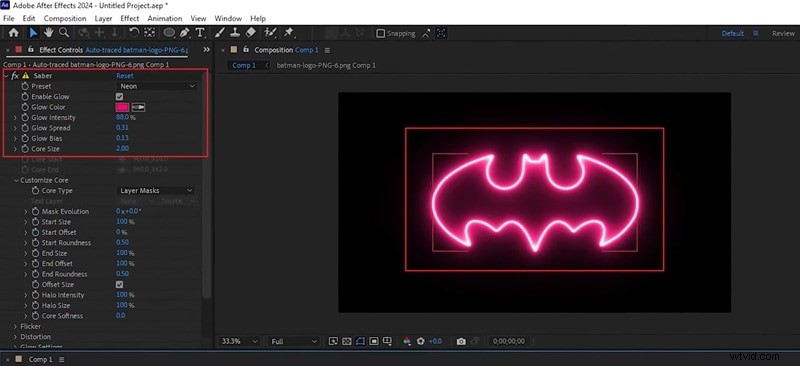
- Aby poruszyć poświatę, ustaw przesunięcie końcowe na 0 i dodaj klatkę kluczową.
- Przejdź do przodu o kilka klatek na osi czasu i zmień przesunięcie końcowe na 100.
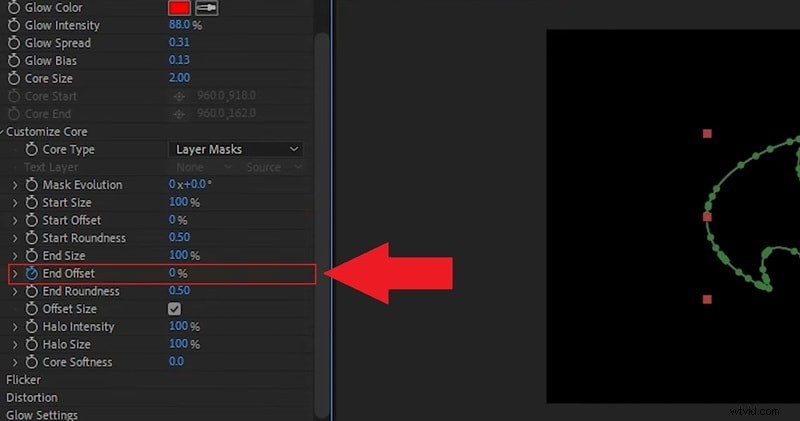
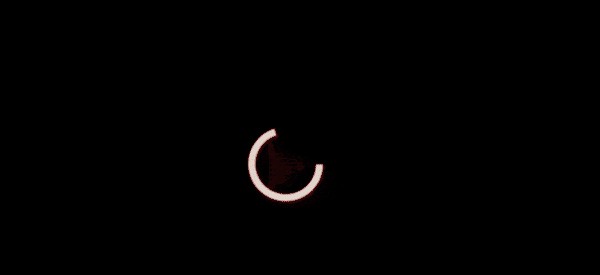
Dzięki temu światło będzie śledzić Twoje logo od początku do końca, tworząc płynną animację. Odtwórz go, aby zobaczyć, jak Twoje logo zaczyna świecić.
Część 3. Prostsza opcja:odtwórz efekty Sabre bez wtyczek
Jak widać, efekt Sabre w After Effects to z pewnością fajny sposób na dodanie blasku i energii Twoim efektom wizualnym. Jednak nie każdy chce spędzać czas na nauce każdego najmniejszego ustawienia. Jeśli więc dopiero zaczynasz lub wolisz szybszy przepływ pracy, możesz wybrać płynniejszą ścieżkę.
Mówimy o narzędziu Pen Tool firmy Wondershare Filmora. Dzięki tej funkcji możesz rysować ścieżki, animować kontury i dostosowywać kolory bezpośrednio w edytorze, bez instalowania czegokolwiek dodatkowego. Zapewnia czysty, świecący ruch podobny do wtyczki Sabre w After Effects, ale ze znacznie prostszą konfiguracją, która wydaje się intuicyjna, nawet jeśli nigdy wcześniej nie dotykałeś zaawansowanych efektów wizualnych.

 Bezpieczne pobieranie
Dlaczego narzędzie Pióro w Filmorze może być lepsze dla początkujących
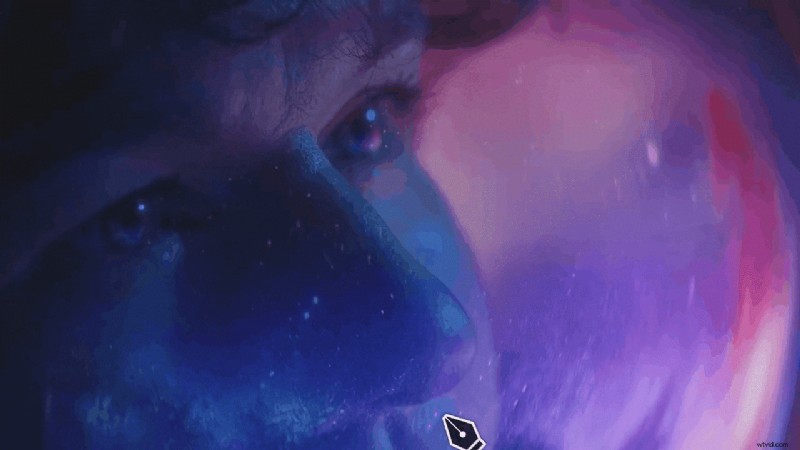
- Nie są potrzebne żadne wtyczki:wszystko, czego potrzebujesz, znajduje się już w Filmorze. Narzędzie Pióro jest wbudowane, więc możesz od razu zacząć tworzyć świecące kontury, bez konieczności szukania dodatkowych wtyczek lub instalowania czegokolwiek innego.
- Szybsza konfiguracja:Filmora sprawia, że wszystko jest szybkie i proste. Możesz otworzyć projekt, narysować swoją ścieżkę i animować go w ciągu kilku minut.
- Całkowita kontrola kreatywna:dzięki narzędziu Pen Tool firmy Filmora możesz kształtować i przenosić wszystko dokładnie tak, jak chcesz. Rysuj własne linie, obrysuj obiekty lub twórz płynne ścieżki ruchu, które idealnie pasują do Twojej sceny.
- Podgląd w czasie rzeczywistym:dostajesz to, co widzisz. Każda korekta dokonana za pomocą narzędzia Pióro jest natychmiast odtwarzana, dzięki czemu możesz precyzyjnie dostroić synchronizację i przebieg bez ciągłego renderowania podglądów.
- Działa wszędzie:bez względu na to, z jakiego urządzenia korzystasz, Filmora Ci pomoże. Narzędzie Pióro działa płynnie zarówno w systemie Windows, jak i na komputerze Mac, dzięki czemu możesz ożywiać swoje świetne pomysły, gdziekolwiek edytujesz.
Jak odtworzyć efekty w stylu szabli w Filmorze
Wszystkie te możliwości sprawiają, że Filmora wydaje się mądrzejszym i bardziej praktycznym wyborem niż korzystanie z wtyczki efektu Sabre w After Effects. Nadal uzyskasz ten sam świecący, energetyczny wygląd, ale przy znacznie prostszej konfiguracji.
Jeśli chcesz zobaczyć, jak to działa w akcji, oto szybki i łatwy przewodnik, który pomoże Ci odtworzyć efekty w stylu Sabre w Filmorze i sprawić, że Twoje logo będzie świecić tak, jak robią to eksperci.
Krok 1
Otwórz Filmorę i utwórz nowy projekt
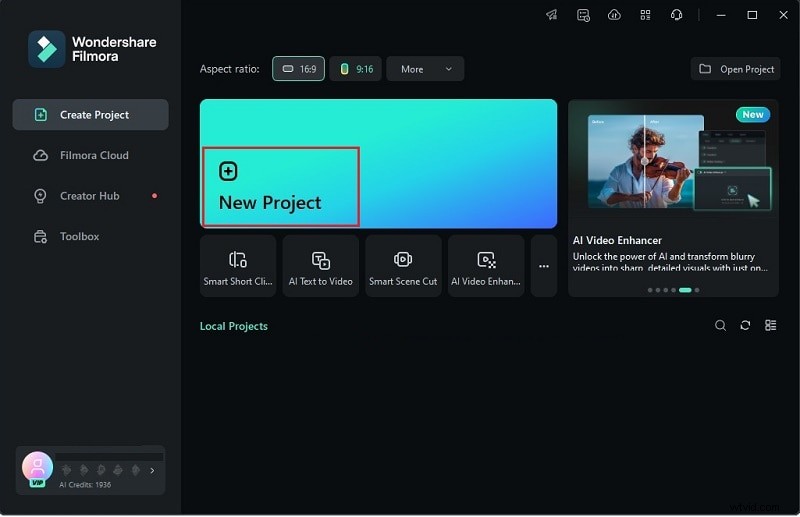
Upewnij się, że używasz najnowszej wersji Filmory na swoim komputerze. Gdy będzie już gotowy, uruchom aplikację i kliknij „Nowy projekt”, aby otworzyć czyste miejsce do edycji.
Bezpieczne pobieranie
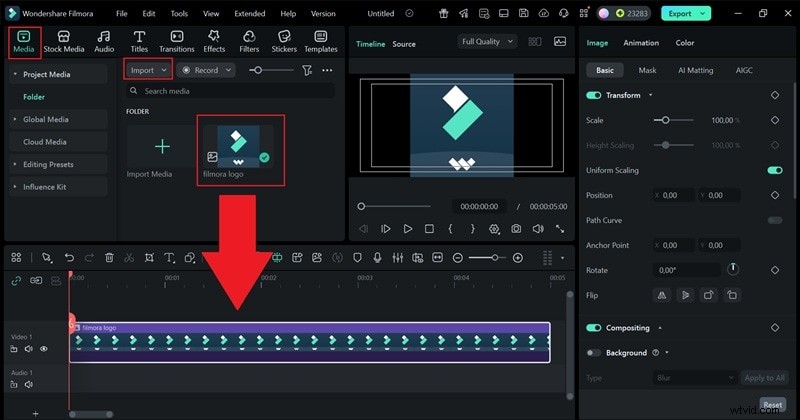
Narzędzie Pióro w Filmorze wyróżnia się, gdy jest używane do konturów i animacji ścieżek, więc warto zacząć od dodania obrazu logo do projektu. Działa jako przewodnik podczas śledzenia i budowania wokół niego efektu świecenia. Przejdź do zakładki „Media”, kliknij „Importuj” i pobierz plik logo. Po przesłaniu przeciągnij go na oś czasu.
Krok 3
Uzyskaj dostęp do narzędzia Pióro
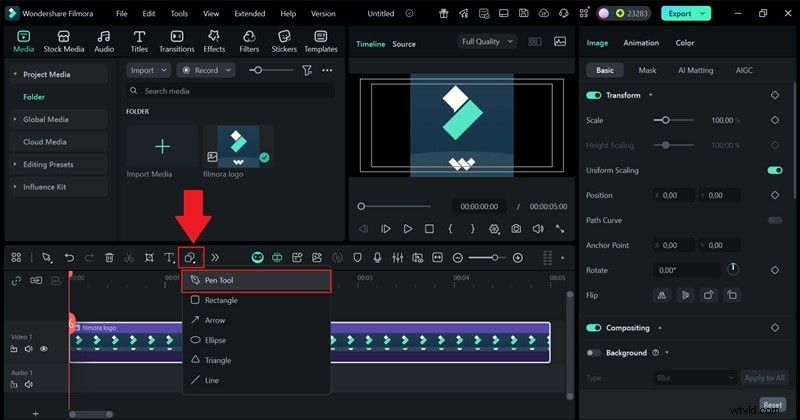
Następnie kliknij ikonę kształtu nad osią czasu, tuż obok przycisku tekstowego. Po otwarciu menu wybierz „Narzędzie Pióro”, aby rozpocząć śledzenie swojej ścieżki na logo.
Krok 4
Obrysuj logo za pomocą narzędzia Pióro
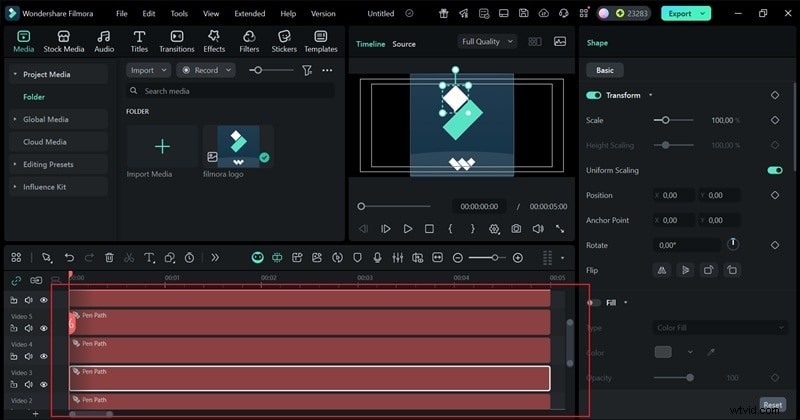
Użyj myszki, aby ostrożnie narysować krawędzie swojego logo. Poruszaj się powoli i podążaj za każdym kształtem, aby kontur pozostał gładki i pasował do oryginalnego projektu.
Krok 5
Usuń oryginalne logo z osi czasu
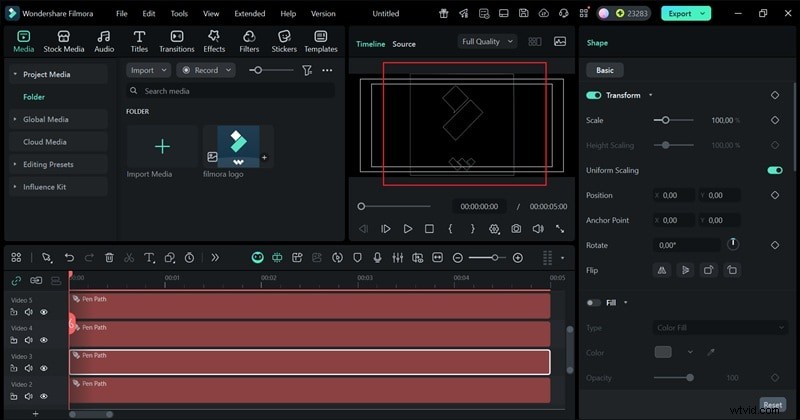
Po zakończeniu obrysowywania wszystkich części logo na osi czasu pojawi się ścieżka utworzona za pomocą narzędzia Pióro. Możesz teraz usunąć oryginalną warstwę logo. Narysowany kontur pozostanie tam, gdzie jest, idealnie dopasowując się do kształtu Twojego logo.
Krok 6
Dodaj efekty i ruch
- Kliknij kontur narzędzia Pióro w oknie podglądu.
- Otwórz panel po prawej stronie i przewiń w dół, aby znaleźć sekcję „Efekty”.
- Wybierz gotowe ustawienie, które pasuje do Twojego projektu i dostosuj intensywność lub kolor blasku, aby pasowały do Twojego logo.
- Użyj tutaj swojej kreatywności. Możesz nadać każdemu konturowi ten sam wygląd lub wyróżnić go własnym, niepowtarzalnym stylem.
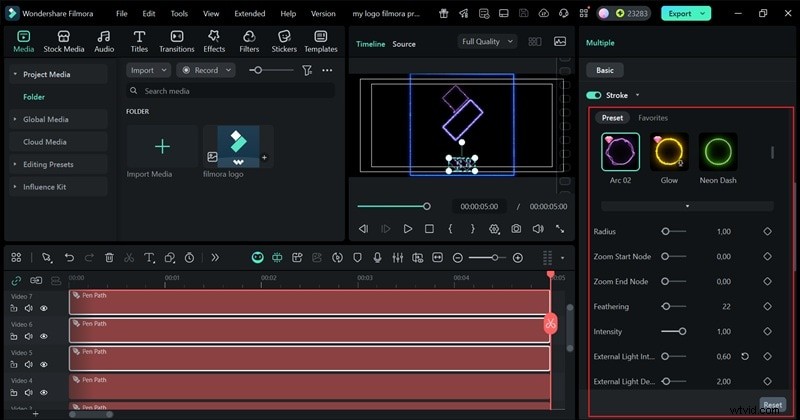
- Aby Twoje logo wyglądało tak, jakby było rysowane na żywo, dodaj trochę ruchu.
- Przewiń w dół i otwórz menu „Przytnij ścieżkę”.
- Znajdź ustawienie „Koniec”, które zaczyna się od 0%. Trzymaj głowicę odtwarzania na początku filmu i kliknij Dodaj klatkę kluczową.
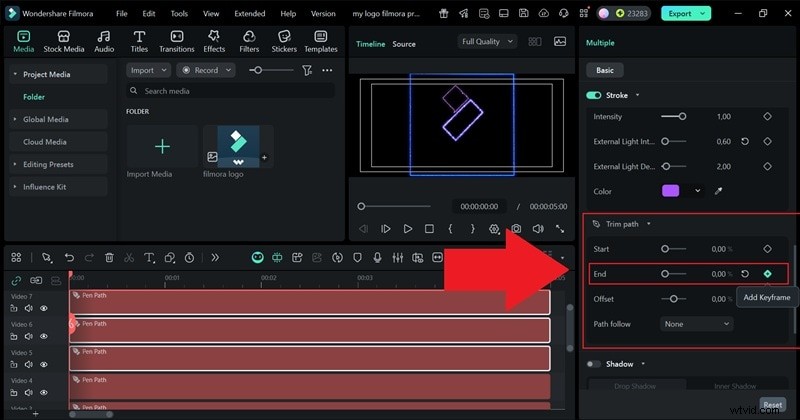
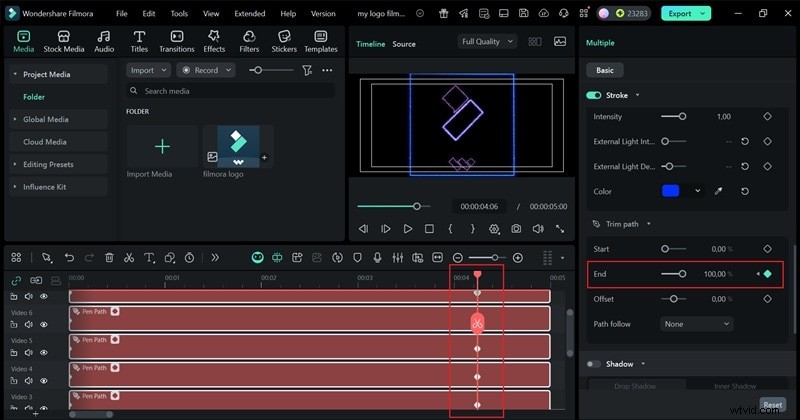
- Przesuń głowicę odtwarzania na koniec osi czasu i przeciągnij suwak Koniec do 100%.
- Dodaj kolejną klatkę kluczową, aby ją zapisać.
- Podczas odtwarzania kontur logo będzie płynnie animowany na ekranie, zupełnie jakby był rysowany ręcznie.
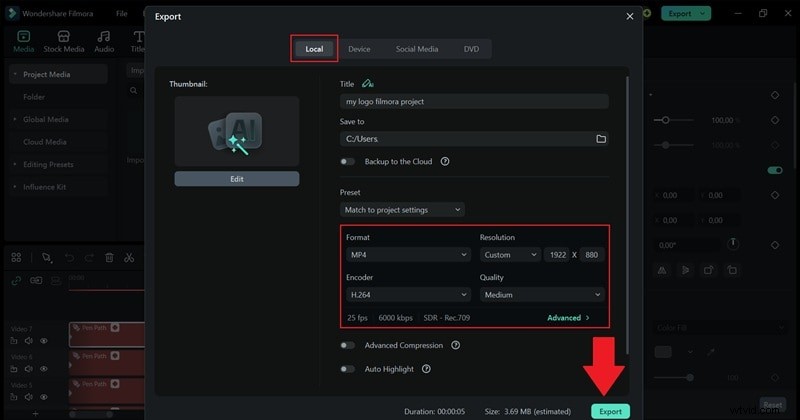
Naciśnij przycisk Odtwórz, aby zobaczyć, jak animacja wygląda w ruchu. Jeśli jesteś zadowolony, kliknij „Eksportuj”, aby sfinalizować projekt. Wybierz „Lokalne”, aby zapisać wideo na swoim komputerze, lub wybierz „Media społecznościowe”, aby przesłać je bezpośrednio online z Filmory. Nadaj swojemu projektowi nazwę, wybierz format pliku i rozdzielczość, którą lubisz, ustaw lokalizację zapisu, a następnie ponownie naciśnij „Eksportuj”, aby zakończyć.
I to właściwie tyle! Jak widać, w kilku prostych krokach odtworzyłeś wygląd wtyczki Sabre After Effects w Filmorze. I szczerze mówiąc, mogłoby to wyglądać jeszcze fajniej. Ponieważ możesz indywidualnie kontrolować każdą część swojego logo, masz całkowitą swobodę w dopracowywaniu każdego szczegółu, aż będzie odpowiedni. Teraz spójrz, co właśnie zrobiłeś!


Filmora
Aplikacja i oprogramowanie do edycji wideo AI
Najlepsze narzędzie do tworzenia filmów w dowolnym miejscu dla wszystkich twórców!
Tutaj zaczyna się Twoja idealna pierwsza edycja wideo – nie jest wymagane żadne doświadczenie
Wniosek
Wtyczka Sabre w After Effects to kreatywne narzędzie, które może przekształcić proste kształty, tekst lub logo w świecące, energetyczne efekty wizualne, które sprawiają wrażenie kinowych. Dlatego przeprowadziliśmy Cię krok po kroku przez proces korzystania z efektów Sabre w After Effects, od instalacji po animację.
Chociaż wyniki wyglądają niewiarygodnie, początkujący mogą na początku uznać ten proces za nieco skomplikowany. Właśnie dlatego Wondershare Filmora stanowi tak odświeżającą alternatywę. Dzięki nowemu narzędziu Pióro możesz swobodnie rysować tekst, obrysowywać logo i projektować świecące ścieżki, zachowując przy tym pełną kontrolę nad czasem i kolorem. Wbudowane ustawienia wstępne są żywe, animacje można łatwo dostroić, a cały proces od początku do końca sprawia przyjemność i jest kreatywny.