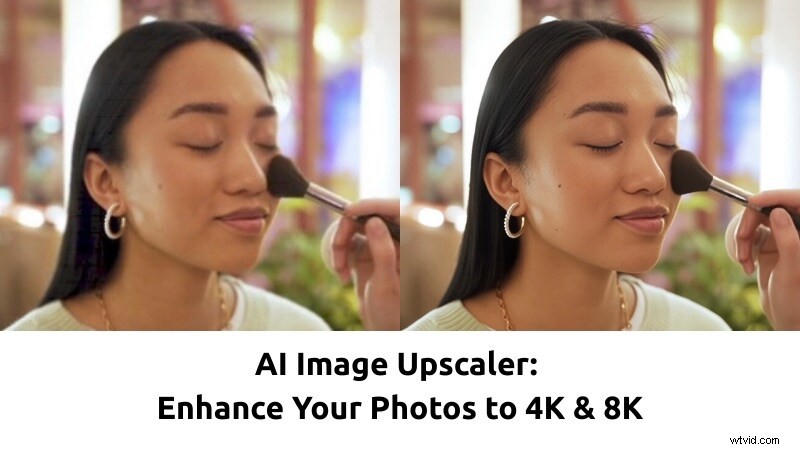
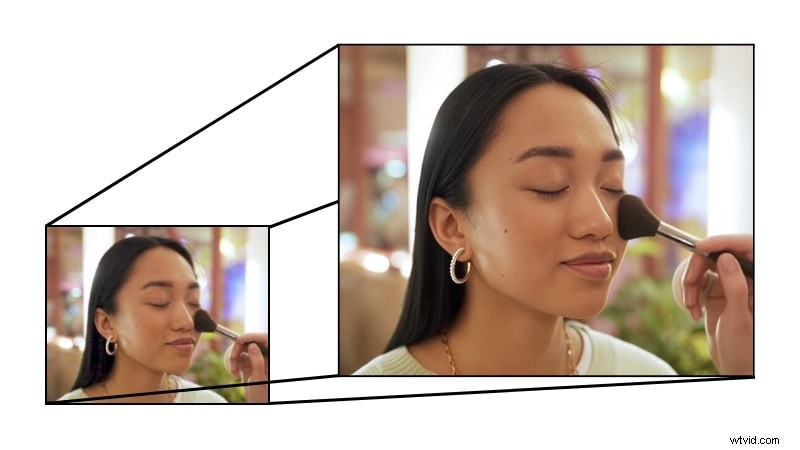
AI Image Upscaler to narzędzie AI, które zwiększa rozdzielczość obrazu, zachowując jego ostrość i naturalny wygląd. Zamiast rozciągać piksele, wykorzystuje sztuczną inteligencję do analizy wzorów, tekstur i szczegółów w celu odtworzenia brakujących informacji. Rezultat jest wyraźniejszy i bardziej wyrafinowany, nawet po powiększeniu do 4K lub 8K.
Tradycyjne skalowanie z wykorzystaniem podstawowych metod interpolacji. Metody te powiększają zdjęcia, odgadując i uzupełniając brakujące piksele, przez co zdjęcia wyglądają na rozmyte i miękkie.
Skalowanie obrazu AI działa inaczej. Wykorzystuje modele głębokiego uczenia się wytrenowane na milionach obrazów, aby zrozumieć wzorce, takie jak krawędzie, tekstury i szczegóły. Zamiast po prostu powiększać obraz, sztuczna inteligencja przewiduje, jak powinny wyglądać brakujące szczegóły i rekonstruuje je.
Jeśli pracujesz z treściami cyfrowymi, fotografią, sklepami internetowymi lub materiałami drukowanymi, moduł AI Image Upscaler pomaga utrzymać jakość obrazu. Umożliwia także zwiększenie rozdzielczości bez utraty szczegółów. Oszczędza czas, ogranicza ręczne retuszowanie i zapewnia czystsze wyniki w porównaniu z tradycyjnymi metodami zmiany rozmiaru.
W tej sekcji znajdziesz 5 najlepszych narzędzi do skalowania obrazu AI, które możesz wybrać, w zależności od tego, czego najbardziej potrzebujesz. Niektóre narzędzia zaprojektowano z myślą o szybkim ulepszaniu treści online, inne zaś skupiają się na profesjonalnej jakości 4K lub 8K. Ceny, szybkość przetwarzania i jakość wydruku również się różnią.
Aby ułatwić sprawę, oto krótkie porównanie popularnych bezpłatnych i płatnych opcji AI Image Upscaler, z których możesz skorzystać.
| Narzędzie | Najlepszy przypadek użycia | Maksymalna rozdzielczość | Szybkość przetwarzania | Ceny | Platforma |
| Wondershare Filmora | Twórcy pracujący nad projektami fotograficznymi i wideo. | Do 4K | Szybki | Darmowa wersja ze znakiem wodnym; dostępna płatna subskrypcja. | Windows, macOS, Android i iOS. |
| Nero AI | Szybkie skalowanie obrazu online do codziennego użytku. | Do 4-krotnego powiększenia obrazu | Szybki | Dostępne bezpłatne kredyty; dostępna płatna subskrypcja. | Przeglądarka internetowa |
| Topazowa gigapikselowa sztuczna inteligencja | Profesjonalne powiększanie i drukowanie zdjęć. | Powiększenie obrazu do 6x | Umiarkowane | Płatne plany subskrypcyjne. | Windows i macOS. |
| Upscayl | Wyskaluj obrazy offline za darmo. | Do 4-krotnego powiększenia obrazu | Umiarkowane | Bezpłatne | Windows, macOS i Linux. |
| VanceAI | Ulepszanie obrazu online dzięki zautomatyzowanym przepływom pracy. | Do 8 razy online; do 40x dzięki oprogramowaniu komputerowemu. | Szybki | Plany subskrypcji ze środkami wielopoziomowymi; dostępny bezpłatny okres próbny. | Przeglądarka internetowa lub system Windows. |
|
Pokaż więcej
Pokaż mniej |
1. Wondershare Filmora – najlepszy dla twórców wideo
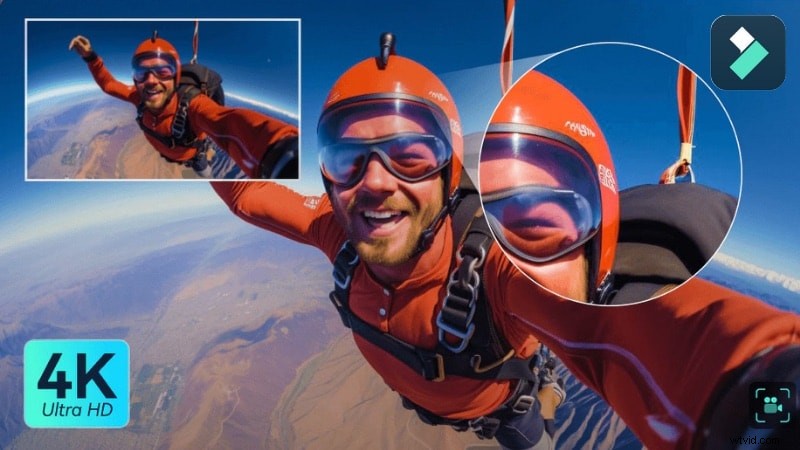
Wondershare Filmora wyróżnia się jako wszechstronny narzędzie do skalowania zdjęć i filmów AI . Oprócz standardowej poprawy jakości zdjęć, umożliwia twórcom płynne skalowanie klatek wideo do rozdzielczości 4K. Jeśli szukasz programu do skalowania obrazu AI na PC która zajmuje się również edycją wideo, Filmora jest najlepszym wyborem.
Wskazówka: Użyj funkcji „Migawka” po zastosowaniu Ulepszenia obrazu AI aby bezpośrednio wyeksportować zdjęcia 4K.
 Bezpieczne pobieranie
Funkcje, które pokochasz
- Ulepszanie obrazu i wideo poprzez sztuczną inteligencję :poprawia klarowność, wyostrza szczegóły i zwiększa rozdzielczość zdjęć i filmów.
- Podwójne tryby ulepszania AI poprawiające jakość wideo :Filmora oferuje standardową sztuczną inteligencję do szybkiego przetwarzania i Topaz Starlight do generatywnej super rozdzielczości. Chociaż jest przeznaczony głównie do ulepszania wideo, może ulepszać wyodrębnione klatki lub obrazy nieruchome z materiału filmowego.
- Skalowanie wideo do 4K :Poprawia nagrania o niskiej rozdzielczości i przywraca tekstury bez widocznej utraty jakości.
- Rekonstrukcja szczegółów AI :Odbudowuje rysy i tekstury twarzy, zamiast po prostu wyostrzać piksele.
- Redukcja rozmycia i szumu :usuwa rozmycie ruchu, artefakty kompresji i ziarnisty obraz.
- Wbudowany proces edycji :zawiera narzędzia do korekcji kolorów, przycinania i eksportowania, dzięki czemu możesz poprawiać i edytować w jednym miejscu.
2. Nero AI – najlepszy do szybkiego ulepszania zdjęć
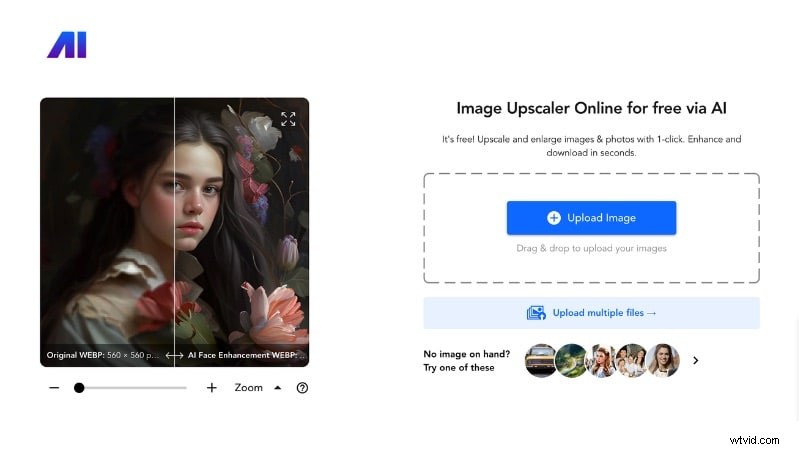
Nero AI Image Upscaler jest odpowiedni dla użytkowników, którzy chcą szybkiej poprawy obrazu bez skomplikowanych etapów edycji. Działa w przeglądarce i wykorzystuje przetwarzanie w chmurze, więc nie potrzebujesz zaawansowanej instalacji sprzętu ani oprogramowania. Sztuczna inteligencja powiększa obrazy, poprawia rozdzielczość, wyostrza krawędzie i redukuje szumy za pomocą zaledwie kilku kliknięć.
Funkcje, które pokochasz
- Skalowanie obrazu jednym kliknięciem :prześlij swoje zdjęcie i pozwól sztucznej inteligencji zwiększyć rozdzielczość bez ręcznej regulacji.
- Skalowanie do wysokiej rozdzielczości (do 4-krotnego powiększenia) :Zwiększ rozmiar obrazu, zachowując wyraźniejsze tekstury i krawędzie niż w przypadku tradycyjnej zmiany rozmiaru.
- Redukcja szumów i wyostrzanie :Usuń ziarno i popraw szczegółowość obrazów o niskiej jakości.
- Opcja ulepszania portretu :popraw rysy twarzy w portretach, aby uzyskać ostrzejsze rezultaty.
- Przetwarzanie w chmurze :Brak dużych wymagań systemowych, ponieważ przetwarzanie odbywa się w przeglądarce.
3. Topaz Gigapixel AI – najlepszy do profesjonalnego wydruku w wysokiej rozdzielczości
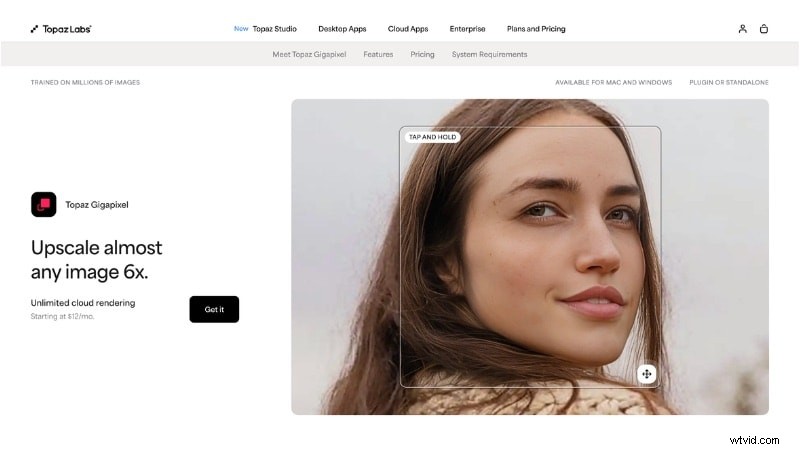
Topaz Gigapixel AI to moduł skalowania obrazu AI stworzony dla użytkowników, którzy potrzebują bardzo wysokiej jakości obrazu. Fotografowie, projektanci i specjaliści od druku często używają go do powiększania obrazów do plakatów, prac komercyjnych lub dużych wystaw. Zamiast po prostu zwiększać rozmiar, narzędzie odbudowuje tekstury i drobne szczegóły, dzięki czemu obraz pozostaje wyraźny nawet przy wyższych rozdzielczościach.
Funkcje, które pokochasz
- Skalowanie do wysokiej rozdzielczości :Powiększ obrazy nawet 6 razy, zachowując tekstury i szczegóły. Odpowiednie do sygnału wyjściowego 4K i 8K, w zależności od obrazu źródłowego.
- Wiele modeli AI :wybierz różne tryby ulepszania w zależności od typu obrazu, np. zdjęcia standardowe, obrazy skompresowane lub dzieła sztuki.
- Rekonstrukcja szczegółów AI :przywraca krawędzie, teksturę i rysy twarzy zamiast zwykłego wyostrzania.
- Wsparcie przetwarzania wsadowego :skaluj wiele obrazów w jednej sesji, aby przyspieszyć przepływ pracy.
4. Upscayl – najlepszy darmowy moduł skalujący obraz AI typu open source
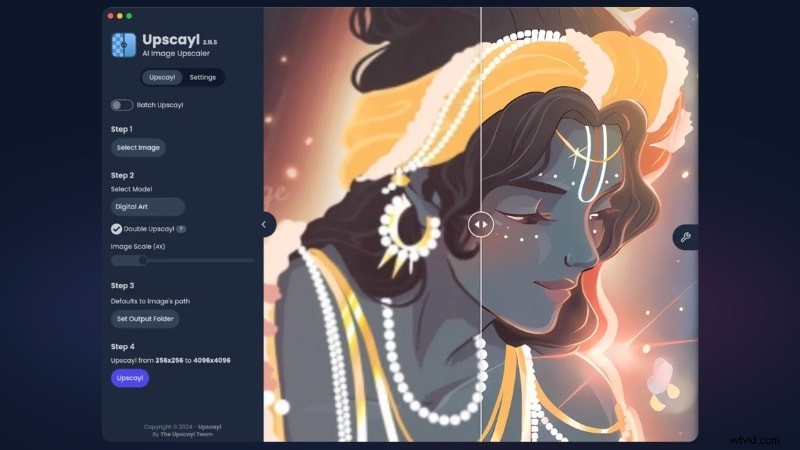
Upscayl to darmowy program do skalowania obrazu AI przeznaczony dla użytkowników, którzy chcą powiększać obrazy bez subskrypcji. Działa na Twoim komputerze, dzięki czemu możesz skalować obrazy bez przesyłania plików online. Oprogramowanie komputerowe jest oprogramowaniem typu open source i można z niego korzystać bezpłatnie, a opcjonalne plany w chmurze są dostępne do przetwarzania online.
Funkcje, które pokochasz
- Bezpłatne oprogramowanie komputerowe typu open source :korzystaj z podstawowych funkcji skalowania bez płacenia za subskrypcję. Kod źródłowy jest publicznie dostępny, a narzędzie można uruchomić bez ograniczeń użytkowania.
- Lokalne przetwarzanie AI :ekskluzywne obrazy bezpośrednio na komputerze, zamiast przesyłać je na serwer. Ta funkcja pomaga chronić prywatność i zapewnia pełną kontrolę nad plikami.
- Wiele modeli AI :wybierz różne modele ulepszeń w zależności od typu obrazu, np. zdjęć, dzieł sztuki lub obrazów o niskiej jakości. Każdy model radzi sobie inaczej z teksturami i szczegółami.
- Skalowanie do wysokiej rozdzielczości :Powiększ obraz do 4x lub więcej, w zależności od źródła i ustawień.
- Wsparcie przetwarzania wsadowego :poprawiaj wiele obrazów jednocześnie, co oszczędza czas podczas pracy z dużymi kolekcjami obrazów.
5. VanceAI – najlepszy do wsadowego skalowania obrazu online
Wypróbuj VanceAI, jeśli szukasz internetowego narzędzia do skalowania obrazu AI, które umożliwi przeskalowanie dużej liczby obrazów. Działa na platformie internetowej, na której można ulepszać, skalować i udoskonalać obrazy w jednym miejscu. Platforma zawiera także kilka narzędzi AI poprawiających jakość obrazu, takich jak usuwanie szumów, rysowanie kreskówek i usuwanie tła.

Funkcje, które pokochasz
- Poprawa rozdzielczości :Zwiększ rozdzielczość obrazu i popraw klarowność, zachowując jednocześnie tekstury i szczegóły.
- Dodatkowe narzędzia AI :Zawiera narzędzia AI do wyostrzania obrazów, usuwania tła i poprawiania jakości zdjęć.
- Wstępne ustawienia ulepszeń :zastosuj gotowe ustawienia, aby przyspieszyć przetwarzanie obrazu.
- Wsparcie wsadowego przetwarzania obrazów :popraw wiele obrazów w jednej sesji, aby zaoszczędzić czas i ograniczyć pracę ręczną.
- Przetwarzanie w chmurze :użyj narzędzia online bez instalowania oprogramowania i korzystania z lokalnych zasobów.
Część 3. Jak wybrać najlepszy upscaler obrazu AI dla swoich potrzeb?
Czy 5 najlepszych narzędzi do skalowania obrazu AI powyżej utrudnia wybór tego właściwego? Każde narzędzie ma inne zalety, a najlepszy wybór zależy od tego, w jaki sposób planujesz wykorzystać powiększone obrazy.
Zanim wybierzesz narzędzie, zastanów się nad głównym celem i wymaganym poziomem jakości. Poniżej znajdują się typowe scenariusze i wskazówki, na co należy zwrócić uwagę w każdym przypadku.
Scenariusz 1:Drukowanie dużych plakatów lub materiałów komercyjnych
Jeśli planujesz drukować obrazy na duże plakaty, wystawy lub inne pokazy z bliska, rozdzielczość staje się najwyższym priorytetem. Będziesz potrzebować narzędzia AI Image Upscaler do 8K lub narzędzia obsługującego powiększanie na dużą skalę i silną rekonstrukcję szczegółów.
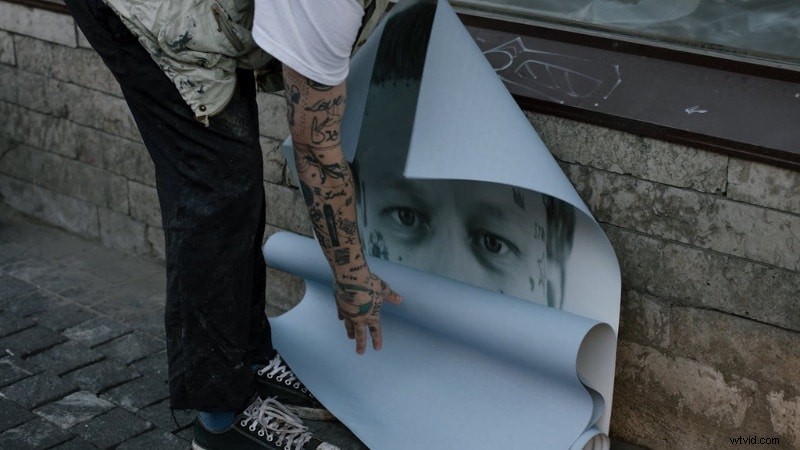
W przypadku bardzo dużych wydruków, takich jak billboardy, ekstremalna rozdzielczość jest mniej krytyczna, ponieważ widzowie widzą je z daleka. Jednak obraz nadal wymaga wystarczającej przejrzystości, aby uniknąć widocznego rozmycia.
Na co zwrócić uwagę:
- Obsługa możliwości wysokiego skalowania wyjściowego (4x, 6x lub więcej)
- Silna rekonstrukcja szczegółów tekstur i krawędzi
- Możliwość obsługi dużych plików graficznych
- Przetwarzanie wsadowe dla profesjonalnych projektów drukarskich
W tym przypadku najlepiej sprawdzają się narzędzia przeznaczone do profesjonalnych wydruków, szczególnie jeśli przygotowujesz obrazy do użytku komercyjnego lub do druku.
Scenariusz 2:obrazy do treści w mediach społecznościowych
W przypadku postów w mediach społecznościowych, takich jak Instagram, TikTok i inne platformy internetowe, szybkość i wygoda mają większe znaczenie niż ultrawysoka rozdzielczość. Ponieważ platformy te często kompresują obrazy, potrzebujesz jedynie wyraźnych i ostrych efektów wizualnych, a nie ekstremalnego skalowania. Narzędzia online lub oprogramowanie z prostymi funkcjami sterującymi mogą pomóc w szybszym przetwarzaniu treści.
Na co zwrócić uwagę:
- Szybki czas przetwarzania
- Prosty przepływ pracy lub dostęp przez przeglądarkę
- Wbudowane wyostrzanie i usuwanie szumów
- Łatwy eksport do różnych współczynników proporcji
Narzędzia takie jak VanceAI lub Nero AI Image Upscaler dobrze sprawdzają się w przypadku szybkich ulepszeń. Jeśli edytujesz także filmy lub tworzysz krótkie treści, Filmora może pomóc Ci ulepszyć i edytować w jednym miejscu.
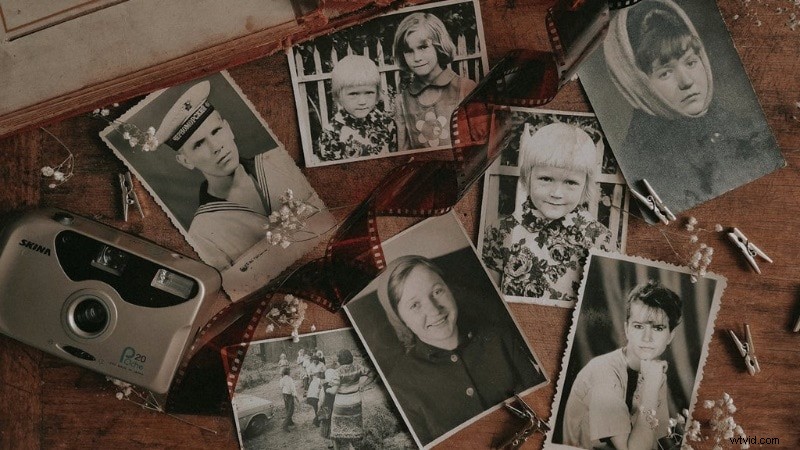
Scenariusz 3:przywracanie starych zdjęć lub zdjęć w niskiej rozdzielczości
Stare zdjęcia lub obrazy o niskiej jakości często zawierają rozmycie, ziarnistość lub brakujące szczegóły. Przywracając te obrazy, wybierz moduł skalowania obrazu AI, który obejmuje usuwanie szumów, naprawę tekstur i poprawę szczegółów twarzy.
Na co zwrócić uwagę:
- Silna rekonstrukcja szczegółów AI
- Funkcje redukcji szumów i rozmycia
- Modele ulepszeń dla obrazów o niskiej jakości lub skompresowanych
- Poprawa szczegółów twarzy w portretach
W tej sytuacji narzędzia z silniejszymi modelami AI zwykle dają lepsze wyniki niż podstawowe narzędzia upscalerowe. Celem jest odzyskanie szczegółów i poprawa przejrzystości, a nie samo zwiększenie rozmiaru.
Część 4. Krok po kroku:jak używać narzędzia do skalowania obrazu AI w celu uzyskania wyników w rozdzielczości 4K
Korzystanie z modułu skalującego obraz AI zwykle wiąże się z przesłaniem obrazu, zastosowaniem ulepszeń i wyeksportowaniem go w wyższej rozdzielczości. Niektóre narzędzia działają jako samodzielne narzędzia do skalowania zdjęć, podczas gdy inne poprawiają jakość obrazu w procesie edycji.
Bezpieczne pobieranie
Na przykład Filmora może pomóc poprawić jakość obrazu za pomocą sztucznej inteligencji w środowisku edycji wideo. Możesz poprawić nieruchome obrazy umieszczone na osi czasu lub wyodrębnić wysokiej jakości klatki z materiału wideo.
To podejście sprawdza się dobrze, jeśli tworzysz miniatury, wizualizacje w mediach społecznościowych, zdjęcia produktów lub materiały prezentacyjne z filmów.
Jak przeskalować obraz za pomocą Filmory
Krok 1. Otwórz Filmorę i dostosuj ustawienia projektu
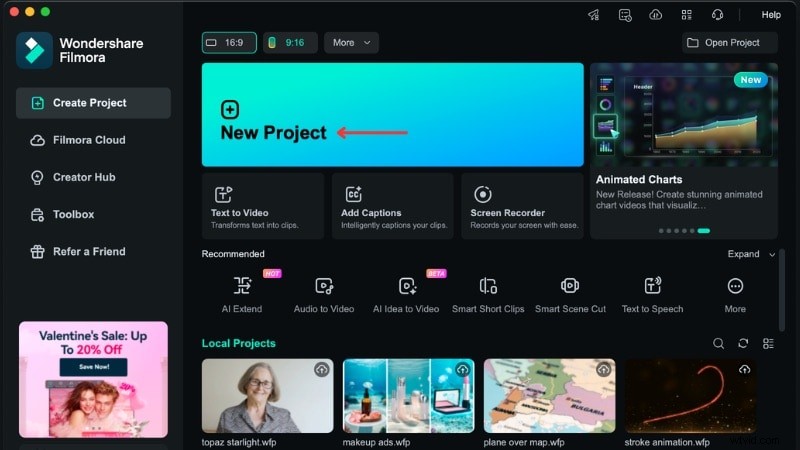
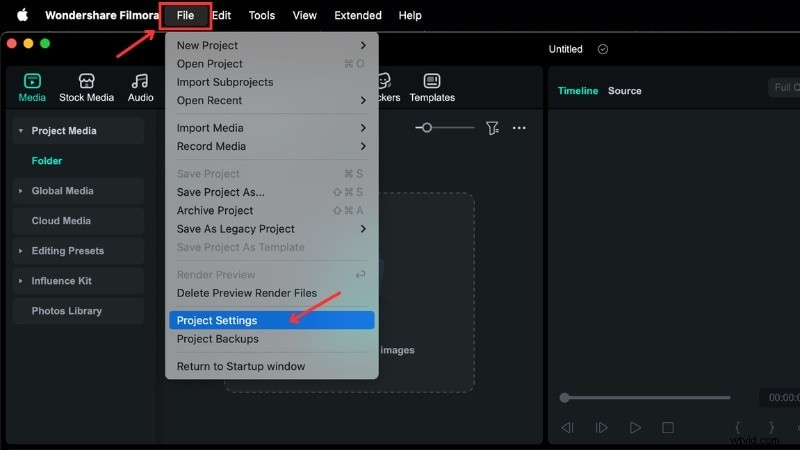
W górnym menu kliknij Plik> Ustawienia projektu .
W oknie Ustawienia projektu ustaw Rozdzielczość w oparciu o Twoje potrzeby. Filmora udostępnia gotowe opcje w formacie HD do 4K lub możesz wybrać opcję Niestandardowe aby wprowadzić konkretną rozdzielczość.
Następnie kliknij Zapisz aby zastosować zmiany.

Krok 2. Zaimportuj obraz lub wideo na oś czasu
Przejdź do Media> Media projektu> Importuj i wybierz obraz lub film, który chcesz ulepszyć.
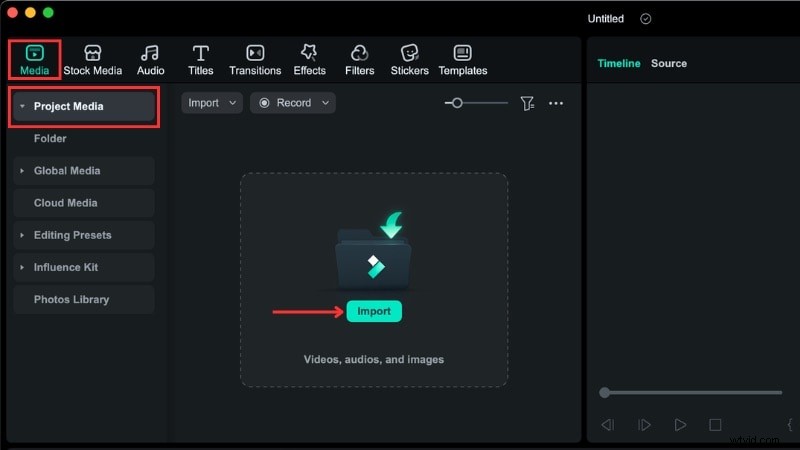
Następnie przeciągnij go na oś czasu. Możesz też kliknąć Plus przycisk na pliku.
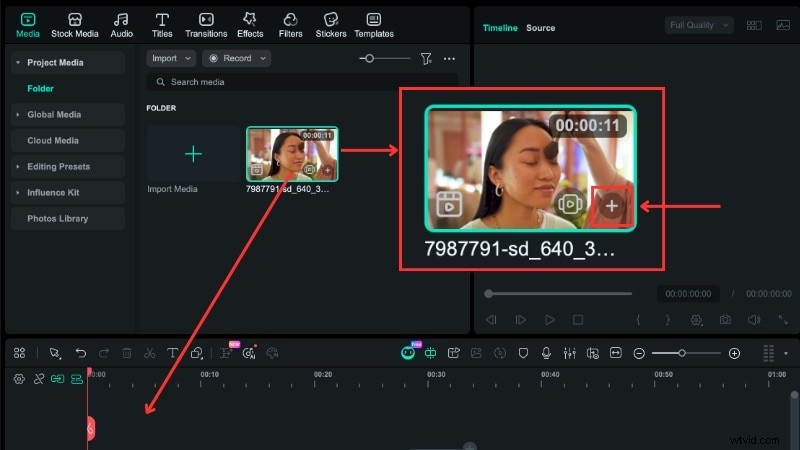
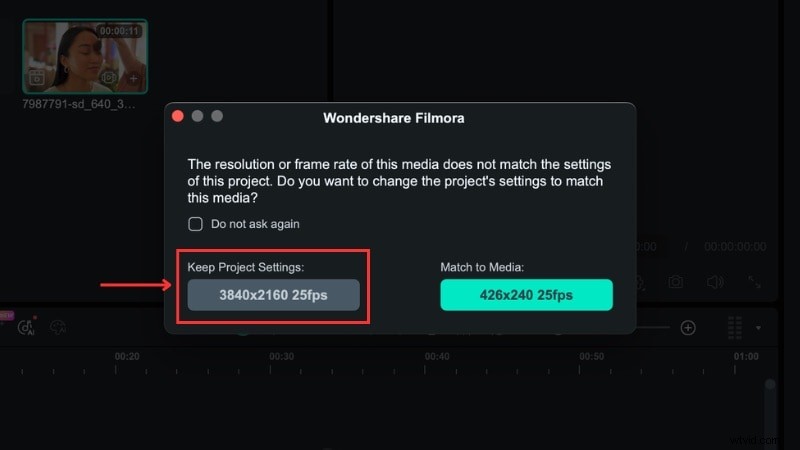
Uwaga: Filmora może wyświetlić komunikat informujący, że rozdzielczość multimediów nie odpowiada ustawieniom projektu. Pamiętaj, aby wybrać „Zachowaj ustawienia projektu” opcja.
Krok 3. Ulepsz obraz lub film
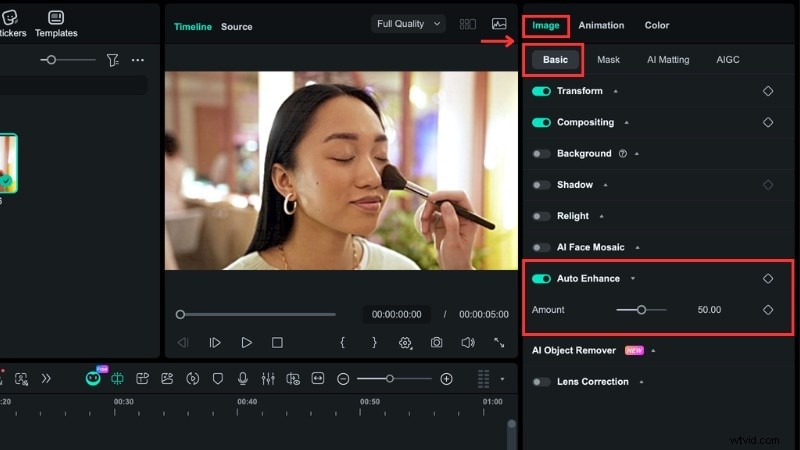
Wybierz obraz lub film na osi czasu, aby otworzyć panel edycji po prawej stronie ekranu. Filmora zapewnia różne narzędzia ulepszania w zależności od typu importowanych multimediów:
Popraw obraz (automatyczne poprawianie)
Przejdź do Obraz> Podstawowe i włącz opcję Autokorekta . Dostosuj Kwotę suwak do kontrolowania poziomu ulepszenia.
Ulepsz wideo (ulepszenie wideo AI)
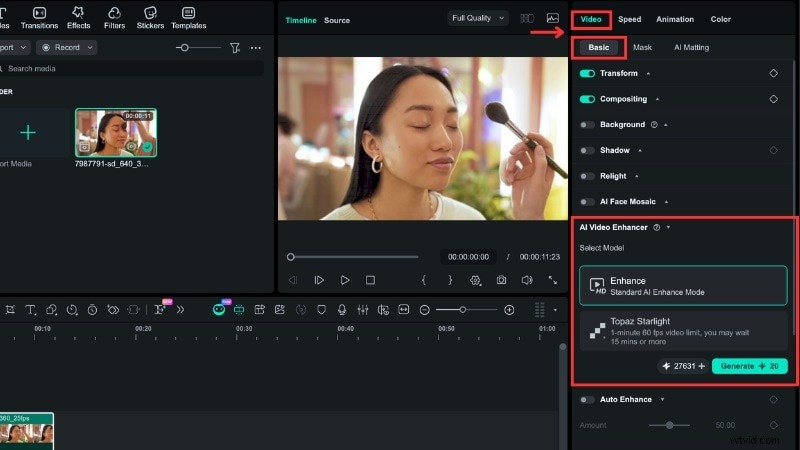
W przypadku klipów wideo możesz użyć funkcji Autokorekta lub AI Video Enhancement, aby poprawić jakość obrazu. Aby skorzystać z ulepszenia wideo AI:
- Przejdź do Wideo> Podstawowe> Ulepszanie wideo AI .
- Wybierz opcję Standardowe ulepszenie AI lub Topazowe światło gwiazd tryb
- Kliknij Generuj aby rozpocząć przetwarzanie. Pamiętaj, że ta funkcja korzysta z kredytów AI.
Krok 4. Zrób ulepszony obraz za pomocą migawki
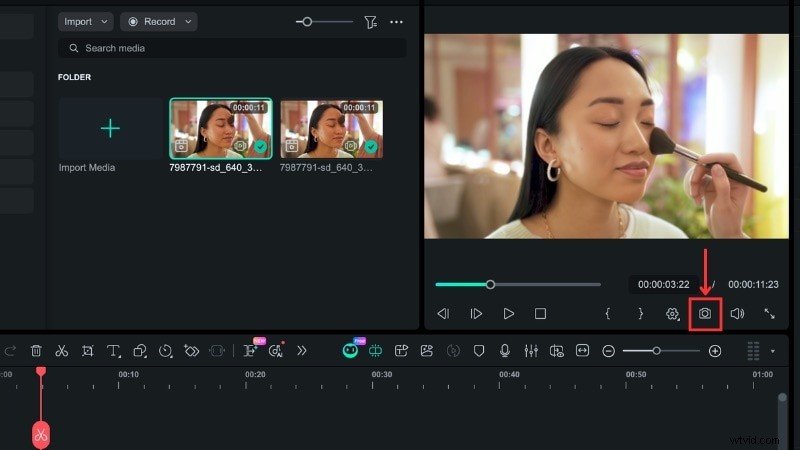
Po zastosowaniu ulepszenia możesz zapisać poprawiony wynik za pomocą narzędzia Snapshot firmy Filmora. To narzędzie pozwala wyeksportować wysokiej jakości obraz bezpośrednio z okna podglądu bez konieczności eksportowania całego projektu.
- W przypadku obrazów :wyświetl poprawiony obraz w oknie podglądu i kliknij Migawka .
- W przypadku wideo :przesuń głowicę odtwarzania do żądanej klatki w oknie podglądu, a następnie kliknij Migawkę ikona.
Filmora zapisuje przechwycony obraz w oparciu o ustawienia rozdzielczości projektu, więc wydruk jest zgodny z wybraną wcześniej rozdzielczością.
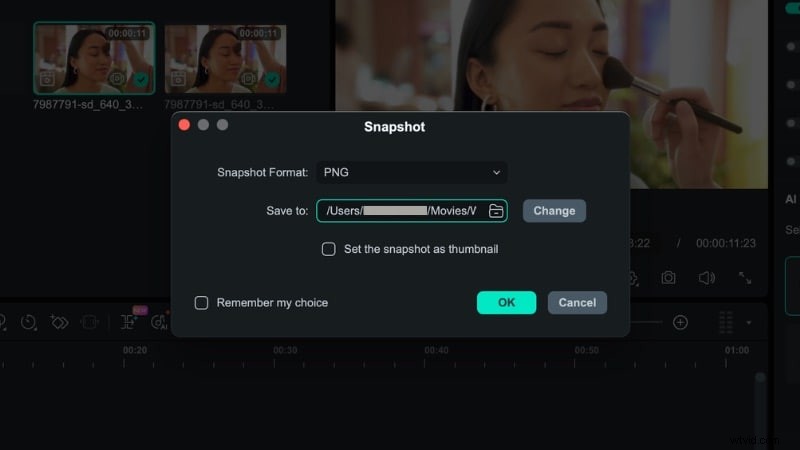
Krok 5. Ustaw lokalizację zapisu migawki
Pojawi się okno, w którym możesz wybrać Format migawki i wybierz Zapisz lokalizację . Kliknij OK aby zapisać obraz.
Część 5. Wskazówki dla zaawansowanych:osiągnięcie profesjonalnego skalowania do rozdzielczości 8K
Jeśli planujesz używać narzędzia AI Image Upscaler do wyjścia 8K, skup się na jakości obrazu, a nie tylko na jego rozmiarze. Ekstremalne skalowanie może ujawnić szum, rozmycie lub miękkie tekstury, dlatego staranne przetwarzanie pomaga uzyskać wyraźniejsze i bardziej naturalne rezultaty.
Sprawdź kilka wskazówek, które możesz zastosować podczas skalowania obrazu za pomocą narzędzia AI Image Upscaler:
- Zacznij od obrazu źródłowego wysokiej jakości :Narzędzia AI odbudowują brakujące szczegóły, ale nadal opierają się na oryginalnym pliku. Jeśli to możliwe, unikaj mocno skompresowanych plików. Aby uzyskać lepsze rezultaty 8K, użyj plików o wysokiej rozdzielczości lub plików RAW.
- Unikaj nadmiernego ostrzenia :Nie przesuwaj suwaków ulepszeń zbyt daleko. Zbyt duże wyostrzenie może spowodować powstanie aureoli lub sztucznych tekstur. Staraj się uzyskać naturalne szczegóły, a nie przesadną wyrazistość.
- Ekskluzywniejszy etapami zamiast jednego dużego skoku :Przeskok bezpośrednio z niskiej rozdzielczości do 8K może powodować artefakty lub nienaturalne tekstury. Stopniowy proces pomaga zachować czystsze krawędzie i redukuje widoczne artefakty.
- Zintegruj skalowanie z procesem edycji :Pracując zarówno z obrazami, jak i filmami, ulepszaj je i ulepszaj w ramach jednego procesu, zamiast przełączać się między różnymi narzędziami. W Filmorze możesz ustawić rozdzielczość swojego projektu do 4K, a następnie zapisać wynik za pomocą narzędzia Snapshot.
- Użyj przetwarzania wsadowego w przypadku dużych projektów :Jeśli chcesz przeskalować wiele obrazów, użyj narzędzia z opcją przetwarzania wsadowego, aby zaoszczędzić czas. Ta funkcja może również pomóc w utrzymaniu spójności ustawień wyjściowych we wszystkich plikach.
Wniosek
Funkcja AI Image Upscaler pomaga poprawić jakość zdjęć poprzez zwiększenie rozdzielczości przy zachowaniu szczegółów. Zamiast rozciągać piksele, odbudowuje tekstury i krawędzie, dzięki czemu obrazy nadają się do większych ekranów i wydruków.
Dostępnych jest wiele bezpłatnych i płatnych opcji AI Image Upscaler. Niektóre sprawdzają się najlepiej w przypadku szybkich edycji online, inne zaś są przeznaczone do profesjonalnego drukowania i przetwarzania wsadowego. W tym przewodniku porównano najlepszy moduł skalowania obrazu AI oraz opisano, jak wybrać odpowiednią opcję.
Wybierz narzędzie, które pasuje do Twojego przepływu pracy i wypróbuj kroki opisane w tym przewodniku, aby ulepszyć swoje zdjęcia.

Filmora
Aplikacja i oprogramowanie do edycji wideo AI
Najlepsze narzędzie do tworzenia filmów w dowolnym miejscu dla wszystkich twórców!
Uprość wszystkie etapy edycji wideo, od wstępnego przetwarzania po finalizację, Filmora AI jest na bieżąco.
Często zadawane pytania
-
Czy istnieje całkowicie darmowy moduł skalowania obrazu AI?
Tak, istnieje całkowicie darmowy moduł skalowania obrazu AI. Na przykład Upscayl oferuje bezpłatne skalowanie komputerów stacjonarnych bez subskrypcji. Inne platformy mogą zapewniać bezpłatny dostęp z ograniczeniami, takimi jak dzienne środki, znaki wodne lub ograniczone funkcje.
-
Czy mogę przeskalować obrazy do rozdzielczości 4K bez utraty jakości?
Możliwe jest użycie modułu skalującego obraz AI do sygnału wyjściowego 4K, w zależności od oryginalnego pliku. Urządzenia do skalowania AI odbudowują brakujące szczegóły i wyostrzają tekstury, jednak mocno skompresowane lub bardzo małe obrazy mogą nie dawać doskonałych rezultatów. Pliki źródłowe wyższej jakości dają lepsze wyniki.
-
Jak AI Nero Image Upscaler wypada w porównaniu z Topaz?
AI Nero Image Upscaler jest lepszy do skalowania online za pomocą jednego kliknięcia, co jest odpowiednie dla zwykłych użytkowników. Topaz Gigapixel AI jest bardziej odpowiedni do użytku profesjonalnego, szczególnie w przypadku dużych wydruków i szczegółowego powiększenia.
-
Czy do drukowania mogę używać narzędzia AI Image Upscaler?
Tak. W przypadku wydruków, które ludzie będą widzieć z bliska, wybierz narzędzie, które może znacznie powiększyć obrazy, zachowując jednocześnie ostrość szczegółów. W przypadku bardzo dużych wyświetlaczy oglądanych z dużej odległości wystarczy, że obraz będzie wyraźny, bez widocznego rozmycia.
Oprogramowanie do Edycji Wideo