
Łączenie klipów wideo może wydawać się proste, ale w przypadku profesjonalnego montażu jest niezbędne do tworzenia płynnej treści opartej na fabule. Niezależnie od tego, czy masz do czynienia z przerwami, powtórzeniami czy wieloma kątami, naucz się, jak łączyć klipy w DaVinci Resolve to kluczowa umiejętność.
W tym przewodniku przeprowadzimy Cię przez najlepsze sposoby scalania, łączenia i łączenia klipów wideo w DaVinci Resolve oraz pokażemy łatwiejszą alternatywę przy użyciu Wondershare Filmora.
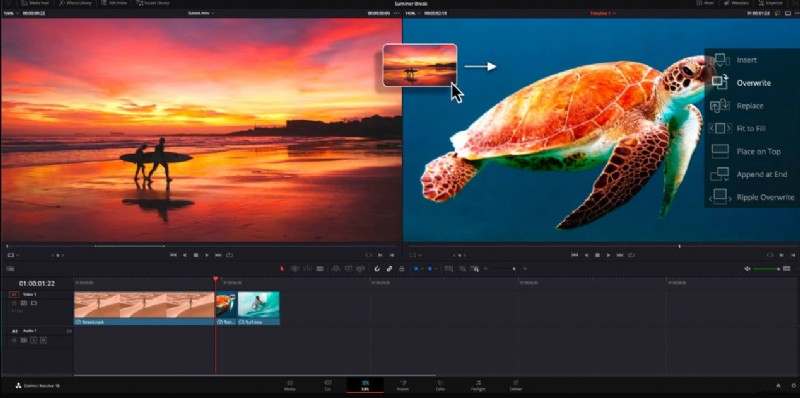
DaVinci Resolve, opracowane przez Blackmagic Design, to potężne, profesjonalne narzędzie do edycji wideo. Jeśli jesteś gotowy na łączenie klipów w DaVinci Resolve , oto prosty przewodnik krok po kroku.
Krok 1
Pobierz DaVinci Resolve
Aby pobrać DaVinci Resolve, przejdź do oficjalnej strony internetowej i kliknij przycisk „Pobierz teraz bezpłatnie”, jeśli chcesz korzystać z niego za darmo.
Krok 2
Importuj klipy na osi czasu DaVinci Resolve
Po uruchomieniu DaVinci Resolve zaimportuj dwa lub więcej klipów wideo do swojej puli multimediów i przeciągnij je na oś czasu.
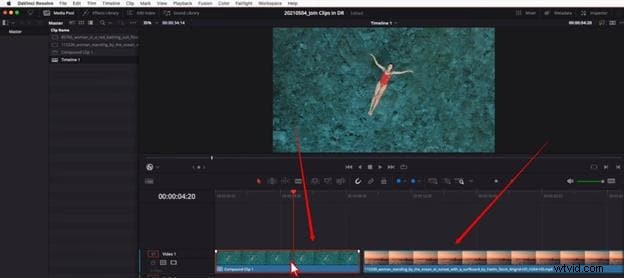
Krok 3
Przesuń klipy i wybierz
Przeciągnij klipy tak, aby znajdowały się obok siebie, bez przerw pomiędzy nimi. Użyj myszki, aby zaznaczyć wszystkie klipy, które chcesz połączyć.
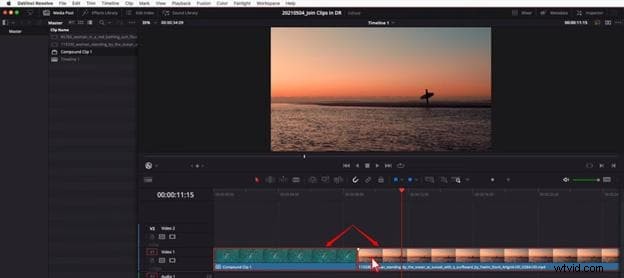
Upewnij się, że wszystkie klipy znajdują się na tej samej osi czasu.
Po wybraniu wszystkich klipów kliknij prawym przyciskiem myszy w dowolnym miejscu zaznaczenia i wybierz opcję „Nowy związek” z listy opcji.
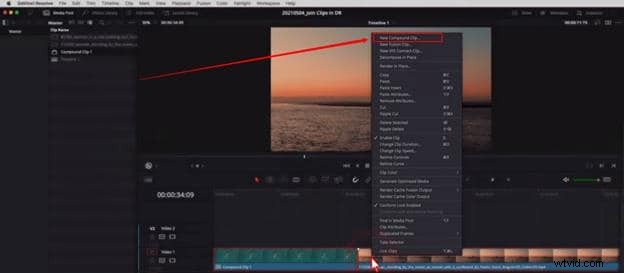
Następnie zmień nazwę klipu i naciśnij przycisk „Utwórz”.
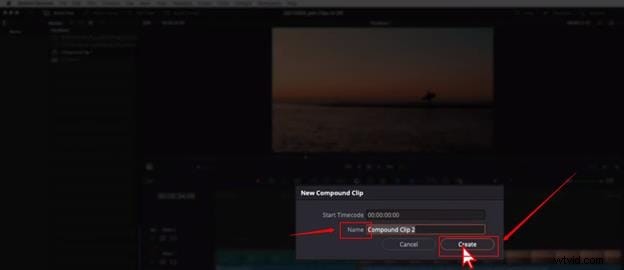
DaVinci Resolve połączy klipy w mgnieniu oka.
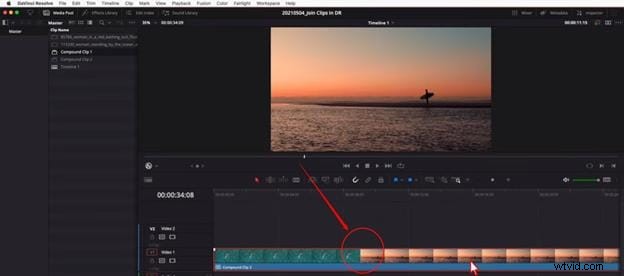
Jak widziałeś, łączenie klipów w DaVinci Resolve obejmuje tylko kilka kroków. Jednak w zależności od Twoich potrzeb edycyjnych i poziomu doświadczenia cały proces może wydawać się mniej lub bardziej wygodny.
Zanim przyjrzymy się prostszej opcji, przyjrzyjmy się bliżej klipom łączącym DaVinci Resolve wydajność — w szczególności sposób, w jaki radzi sobie z łączeniem wielu plików wideo, jak przyjazny jest ten proces dla użytkownika i jakie formaty są obsługiwane.
Plusy i minusy
- Oferuje precyzyjną kontrolę osi czasu, idealną do precyzyjnego łączenia
- Obsługuje klipy złożone, co pozwala traktować wiele klipów jako jeden
- Wysokiej jakości renderowanie gwarantuje brak utraty jakości wideo podczas łączenia
- Dobrze sprawdza się przy łączeniu klipów w profesjonalnych procesach, w tym w przypadku konfiguracji z wieloma kamerami
- Wymaga wielu kroków do połączenia (wybierz ➝ kliknij prawym przyciskiem myszy ➝ klip złożony)
- Interfejs może być mylący dla początkujących, którzy próbują połączyć proste klipy
- Brak automatycznego narzędzia do łączenia, takiego jak przeciąganie i upuszczanie; każde działanie musi być wykonywane ręcznie
- Potrzebuje wydajnego systemu, aby płynnie obsługiwać oprogramowanie — nawet w przypadku podstawowych zadań
Kompatybilność
Dostępne dla systemów Windows, macOS i Linux
Cena
- Wersja bezpłatna:w pełni funkcjonalna, obsługuje sygnał wyjściowy do 4K, bez ograniczeń próbnych i znaków wodnych
- DaVinci Resolve Studio:jednorazowy zakup za 295 USD (bez subskrypcji) obejmuje zaawansowane funkcje, takie jak edycja 8K, gradacja HDR, narzędzia AI, rozmycie ruchu i akceleracja wielu procesorów graficznych
Część 2:Metoda alternatywna:łączenie klipów w Wondershare Filmora
Jeśli uznasz, że DaVinci Resolve jest zbyt skomplikowany do prostych zadań, takich jak łączenie klipów, Wondershare Filmora oferuje znacznie bardziej przyjazną dla użytkownika alternatywę. Jest przeznaczony dla użytkowników na wszystkich poziomach — od początkujących po profesjonalistów — z intuicyjnym interfejsem i funkcją „przeciągnij i upuść”.
 Bezpieczne pobieranie
W porównaniu do DaVinci Resolve łączenie klipów w Filmora zajmuje mniej kroków i nie wymaga wiedzy technicznej. Przejdźmy przez prosty proces łączenia filmów w Filmorze.
Krok 1
Pobierz i otwórz Filmorę
Wejdź na oficjalną stronę Filmory i pobierz najnowszą wersję na komputer MAC lub Windows.
Uruchom instalację i poczekaj, aż system dokończy instalację. W zależności od wersji oprogramowanie będzie wyglądać mniej więcej tak, gdy otworzysz je w swoim systemie.
Krok 2
Zaimportuj swoje filmy, aby je połączyć
Kliknij przycisk „Importuj tutaj pliki multimedialne”, aby wybrać filmy, które chcesz scalić.
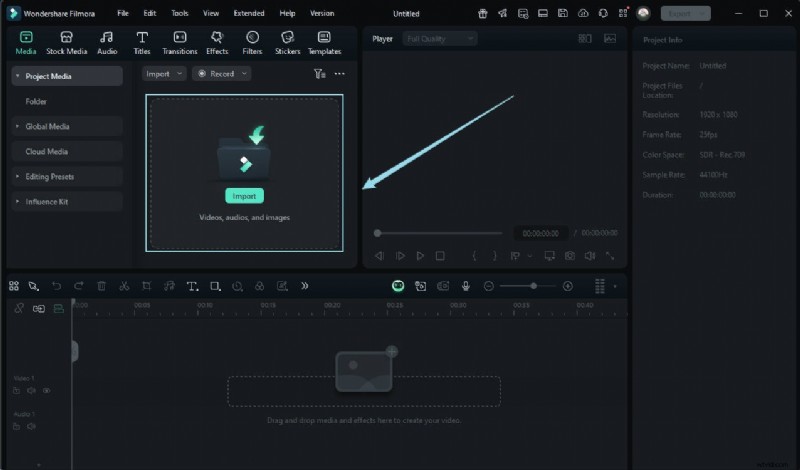
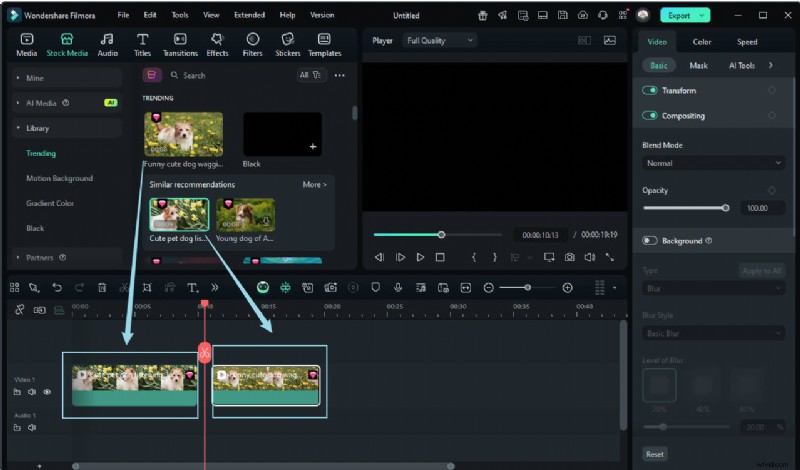
Na przykład tutaj możesz zobaczyć dwa różne klipy wideo na osi czasu.
Krok 3
Umieść filmy na tej samej osi czasu, aby je połączyć
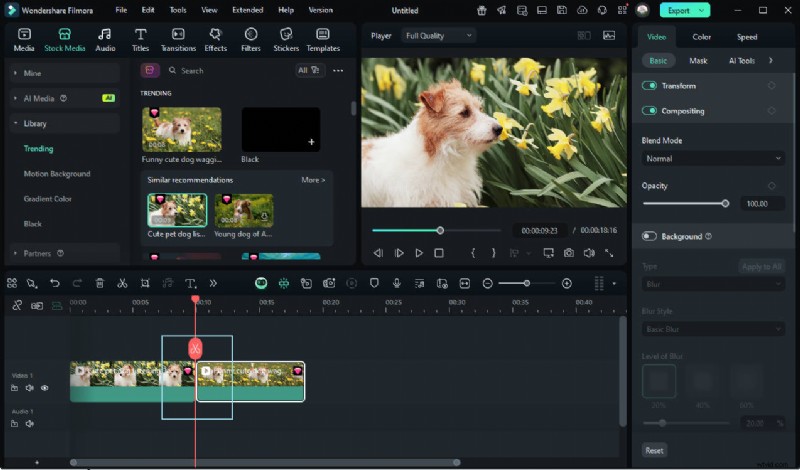
Po zaimportowaniu plików wideo do Filmory przeciągnij każdy klip na oś czasu w kolejności, w jakiej chcesz, aby się pojawiały.
Użyj myszki, aby przesuwać klipy tak, aby były umieszczone obok siebie, bez żadnych przerw między nimi.
Upewnij się, że między klipami nie ma czarnej przestrzeni, w przeciwnym razie w końcowym filmie będzie ona wyglądać jako puste przejście.
Po prawidłowym ułożeniu klipów możesz przejść do ostatniego kroku:eksportowania połączonego wideo.
Opcjonalnie:
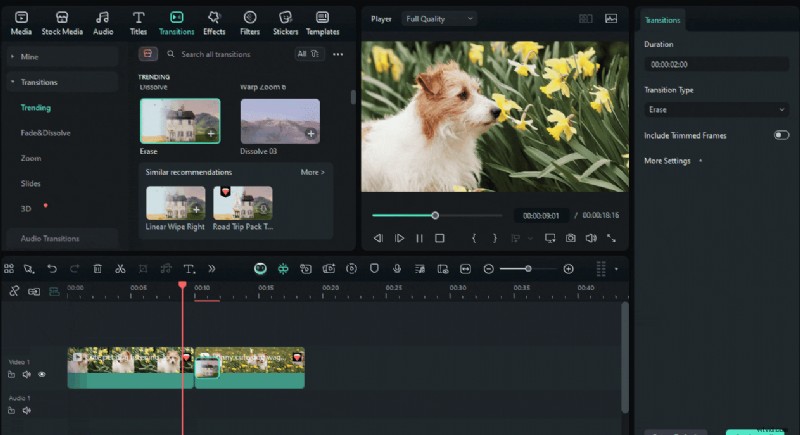
Aby przejścia między klipami były płynniejsze, możesz dodać efekt przejścia. Po prostu przejdź do karty Przejścia, wybierz styl, który Ci się podoba i przeciągnij go pomiędzy klipami.
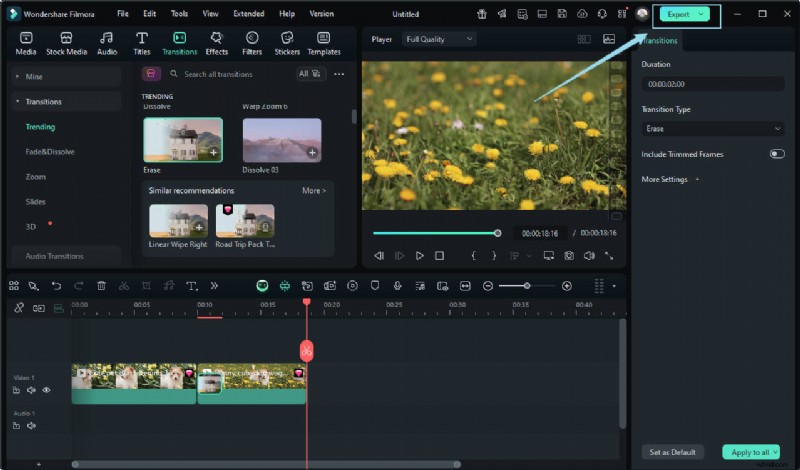
Po zakończeniu łączenia klipów na osi czasu kliknij przycisk „Eksportuj”, aby zapisać połączone wideo w systemie.
Możesz połączyć kilka klipów w zaledwie czterech krokach, nie marnując czasu na szukanie opcji i utratę jakości wideo.
Podobnie przyjrzyjmy się bliżej Filmorze.
Plusy i minusy
- Niezwykle łatwe łączenie klipów za pomocą osi czasu typu „przeciągnij i upuść”
- Bogate wbudowane przejścia i animowane efekty zapewniające płynne zmiany scen
- Zawiera ponad 2000 zasobów nieodpłatnych (tytuły, naklejki, nakładki, muzyka)
- Lekki i działa płynnie na większości urządzeń, w tym mobilnych
- Niektóre szablony i efekty premium wymagają subskrypcji lub zakupu
- Może nie oferować takich samych precyzyjnych narzędzi jak DaVinci Resolve w przypadku złożonych przepływów pracy
Kompatybilność
Dostępne dla systemów Windows, macOS, iOS i Android
Cena
Aby uzyskać więcej informacji, odwiedź stronę zakupu, na której dostępne są różne plany cenowe.
Bezpieczne pobieranie
Część 3:Tabela porównawcza:Scal klipy i funkcje
Aby lepiej zrozumieć, które oprogramowanie jest bardziej odpowiednie do łączenia klipów, poniżej znajduje się porównanie DaVinci Resolve i Filmora według kilku podstawowych kryteriów.
| Funkcja | Rozwiązanie DaVinci | Wondershare Filmora |
| Łatwość łączenia klipów | Wymaga wielu kroków (wybierz → kliknij prawym przyciskiem myszy → Klip złożony) | Proste przeciąganie i upuszczanie na oś czasu; minimalne kroki |
| Przejście i efekty | Ograniczone wbudowane przejścia; bardziej zaawansowane efekty wymagają Fusion | Ponad 500 przejść i ponad 2000 szablonów gotowych do użycia |
| Biblioteka zasobów | Obsługuje wtyczki OpenFX i filtry Resolve FX | Zawiera muzykę bez tantiem, nakładki, tytuły i naklejki |
| Wymagania systemowe | Wysoki — do płynnej pracy wymaga nowoczesnego procesora graficznego, pamięci RAM i szybkiego dysku SSD. | Umiarkowany — działa dobrze na przeciętnych laptopach i komputerach stacjonarnych |
| Kompatybilność | Dostępne w systemach Windows, macOS, Linux i iPadOS | Dostępne w systemach Windows, macOS, iOS i Android |
