
We współczesnej produkcji wideo filtry są niezbędnymi narzędziami, które przekształcają surowy materiał w dopracowany, efektowny wizualnie materiał.
Manipulując kolorem, kontrastem i tonem, filtry nadają scenom nastrój i twórcze niuanse.
Stosowanie filtra jest proste — wybierz ustawienie wstępne i zastosuj je jednym kliknięciem.
Wondershare Filmora oferuje obszerną bibliotekę profesjonalnie przygotowanych filtrów, które są zarówno przyjazne dla użytkownika, jak i wywierają duży wpływ.
Filtry te zaprojektowano z myślą o szybkim zastosowaniu i radykalnej poprawie wyglądu.
Korzystanie z kolekcji filtrów Filmora może radykalnie poprawić balans kolorów i ogólną atmosferę.
W tym artykule dowiemy się, dlaczego filtry są niezbędne, znajdziesz szczegółowy samouczek dotyczący ich dodawania do Filmory i podzielisz się poradami ekspertów, jak osiągnąć profesjonalne rezultaty.
W tym artykule
- Dlaczego warto dodać filtr do filmu?
- Jak umieścić filtr na filmie za pomocą Wondershare Filmora?
- Wskazówki dotyczące dodawania filtrów do treści wideo jak profesjonalista
Dlaczego warto dodać filtr do filmu?
Filtry są często postrzegane wyłącznie jako dodatki poprawiające estetykę, ale ich zalety wykraczają daleko poza polerowanie powierzchni. W przypadku profesjonalnego montażu filtry pomagają przekazywać ton, wspierać opowiadanie historii i usprawniać przepływ pracy w postprodukcji.
Treści w mediach społecznościowych
Pierwsze wrażenia na platformach takich jak Instagram, TikTok i YouTube są kluczowe. Filtry Dreamy Glow i Vibrant Pop firmy Filmora dodają subtelnego połysku, który przyciąga uwagę widzów i zwiększa zaangażowanie.
Vlogi i osobiste dzienniki wideo
Surowy materiał filmowy może sprawiać wrażenie płaskiego; kinowa jakość kolorów przekształca codzienne chwile w fascynujące narracje. Filtry Filmora Film Grain, Teal i Orange naśladują hollywoodzką gradację, dodając głębi i ciepła.
Filmy podróżnicze
Treści podróżnicze wymagają przejrzystości i żywotności przy jednoczesnym zachowaniu autentyczności. Filtry takie jak Materiał filmowy i Wzmocnienie zachodu słońca podkreślają naturalne krajobrazy bez nadmiernej obróbki, zachowując nostalgiczny, ale profesjonalny wygląd.

Filmy w stylu vintage
Aby wywołać nostalgię, filtry Old Film i Sepia Tone firmy Filmora symulują starzejącą się taśmę filmową, umożliwiając twórcom łatwe tworzenie estetyki retro.
Poprawa urody
W przypadku wywiadów, filmów dokumentalnych i materiałów portretowych subtelne wygładzanie skóry i miękka ostrość mogą poprawić prezencję na ekranie bez utraty autentyczności. Filtry Soft Focus i Skin Smoother firmy Filmora zapewniają te ulepszenia przy minimalnym udziale użytkownika.

Szybkie poprawki
Gdy czas jest ograniczony, filtry Rozjaśnienie i Korekcja kolorów firmy Filmora automatycznie dostosowują ekspozycję i balans kolorów, umożliwiając szybkie korekty o wysokiej jakości.
Jak umieścić filtr na filmie za pomocą Wondershare Filmora?
Gotowy do zastosowania filtra? Wykonaj te proste kroki, aby przekształcić swój materiał filmowy.
Krok 1: W głównym panelu Filmory przejdź do panelu Elementy i kliknij Importuj na karcie Multimedia i prześlij pliki multimedialne. Przeciągnij każdy klip na oś czasu edytora w celu edycji.
Krok 2: Przełącz zakładkę panelu Elementy z Media na Filtry. Przeglądaj kategorie lub szukaj według słów kluczowych, a następnie kliknij Pobierz na żądanym filtrze.
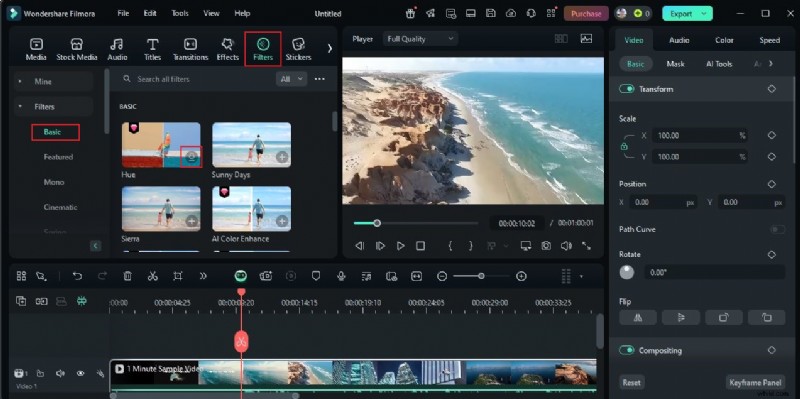
Krok 3: Przeciągnij pobrany filtr na oś czasu edytora. Umieść go bezpośrednio nad ścieżką wideo lub na konkretnym klipie, który chcesz ulepszyć.
Krok 4: Filtry w Filmorze są w pełni regulowane. Kliknij filtr na osi czasu, aby otworzyć panel po prawej stronie, a następnie dostosuj Krycie suwak (i inne parametry), aby dostosować efekt.
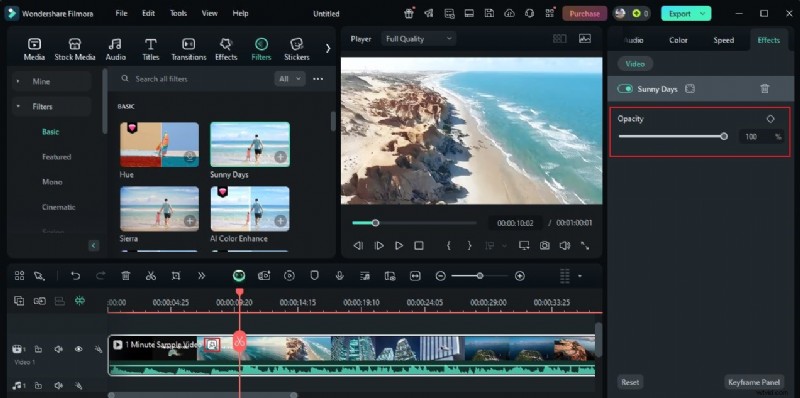
Krok 5: Wyświetl podgląd swoich zmian. Jeśli wszystko jest w porządku, kliknij Eksportuj aby wyrenderować ostateczny film. Jeśli nie, dostosuj parametry, aż uzyskasz pożądany wygląd.
Wskazówki dotyczące dodawania filtrów do treści wideo jak profesjonalista
Filtry definiują Twój wizualny głos. Skorzystaj z tych eksperckich strategii, aby mieć pewność, że Twoje wybory wzmocnią Twoją narrację.
- Eksperymentuj z wieloma filtrami i trybami mieszania; nakładanie warstw może zapewnić wyrafinowany wygląd.
- Wybierz filtry, które pasują do tematu Twojego filmu — ciepłe odcienie w przypadku wydarzeń rodzinnych, chłodne odcienie w przypadku recenzji technicznych.
- Przeglądaj każdy filtr indywidualnie przed sfinalizowaniem; zapobiega to kosztownym ponownym edycjom.
- Dostosuj każdy zastosowany filtr; drobne korekty mogą mieć duże znaczenie.
Wniosek
Niestandardowe filtry są czymś więcej niż tylko dekoracją; to potężne narzędzia, które podnoszą jakość wizualną i efektywność opowiadania historii. Nie przeocz tego krytycznego kroku — Filmora sprawia, że dodawanie filtrów jest szybkie i intuicyjne, niezależnie od tego, czy jesteś początkującym, czy doświadczonym redaktorem.
Wybierz filtr z biblioteki Filmory, przeciągnij go na swój materiał filmowy i obserwuj transformację swojego wideo. Zacznij eksperymentować już dziś i zobacz wpływ na swój następny projekt.

Filmora
⭐⭐⭐⭐⭐
Najlepsze oprogramowanie i aplikacja do edycji wideo oparte na sztucznej inteligencji