
Twórz filmy wysokiej jakości — Wondershare Filmora
Łatwy i wydajny edytor wideo YouTube
Do wyboru liczne efekty wideo i audio
Szczegółowe tutoriale udostępnia oficjalny kanał
Z ponad 10 milionami użytkowników Photoshop jest jednym z najpopularniejszych programów do edycji grafiki. Program zawiera kilka fajnych efektów fotograficznych, które możesz wykorzystać w swojej kolekcji obrazów, w tym tworzenie efektów zniekształceń na obrazach. Istnieją także wskazówki dotyczące edycji dla początkujących użytkowników Photoshopa, które pomogą im edytować zdjęcia. Ludzie korzystają z tych efektów, ponieważ mają one wiele korzyści. Mając to na uwadze, przyjrzyjmy się, jak zastosować efekty zniekształcenia programu Photoshop do tekstu i zdjęć i jak może to pomóc.
W tym artykule
Jak efekty zniekształceń zmieniają Twoje zdjęcie
Dodanie efektów zniekształceń do zdjęć może im pomóc na wiele sposobów. Należą do nich:
1. Pomaga zwrócić uwagę na Twoją pracę
Wszyscy miłośnicy fotografii chcą ulepszać i uwydatniać swoje zdjęcia po ich wykonaniu. Dodając efekty zniekształceń do zdjęcia, wyróżnisz je. Z kolei ta radykalna zmiana przyciągnie więcej widzów.
Nie wszystkie zdjęcia, które zrobisz, będą atrakcyjne. Możesz także użyć efektów zniekształceń, aby uczynić je atrakcyjnymi i przyciągnąć więcej uwagi.
Oprócz tego, że są bardziej atrakcyjne, efekty zniekształceń zwiększają atrakcyjność zdjęć. Wzbogacają Twoje zdjęcia na wyższy poziom. Wszyscy wiemy, że obraz jest językiem uniwersalnym, nie mającym granic i dobrze komunikującym się z każdym. W związku z tym, jeśli wygląda bardziej atrakcyjnie, będzie skuteczniejszy.
2. Ukrywa błędy
Jeśli na Twoim zdjęciu znajdują się błędy, które chcesz ukryć, możesz użyć efektów zniekształceń programu Photoshop. Nie tylko ukryje błędy, ale także poprawi wygląd.
3. Umożliwia podkreślenie tematu
Możesz użyć efektów zniekształceń, aby podkreślić obiekt na zdjęciu. Gdy widzowie zobaczą Twoje zdjęcie, od razu będą wiedzieć, na czym chcesz się skupić.
4. Tworzy ciekawe prace fotograficzne
Wiele osób uważa robienie zdjęć za hobby lub sposób na upamiętnienie pamiętnych wydarzeń ze swojego życia. Ponieważ fotografia jest uważana za sztukę, możesz tworzyć wspaniałe zdjęcia, wykonując wspaniałe zdjęcia. I dlatego ludzie uwielbiają oglądać wystawy fotograficzne ze względu na wyjątkową i autentyczną sztukę, którą widzą na fotografiach. Zasadniczo użycie efektów zniekształceń może sprawić, że będzie wyglądać bardziej niż dzieło sztuki.
Jak utworzyć efekty zniekształcenia w Photoshopie
Efekt usterki to efekt cyfrowy, który losowo uszkadza dane obrazu. Możesz użyć efektu usterki zarówno w przypadku tekstu, jak i obrazów; to jeden z najfajniejszych efektów, jakie możesz stworzyć w Photoshopie.
Jak zastosować efekty usterek w Photoshopie
Efekt usterki tworzy widoczny efekt nieco nietypowego wyglądu. To jeden z najpowszechniejszych trendów w cyfrowym rzemiośle, a jego wykonanie nie jest tak trudne, jak się wydaje. Dzięki odpowiednim efektom i filtrom możesz przekształcić zwykłe zdjęcia w oszałamiającą cyfrową grafikę. W tym przewodniku dowiesz się, jak to zrobić za pomocą programu Photoshop.
Krok 1.
Najpierw musisz zaimportować obraz do Photoshopa. Kliknij dwukrotnie warstwę tła i ustaw ją jako nową warstwę.
Naciśnij Control-Shift-N, aby utworzyć nową warstwę umieszczoną poniżej odniesienia. Następnie ustaw kolor pierwszego planu na biały, a następnie użyj narzędzia Wiadro z farbą, aby wypełnić warstwę bielą.
Krok 2.
Teraz wybierz narzędzie Lasso magnetyczne, ponieważ pozwoli ci to wyodrębnić odniesienie poprzez przyciąganie do boków modelu. Utwórz całe zaznaczenie wokół modelu za pomocą narzędzia Lasso magnetyczne.
Gdy już skończysz, kliknij prawym przyciskiem myszy, a następnie wybierz opcję Warstwa poprzez kopię; pozwoli Ci to szybko utworzyć duplikat.
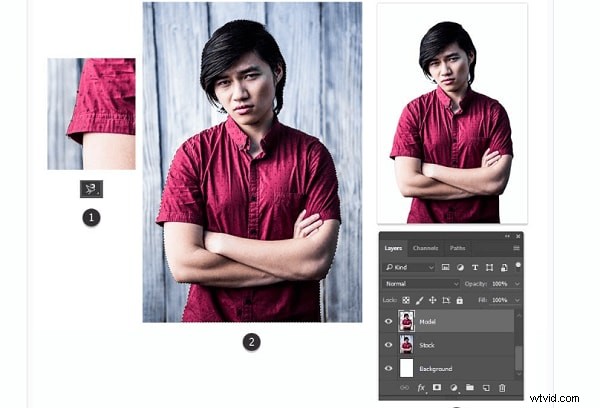
Krok 3.
Wybierz oryginalny materiał i naciśnij Control-T, aby użyć narzędzia swobodnej transformacji i przybliżyć boki tła, aby odsłonić odrobinę bieli po prawej i lewej stronie.
Jeśli Twoje zdjęcie nie ma tła, możesz także użyć narzędzia Prostokąt, aby dodać prostokąt.
Krok 4.
Możesz zmniejszyć nasycenie obrazu, aby uzyskać monochromatyczną paletę kolorów. Następnie wybierz warstwę wycięcia modelu i przejdź do opcji Obraz> Dopasowania, a następnie wybierz opcję Barwa i nasycenie. Usuń większość kolorów obrazu, obniżając nasycenie do 95.
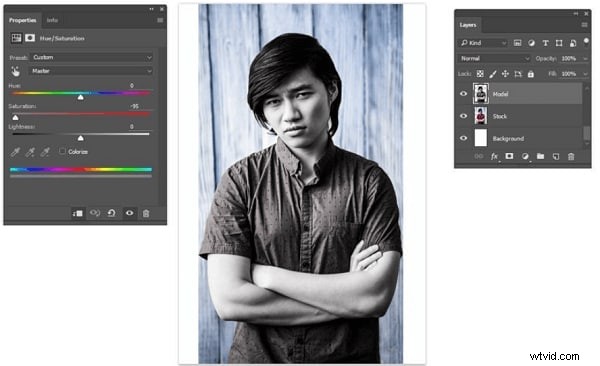
Możesz użyć Poziomów, aby jeszcze bardziej dostosować główny obraz. Wybierz warstwę wyodrębnionego modelu i przejdź do Obraz>Dopasowania; następnie wybierz Poziomy i dostosuj kanał RGB, wprowadzając następujące ustawienia:
- Poziomy wyjściowe:17, 255
- Poziom wejściowy podświetlenia:255
- Poziom wejściowy tonów średnich:0,92
- Poziom wejściowy tonów średnich:0,92
Efekt będzie subtelny i lekko rozjaśni model.

Krok 5.
Następnym krokiem w przypadku efektu usterki jest odtworzenie poszarpanego zniekształcenia zdjęcia, aby efekty wizualne wyglądały tak, jakby były nie na miejscu. Możesz to zrobić, wybierając model i warstwy podstawowe i łącząc je.
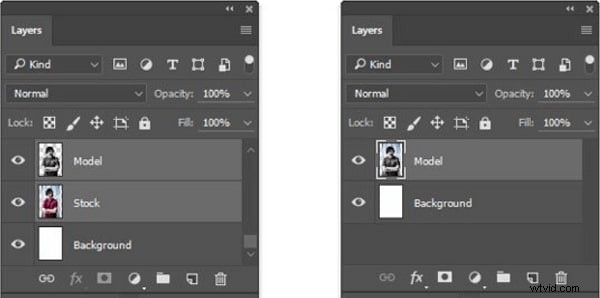
Krok 6.
Wybierz narzędzie Zaznaczanie prostokątne i utwórz dwa wąskie zaznaczenia na warstwie zdjęć. Możesz zacząć od utworzenia jednego zaznaczenia na dole. Następnie dodaj kolejny na górze, przytrzymując klawisz Shift.
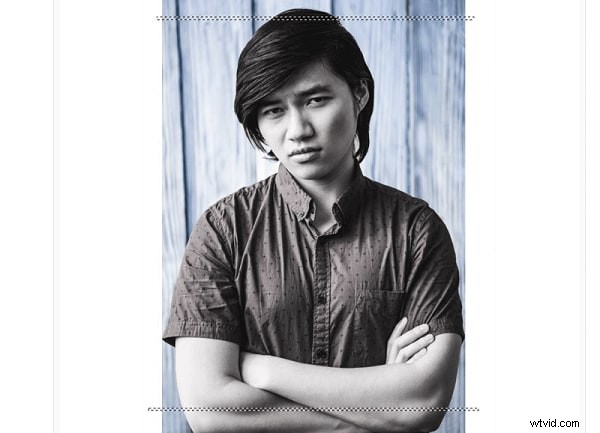
Przejdź do narzędzia Przesuń, naciskając klawisz V. Użyj klawisza strzałki na klawiaturze, aby przenieść zaznaczenia na lewą stronę. Przytrzymaj go przez jakiś czas lub uderz kilka razy, aby uzyskać pożądany efekt.
Krok 7.
Możesz kontynuować proces na jednej warstwie; jednak w końcu zobaczysz otwarte białe przestrzenie, które nie wyglądają dobrze. Dlatego, aby tego uniknąć, możesz powielić warstwę modelu, a następnie utworzyć zniekształcenie za pomocą kopii.
Ponownie utwórz więcej zaznaczeń za pomocą narzędzia Zaznaczanie prostokątne; użyj klawiszy strzałek w prawo i w lewo, aby przesuwać je w różnych kierunkach.
Krok 8.
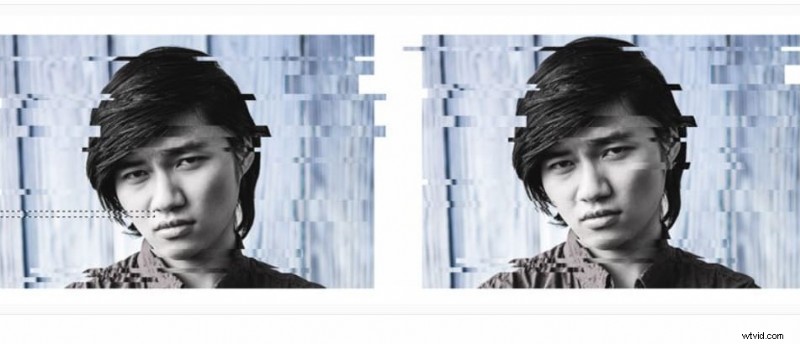
Użyj narzędzia Przesuń, aby utworzyć jeszcze więcej prostokątnych zaznaczeń i przenieść różne sekcje poza miejsce. Spraw, aby efekt był bardziej naturalny, zmieniając rozmiar między grubszymi i wąskimi zaznaczeniami.
Nie zniekształcaj zbytnio twarzy; możesz wykonać każdą usterkę osobno, aby zobaczyć, co zadziała.
Jak zastosować efekty usterek do tekstu w Photoshopie
Photoshop umożliwia dodanie efektów usterek do tekstu w Twojej pracy i przeniesienie jej na wyższy poziom. Wykonaj poniższe czynności, aby dowiedzieć się, jak zastosować efekty usterek w tekście w Photoshopie:
Krok 1.
Uruchom Photoshopa, a następnie utwórz nowy dokument. Upewnij się, że ten efekt jest nieco duży, aby uchwycić wszystkie szczegóły.
Krok 2.
Wprowadź słowo Glitch za pomocą narzędzia Tekst. Do tego efektu dobrze sprawdzi się prosty krój pisma bezszeryfowego. Na przykład możesz użyć Montserrat w rozdzielczości 480 pikseli i odstępach między literami 140.
Krok 3.
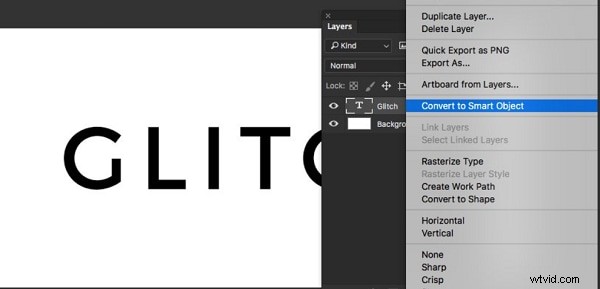
Następnie kliknij warstwę tekstową prawym przyciskiem myszy i wybierz opcję Konwertuj na obiekt inteligentny.
Krok 4.
Przejdź do opcji Filtr, następnie Zniekształć i wybierz opcję Fala. Teraz wprowadź następujące ustawienia:
- Skala w pionie:1% w poziomie:20%
- Amplituda maks.:52 min:1
- Długość fali Maks.:756 Min.:178
- Liczba generatorów:2
- Typ:Kwadrat
Krok 5.
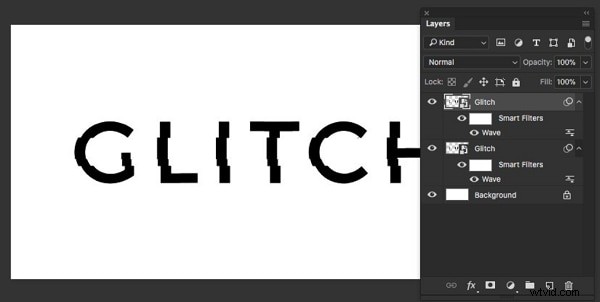
Naciśnij CTRL+J lub CMD+J, aby powielić obiekt inteligentny i rozwinąć menu rozwijane fx.
Krok 6.
Edytuj filtr Wave, klikając go dwukrotnie, a następnie zmodyfikuj ustawienia w następujący sposób:
- Skala pionowa:1% Pozioma:10%
- Amplituda maks.:283 min:1
- Długość fali maks.:372 min:97
- Liczba generatorów:2
- Typ:Kwadrat
Krok 7.
Naciśnij CTRL+J lub CMD+J, aby ponownie powielić obiekt inteligentny.
Krok 8.
Edytuj filtr Wave, klikając go dwukrotnie, a następnie zmodyfikuj ustawienia jak pokazano poniżej:
- Skala w pionie:1% w poziomie:60%
- Amplituda maks.:33 min:4
- Długość fali maks.:33 min:1
- Liczba generatorów:3
- Typ:Kwadrat
Są to zazwyczaj rozmyte linie zniekształcenia, które uzupełniają efekt. Dostosuj ustawienie Skali poziomej, aby uzyskać pożądany poziom rozmycia.
Krok 9.
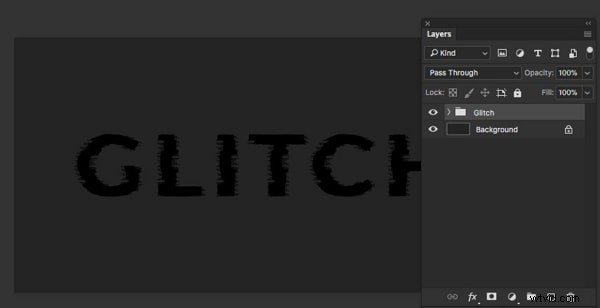
Wybierz wszystkie trzy warstwy obiektów inteligentnych, a następnie zgrupuj je. Możesz nazwać grupę Glitch przed wypełnieniem tła #242424.
Krok 10.
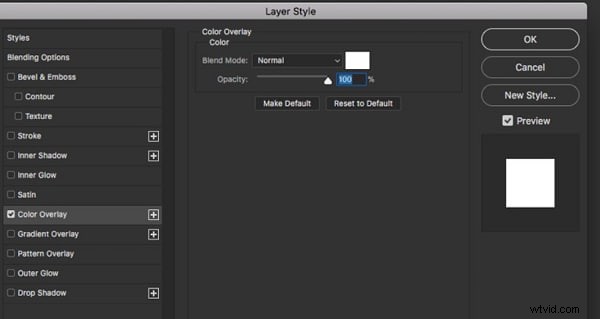
Kliknij dwukrotnie inteligentny obiekt lub grupę, a następnie dodaj nakładkę w kolorze białym. Zduplikuj trzykrotnie inteligentny obiekt lub grupę usterek. Oznacza to, że będziesz mieć teraz cztery grupy. W trzech dolnych grupach oznacz je etykietą Niebieski, Zielony i Czerwony oraz ustaw ich Krycie na 25%.
Krok 11.
Następnie kliknij dwukrotnie grupę Czerwona i upewnij się, że nakładka koloru to #ff2700. Następnie kliknij dwukrotnie grupę Zielony i upewnij się, że nakładka kolorów jest ustawiona na #00fa00. Teraz kliknij dwukrotnie grupę Niebieską, aby zmienić jej nakładkę kolorów i upewnij się, że jest to #1833ff.
Krok 12.
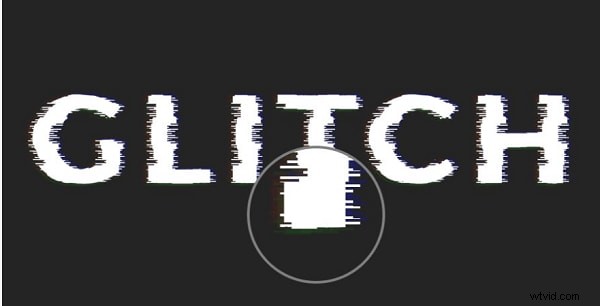
Przesuwaj grupy Niebieski, Zielony i Czerwony za pomocą klawiszy strzałek i przesuwaj je losowo o około 10–20 pikseli każda.
Krok 13.
Gdy będziesz zadowolony z wyników, możesz zapisać tekst w wybranej lokalizacji. I to wszystko, co można zrobić, tworząc efekt usterki w Photoshopie.
Twórz efekty usterek w swoim filmie za pomocą Filmory
Jeśli chcesz dodać efekty usterek do swoich filmów, Filmora jest tu dla Ciebie. Nie są wymagane żadne zaawansowane techniki edycji wideo. Obejrzyj poniższe filmy, aby dowiedzieć się więcej.
Wniosek:
● Efekty zniekształceń programu Photoshop są niezbędne, ponieważ dają więcej niż tylko poprawę. Uatrakcyjniają one Twoje zdjęcia i można je wykorzystać do podkreślenia tematu na zdjęciach. Wykonaj powyższe kroki, aby zastosować efekty zniekształceń w tekście lub zdjęciu za pomocą programu Photoshop.