
Gotowy do podglądu nowego wyglądu przed wejściem do salonu? Zmiana koloru włosów w Photoshopie umożliwia natychmiastowe eksperymentowanie ze stylami, odcieniami i trendami, oszczędzając czas i pieniądze, a jednocześnie zapewniając realistyczny podgląd.
Chociaż efekt wygląda na łatwy, osiągnięcie naturalnie wyglądającego rezultatu wymaga solidnej znajomości kilku kluczowych narzędzi programu Photoshop. Ten przewodnik przeprowadzi Cię przez każdy etap, od pierwszej warstwy dopasowania po ostateczną korektę, dzięki czemu możesz zmienić kolor włosów niczym doświadczony retuszer.
Utwórz warstwę dopasowania
Otwórz obraz i dodaj Barwę/Nasycenie warstwa dopasowania. Znajdź małe, do połowy wypełnione kółko na dole panelu Warstwy, kliknij je i wybierz Barwa/Nasycenie… . Ta warstwa umożliwia selektywne dostosowywanie kolorów – idealna dla włosów.
Włącz kolorowanie
W oknie dialogowym Barwa/Nasycenie zaznacz opcję Koloruj pole wyboru. Ten tryb przygotowuje warstwę do pełnej zmiany koloru. Nad polem wyboru znajdziesz opcję Odcień , Nasycenie i Lekkość suwaki kontrolujące nowy odcień.
Ustaw żądany kolor włosów
Ustaw suwaki w następującej kolejności:
- Odcień – przesuwa kolor bazowy.
- Nasycenie – intensyfikuje lub łagodzi odcień.
- Lekkość – przyciemnia lub rozjaśnia cały obraz.
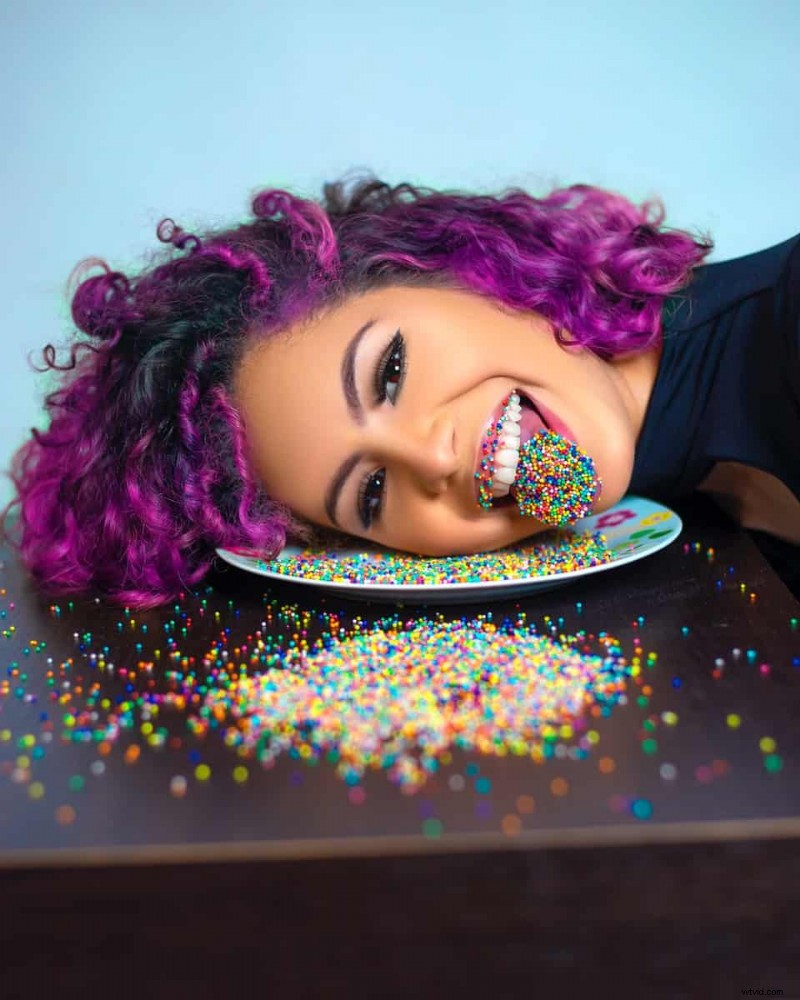
Zamaskuj warstwę, aby zachować obszary inne niż włosy
Warstwy dopasowania domyślnie mają białą maskę. Kliknij miniaturkę maski (prostokąt obok nazwy warstwy) i wypełnij ją czarnym kolorem za pomocą Wiadra z farbą lub naciskając Ctrl+Backspace (Windows) / Cmd+Delete (macOS). Zdjęcie powróci do oryginalnych kolorów, pozostawiając warstwę dopasowania nieaktywną.
Odkryj nowy kolor tylko na włosach
Wybierz Narzędzie Pędzel , ustaw kolor pierwszego planu na biały i ostrożnie pomaluj włosy. Użyj małego, miękkiego pędzla, aby uzyskać drobne szczegóły i dostosuj krycie, aby uzyskać subtelne mieszanie. Spowoduje to pomalowanie obszaru białej maski, aktywując zmianę koloru w miejscu malowania.
Wskazówka:w przypadku pasm wtapiających się w tło zmniejsz krycie pędzla, aby przejście było płynne.
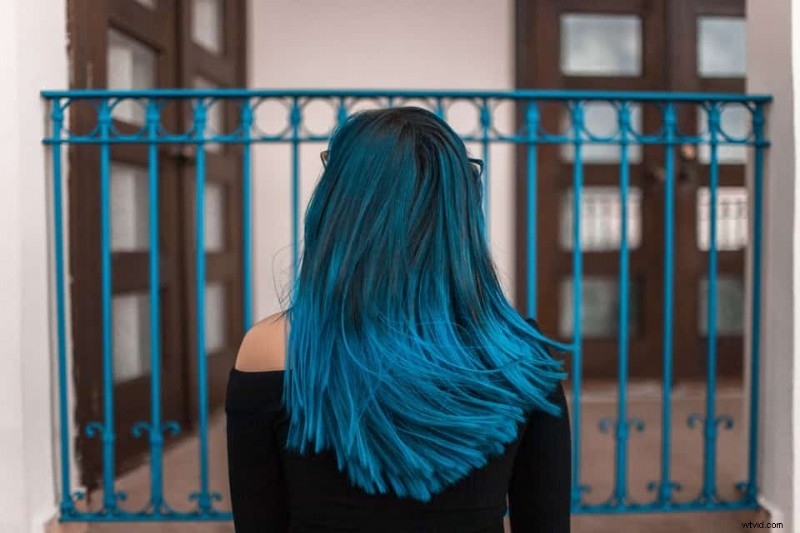
Dostosuj za pomocą krycia i trybu mieszania
Zmniejsz Krycie warstwy dopasowania aby uzyskać bardziej naturalny, subtelny odcień, lub zwiększ go, aby uzyskać dramatyczny efekt. Poeksperymentuj z Trybem mieszania menu rozwijane — opcje takie jak Miękkie światło lub Nakładka często zwiększają realizm.
Dopracuj krawędzie za pomocą opcji Zaznacz i Maskuj
Aby uzyskać idealne granice włosów, zaznacz je, a następnie wybierz opcję Wybierz> Zaznacz i maskuj… . Dostosuj Promień i Gładki suwaki, aby złagodzić krawędzie, i włącz Wyjście do:Maska warstwy dla bezproblemowej integracji.
Utwórz wielokolorowe smugi
Aby uzyskać kreatywne smugi, zduplikuj warstwę Barwa/Nasycenie dla każdego koloru. Zamaskuj każdą warstwę, a następnie pomaluj obszary smug na biało. Dostosuj suwaki dla każdej warstwy, aby ustawić różne odcienie, i użyj Trybu mieszania aby je naturalnie wymieszać.
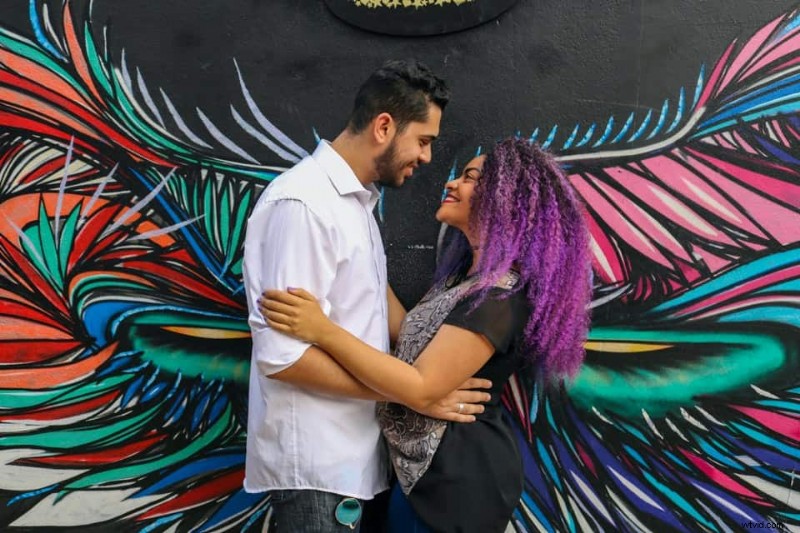
Przyciemnianie i rozjaśnianie włosów
Aby przyciemnić, zmniejsz Jasność suwak w lewo; aby rozjaśnić, przesuń go w prawo. Wykonaj te same kroki maskowania, aby ograniczyć zmiany tylko do włosów.
Dzięki tym technikom możesz śmiało eksperymentować z dowolnym kolorem włosów – subtelnym balejażem lub odważnym neonem – zachowując resztę obrazu nietkniętą.