
Adobe Lightroom to potężne narzędzie do edycji i porządkowania zdjęć, a ustawienia wstępne odgrywają kluczową rolę w przyspieszaniu pracy. Aby dodać nowe ustawienia wstępne, utworzyć ich kopię zapasową lub po prostu przeglądać to, co już utworzyłeś, musisz najpierw zlokalizować folder, w którym przechowuje je Lightroom. W tym przewodniku dowiesz się, jak znaleźć te foldery w systemie Windows i macOS, a także omówiono, gdzie przechowywany jest katalog i zdjęcia.
Znajdowanie ustawień wstępnych Lightrooma na komputerze
Istnieją dwa proste sposoby zlokalizowania gotowych plików:
Metoda 1:Korzystanie z preferencji Lightrooma
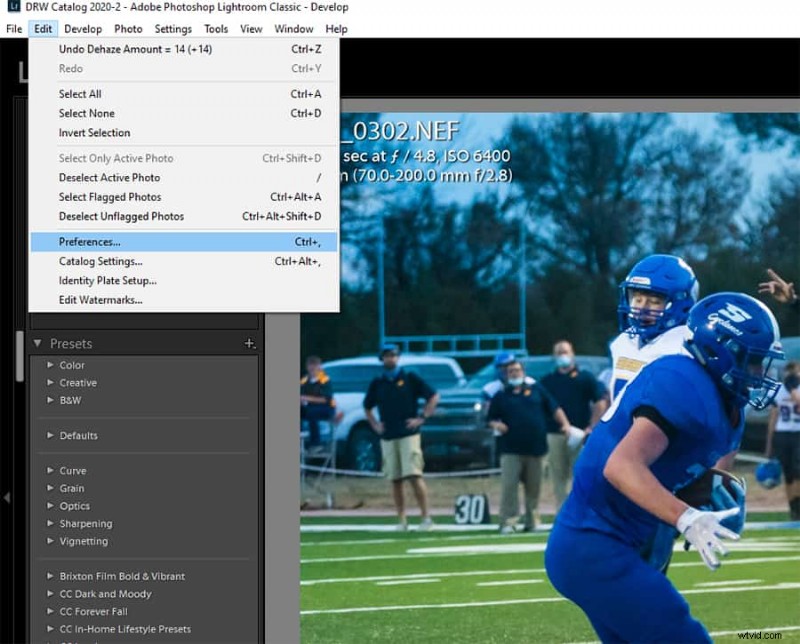
- Otwórz Lightroom i wybierz Edytuj → Preferencje (lub Lightroom → Preferencje w systemie macOS).
- Kliknij Ustawienia wstępne na górze okna dialogowego.
- Zobaczysz dwa przyciski:Pokaż gotowe ustawienia Lightroom Develop i Pokaż wszystkie inne gotowe ustawienia Lightroom . Pierwsza pokazuje folder z ustawieniami programistycznymi (dostosowania, które stosujesz w module Develop). Drugi pokazuje foldery do eksportowania gotowych ustawień, znaków wodnych, pędzli i nie tylko.
- Kliknij przycisk odpowiadający typowi presetu, który Cię interesuje. Lightroom otworzy folder w eksploratorze plików.
Metoda 2:Z modułu Programowanie
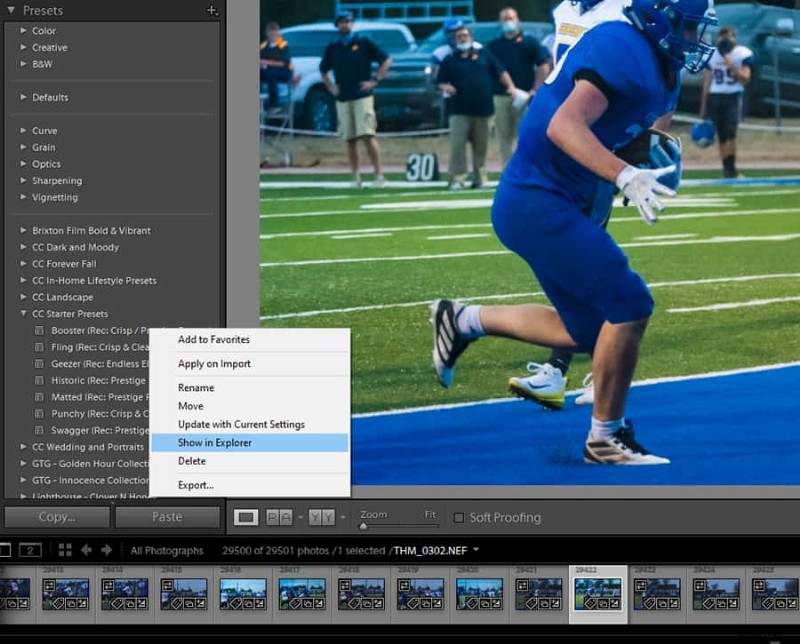
- Otwórz Rozwój moduł i rozwiń Ustawienia wstępne panel po lewej stronie.
- Kliknij prawym przyciskiem myszy (Windows) lub Opcja ‑kliknij (macOS) dowolne ustawienie wstępne, które chcesz zlokalizować.
- Wybierz Pokaż w Eksploratorze (lub Pokaż w Finderze ). Lokalizacja pliku tego ustawienia wstępnego zostanie otwarta w menedżerze plików systemu.
- Uwaga:ta metoda działa tylko w przypadku gotowych ustawień deweloperskich. Aby wyeksportować gotowe ustawienia, pędzle i inne typy, użyj Metody 1.
Bezpośrednie ścieżki folderów według systemu operacyjnego
Jeśli wolisz nawigować bezpośrednio, wstępnie ustawione foldery znajdują się w tych samych miejscach we wszystkich najnowszych wersjach Lightrooma. Poniżej znajdują się standardowe ścieżki dla każdego systemu operacyjnego. Jeśli nie widzisz folderu, upewnij się, że ukryte pliki są widoczne w menedżerze plików.
Lightroom CC (i nowsze wersje)
- Windows 7/8/10:
C:\Users\[user name]\AppData\Roaming\Adobe\Lightroom\Develop Presets - macOS:
/Users/[user name]/Library/Application Support/Adobe/Lightroom/Develop Presets
Lightroom 6
- Windows 7/8/10:
C:\Users\[user name]\AppData\Roaming\Adobe\Lightroom\Develop Presets - macOS:
/Users/[user name]/Library/Application Support/Adobe/Lightroom/Develop Presets
Lightroom 5
- Windows 7/8/10:
C:\Users\[user name]\AppData\Roaming\Adobe\Lightroom\Develop Presets - macOS:
/Users/[user name]/Library/Application Support/Adobe/Lightroom/Develop Presets
Lightroom 4
- Windows Vista/7:
C:\Users\[user name]\AppData\Roaming\Adobe\Lightroom\ - macOS:
/Users/[user name]/Library/Application Support/Adobe/Lightroom/Develop Presets
Lokalizowanie innych lokalizacji przechowywania Lightrooma
Znajdowanie katalogu
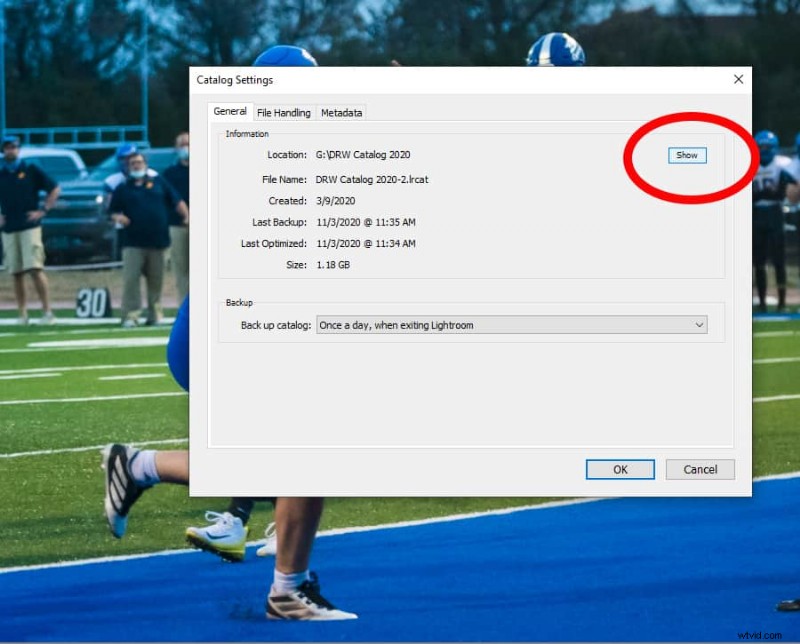
Twój plik katalogu (.lrcat) znajduje się tam, gdzie zdecydowałeś się go umieścić podczas tworzenia lub przenoszenia. Aby zlokalizować aktywny katalog:
- Otwórz Lightroom i upewnij się, że katalog, który chcesz znaleźć, jest aktywny.
- Wybierz Edytuj → Ustawienia katalogu (lub Lightroom → Ustawienia katalogu w systemie macOS).
- W oknie dialogowym kliknij Pokaż aby otworzyć folder zawierający plik katalogu.
Gdzie Lightroom przechowuje Twoje zdjęcia
Lightroom nie przechowuje kopii Twoich zdjęć; po prostu rejestruje lokalizację oryginalnych plików. Aby zobaczyć, gdzie jest przechowywane zdjęcie, kliknij prawym przyciskiem myszy (Windows) lub Opcja -kliknij (macOS) zdjęcie w Lightroomie i wybierz Pokaż w Eksploratorze (lub Pokaż w Finderze ). Menedżer plików otworzy się w folderze zawierającym ten obraz.
Dodatkowe zasoby
- Jak zainstalować gotowe ustawienia w Lightroomie
- Jak importować gotowe ustawienia do Lightrooma
- Jak korzystać z ustawień wstępnych w Lightroomie
Potrzebujesz dodatkowej pomocy?
W przypadku głębszych pytań zapoznaj się z naszymi dodatkowymi samouczkami lub skontaktuj się z pomocą techniczną.