
W rozwijającym się świecie kina codziennie pojawiają się nowe funkcje edycji wideo. Te funkcje są niezbędne, aby utrzymać widza przyklejonego do wideo, a jedną z nich jest maskowanie. Niezależnie od tego, czy jest to science fiction, horror czy akcja, w każdym oglądanym filmie używana jest technika maskowania wideo.
Maskowanie wideo oznacza wybranie żądanej części wideo lub użycie nakładek wideo w celu ukrycia, sklonowania, odsłonięcia lub zmodyfikowania materiału wideo. Dzięki temu możesz tworzyć animacje w swoim filmie, które wyglądają realnie, ale prawie trudno uwierzyć, że nie są prawdziwe. W tym artykule dowiesz się, jak maskować w Premiere Pro.
W tym artykule
- Część 1. Jakie są praktyczne zastosowania maskowania w edycji wideo?
- Część 2. Obszerny przewodnik po maskowaniu w programie Adobe Premiere Pro
- Część 3. [Ręczne + automatyczne] Maskowanie obiektów w Wondershare Filmora
- Wniosek
Część 1. Jakie są praktyczne zastosowania maskowania w edycji wideo?
Zalety maskowania obejmują nadanie klipom wideo profesjonalnego i dopracowanego wyglądu. Ta funkcja ożywia surowy materiał filmowy i utrzymuje widzów w napięciu do samego końca. Ze względu na te zalety maskowanie wideo jest stosowane w różnych dziedzinach pracy. Aby wymienić tylko kilka, niektóre praktyczne zastosowania maskowania w Premiere Pro są następujące:
1. Cenzura lub ochrona prywatności
Zamazując twarze, numery telefonów i tablice rejestracyjne, funkcja maskowania wideo pomaga nam chronić anonimowość osób występujących w filmach. Maskowanie filmu pomaga również cenzurować wulgaryzmy i treści powyżej 18 roku życia, dzięki czemu może je oglądać większa publiczność. Możesz ukryć poufne informacje w nagraniu, aby nie podlegać żadnym ograniczeniom prawnym.
2. Efekty zielonego ekranu
Maskowanie w programie Premiere Pro jest najczęściej stosowane w kręceniu filmów i produkcji wideo do animacji i efektów wizualnych. Maskując zielony kolor, możesz umieścić inny klip lub obraz i stworzyć iluzję, że obiekt jest umieszczony w innym miejscu. Tworzy to efektowny efekt na nagraniu i sprawia, że nierealistyczne efekty wizualne wyglądają realistycznie.
3. Przyciąganie ostrości i efekty selektywne
Jeśli chcesz edytować lub zmodyfikować tylko wybraną część filmu, technika maskowania wideo będzie Twoim sprzymierzeńcem. Z drugiej strony, jeśli chcesz, aby cały film został zmodyfikowany z wyjątkiem jednej części, nadal możesz zastosować technikę maskowania. Ta funkcja może również przenosić ostrość na obiekt i z niego, kierując uwagę widzów na żądany obszar.
4. Nakładki
Nakładka to subtelny i przezroczysty obraz lub film, który można dodać do materiału filmowego. Korzystając z techniki maskowania, możesz dodawać nakładki do wideo i tworzyć efekt warstwowy. Nakładką może być obraz, film, logo lub tekst, który można dodać do materiału filmowego. Dzięki maskowaniu w programie Premiere możesz nadać kreatywny wygląd tekstowi w klipie za pomocą różnych nakładek tekstowych.
5. Przejścia
Maskowanie wideo może służyć do dodawania płynnych i subtelnych przejść do materiału filmowego. Różne fragmenty filmów są łączone w całość, tworząc połączony wygląd. Przejścia pomagają widzom zauważyć zmianę czasu lub miejsca oraz utrzymać tempo i rytm filmu. W porównaniu z konwencjonalnymi przejściami maskowanie wideo tworzy stylowe i kreatywne przejścia, które urzekają widzów.
Część 2. Obszerny przewodnik po maskowaniu w programie Adobe Premiere Pro
Adobe Premiere Pro to najwyższej klasy narzędzie do zarządzania wideo, zapewniające wyraźne funkcje. Od zarządzania filmami po dźwięk, Premiere Pro jest wyposażony w wiele narzędzi wspomaganych sztuczną inteligencją. Co więcej, jego unikalne cechy pozwalają na idealne zarządzanie wideo klatka po klatce. Jeśli jednak szukasz sposobu na maskowanie w Premiere Pro, przygotowaliśmy przewodnik, który pomoże Ci to wykonać:
Krok 1Umieść i wybierz klip, który ma zostać zamaskowany
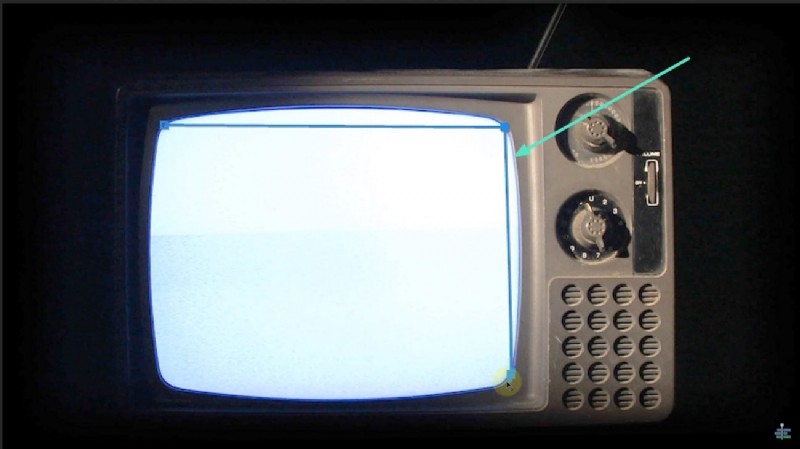
Musisz umieścić klip, który ma zostać zamaskowany, na drugiej ścieżce, a drugi klip na pierwszej ścieżce projektu wideo. Po dodaniu obu projektów do osi czasu wybierz klip na drugiej ścieżce i poszukaj narzędzia „Pióro” w panelu „Kontrola efektów”. Dodaj granice obszaru klipu w oknie podglądu, który wymaga edycji.
Krok 2Udoskonal maskę za pomocą opcji odwracania i wtapiania
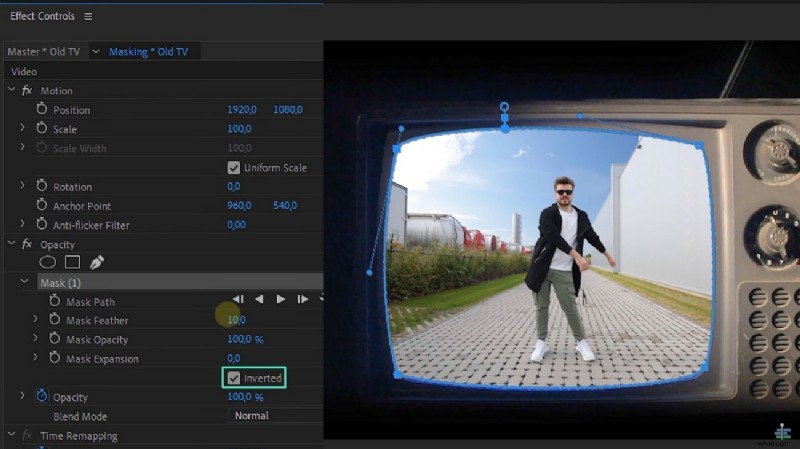
Używając uchwytów do tworzenia krzywej w obszarze maskowania, przejdź ponownie do panelu „Kontrola efektów”. Poszukaj pola wyboru „Odwrócony”, aby odwrócić wybraną maskę i użyj opcji „Wtapianie maski”, aby zarządzać jej obramowaniem.
Krok 3Włącz śledzenie maski dla dynamicznego ruchu
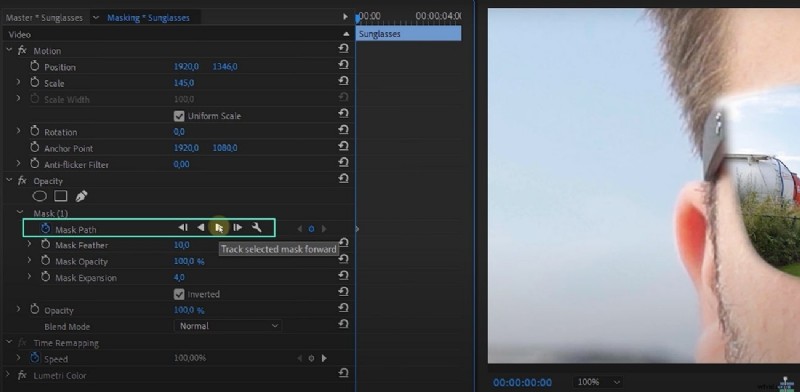
Można także ustawić maskę i śledzić obiekt, aby uzyskać bardziej zaawansowany wygląd maski. Wybierz ikonę „Stoper” znajdującą się obok opcji „Maska ścieżka”. Podczas tworzenia klatki kluczowej poszukaj narzędzia „Klucz”, które pokazuje opcje śledzenia. Po wybraniu jednej opcji wybierz opcję „Śledź wybraną maskę do przodu”, aby zastosować śledzenie obiektu.
Część 3. [Ręczne + automatyczne] Maskowanie obiektów w Wondershare Filmora
Prawdą jest, że Adobe Premiere Pro zapewnia solidne wrażenia z maskowania obiektów; jednak podane kroki pokazują, że ma to swoją złożoność. Aby temu przeciwdziałać, Wondershare Filmora stanowi idealną alternatywę dla maskowania zamiast maskowania w Premiere Pro. Jego futurystyczne funkcje umożliwiają użytkownikom tworzenie doskonałych filmów przy wsparciu ulepszeń AI.


Co więcej, aby ułatwić tworzenie filmów, możesz skorzystać z możliwości dodawania różnych ulepszeń i efektów do swoich filmów za pomocą Filmstock. Ta najlepsza biblioteka pakietów zasobów zapewnia różnorodność efektów i innych elementów.
Filmora działa nie tylko na komputerach PC i Mac, ale także na telefonach komórkowych. Możesz zobaczyć, jak możesz używać funkcji Maska do tworzenia fajnych, profesjonalnych filmów na swoim smartfonie.
Rozwiązanie 1:Maskowanie podstawowe (rysowanie ręczne + maska AI)
Wbudowane narzędzia Filmory są niezwykle wydajne, jeśli chodzi o szybkie i proste maskowanie.
Krok 1Dodaj pliki wideo
Rozpocznij „Nowy projekt”, zaimportuj swoje filmy i umieść klip, który ma zostać zamaskowany, na osi czasu.
Krok 2Załóż maskę
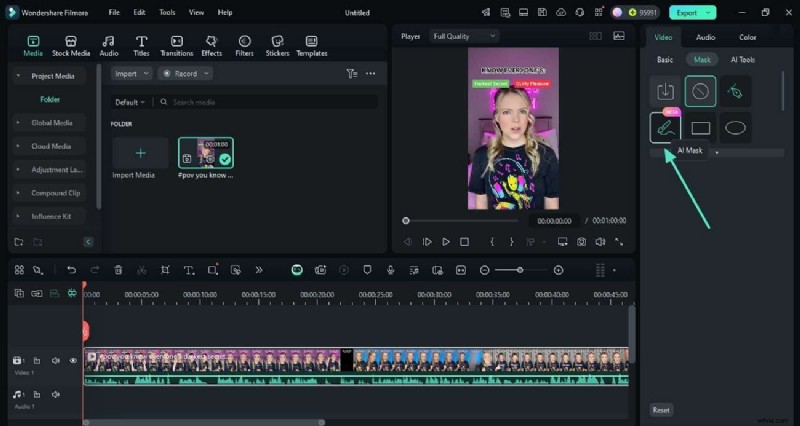
Kliknij dwukrotnie klip, aby otworzyć panel ustawień. Pod Wideo> Maska możesz albo użyć „Maski rysowania”, aby utworzyć niestandardowy kształt z punktami, albo przełączyć się na „Maska AI” i użyć „Inteligentnego pędzla”, aby sztuczna inteligencja automatycznie wykryła krawędzie obiektu.
Krok 3Dostosuj i eksportuj
Dostosuj maskę, korzystając z ustawień takich jak „Siła rozmycia” i „Krycie”. Po zakończeniu kliknij przycisk „Eksportuj”, aby zapisać ostateczny film.
Rozwiązanie 2:Profesjonalne maskowanie ruchomych obiektów za pomocą Mocha Filmora
To tutaj Filmora naprawdę przyćmiewa standardowy przepływ pracy w Premiere Pro. W przypadku skomplikowanych ujęć z poruszającymi się, obracającymi się lub zmieniającymi się obiektami Filmora integruje wiodącą w branży Boris FX Mocha silnik. To narzędzie automatyzuje żmudny proces śledzenia masek klatka po klatce.
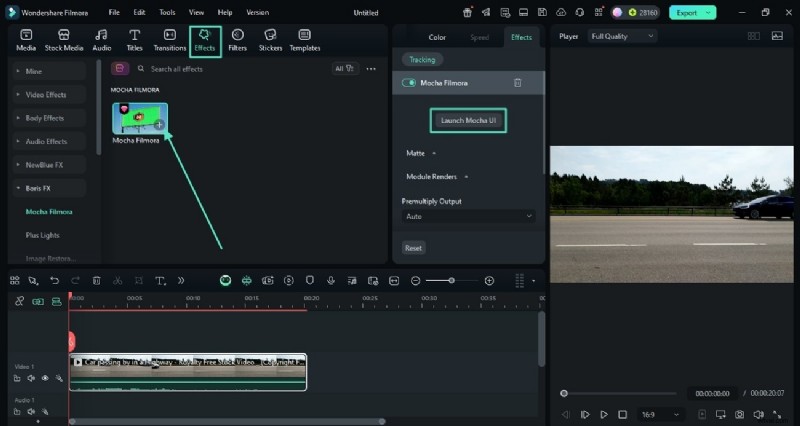
Krok 1Uruchom Mocha Filmora
Z panelu „Efekty” przeciągnij Mocha Filmora efekt na klipie. Następnie w ustawieniach klipu kliknij „Uruchom interfejs Mocha”, aby otworzyć profesjonalny interfejs śledzenia.
Krok 2:Rysuj i śledź
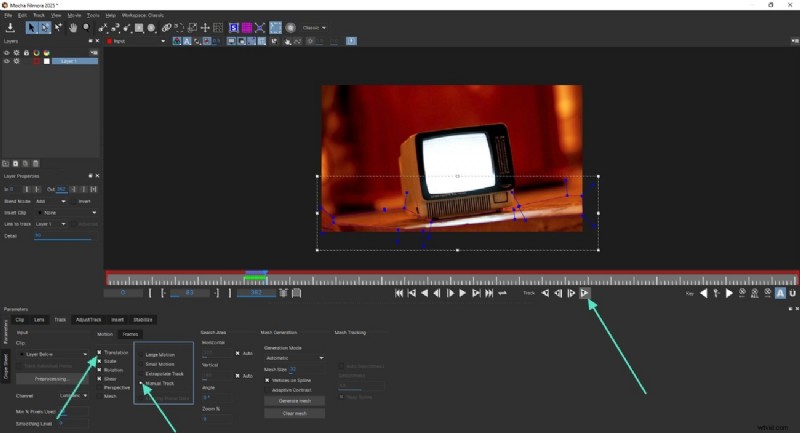
Wewnątrz Mocha użyj narzędzia „Utwórz warstwę X-Spline”, aby narysować kształt wokół obiektu. Nie musisz być doskonały. Następnie wystarczy kliknąć przycisk „Śledź dalej”. Potężna technologia śledzenia planarnego Mocha przeanalizuje ruch i automatycznie dopasuje maskę do obiektu.
Krok 3Zastosuj maskę i eksportuj
Po zakończeniu śledzenia zapisz i zamknij okno Mocha. Śledzony kształt jest teraz precyzyjną, ruchomą maską w Filmorze. Następnie możesz dodać efekty, zmienić tło lub po prostu wyeksportować profesjonalnie zamaskowany film.
Ta zautomatyzowana, precyzyjna funkcja śledzenia złożonego ruchu stanowi znaczącą przewagę nad ręcznym tworzeniem klatek kluczowych wymaganym do podobnych zadań w programie Premiere Pro.
Wniosek
W tym artykule pokazano, jak wykonać maskowanie wideo, obejmując standardowy proces w programie Adobe Premiere Pro. Chociaż Premiere Pro jest funkcjonalny, jego przepływ pracy może stanowić wyzwanie, szczególnie w przypadku dynamicznych scen. Aby uzyskać bardziej usprawnione i wydajne wrażenia, Wondershare Filmora okazuje się doskonałą alternatywą. Nie tylko upraszcza podstawowe maskowanie dzięki narzędziom AI, ale także oferuje profesjonalne śledzenie ruchu dzięki zintegrowanej Mocha Filmora wtyczka zapewniająca doskonałe rozwiązanie zarówno dla prostych, jak i złożonych zadań maskowania.