Camtasia i OBS Studio należą do wiodących narzędzi do nagrywania ekranu i produkcji wideo, którym ufają profesjonaliści biznesowi, nauczyciele, gracze i twórcy treści.
Niezależnie od tego, czy nagrywasz tutoriale, prezentacje produktów czy transmisje na żywo, obie platformy oferują zaawansowane funkcje. Poniżej znajduje się szczegółowe porównanie, które pomoże Ci wybrać rozwiązanie najlepiej dopasowane do Twojego przepływu pracy.
Spis treści
- Przegląd
- Najważniejsze funkcje
- Wydajność nagrywania
- Wydajność edycji
- Za i przeciw
- Ceny
- Alternatywa:Wondershare Filmora
- Wniosek
Camtasia kontra OBS Studio:przegląd
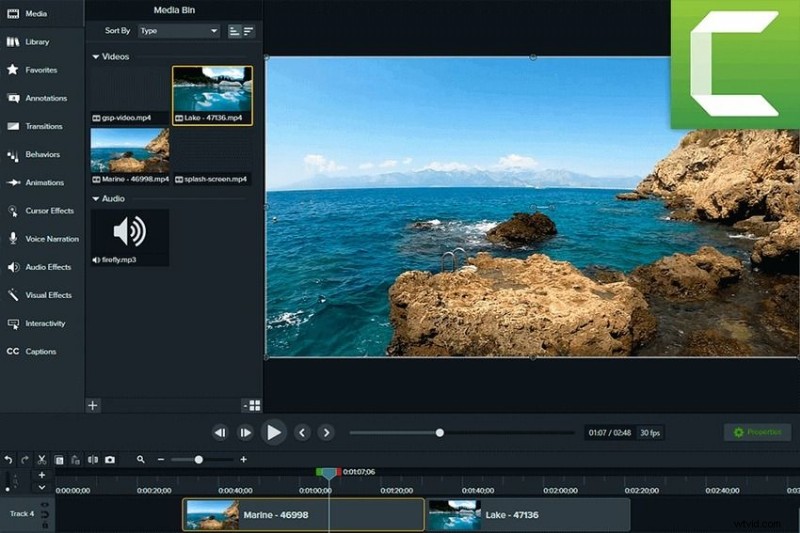
Camtasia (TechSmith) to przyjazny dla użytkownika rejestrator i edytor ekranu dostępny w systemach Windows 10/11 i macOS 12.0 (Monterey) i nowszych. Przechwytuje ekran, kamerę internetową, mikrofon i dźwięk systemowy, oferując jednocześnie bogaty zestaw narzędzi do postprodukcji.
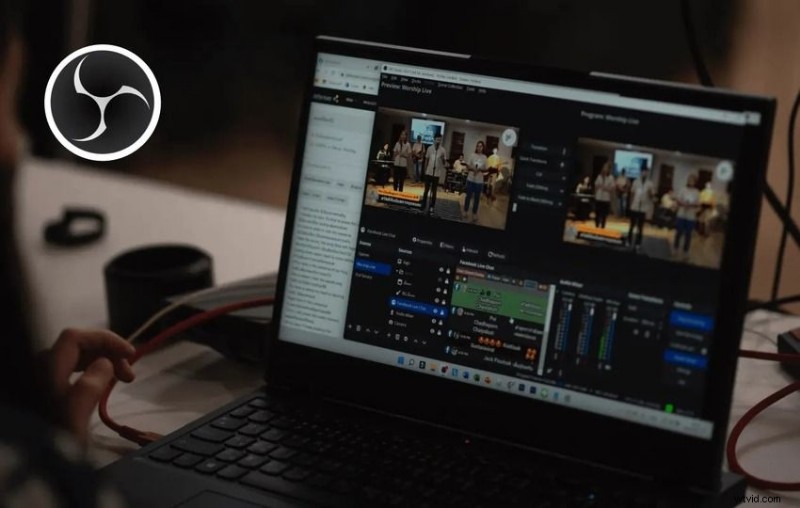
Studio OBS to wieloplatformowy pakiet do nagrywania i przesyłania strumieniowego typu open source, który działa w systemach Windows, macOS (Big Sur i nowszych) oraz wszystkich głównych dystrybucjach Linuksa. Doskonale nadaje się do transmisji na żywo, ale brakuje mu wbudowanych możliwości edycji.
Camtasia kontra OBS Studio:najważniejsze funkcje
Obydwa narzędzia obsługują nagrywanie ekranu z nakładkami kamery internetowej, różnią się jednak przepływem pracy i zestawem funkcji.
Camtasia
- Rejestrator ekranu – przechwytuj jednocześnie ekran, kamerę internetową, mikrofon lub dźwięk systemowy.
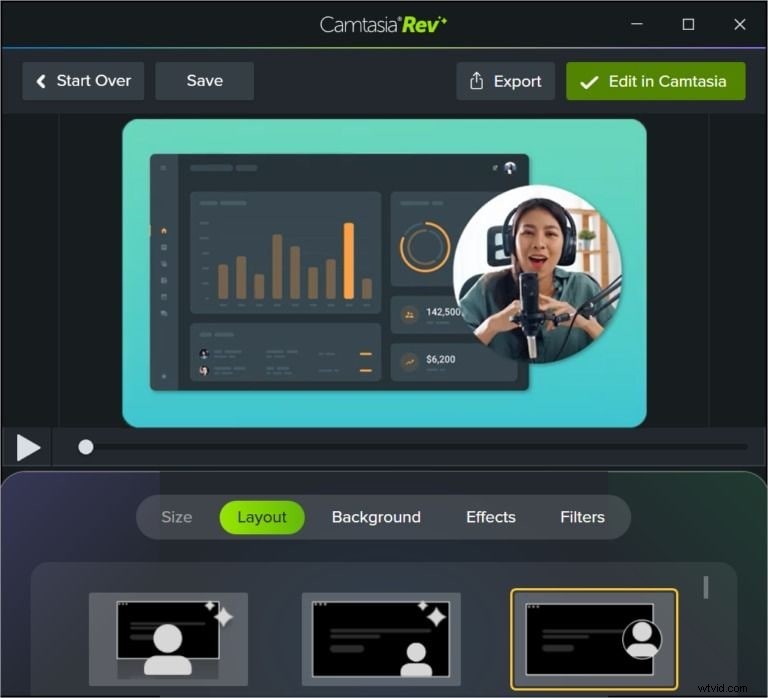
- Camtasia Rev oparta na sztucznej inteligencji – dostosuj rozmiar, układ, tło i filtry po nagraniu.
- Edytor wideo i audio – dodawaj narracje, adnotacje, przejścia, animacje, efekty i podpisy.
- Rozbudowana biblioteka multimediów – pobierz ponad 100 milionów zasobów bez tantiem bezpośrednio w edytorze.
- Edycja wielościeżkowa – niezależnie izoluj i dostosowuj warstwy wideo, audio i efektów.
- Wtyczka PowerPoint – nagrywaj prezentacje bez opuszczania programu MS PowerPoint.
- Eksport do wielu formatów – AVI, GIF, MP4, MPG, MPEG, MOV, WMV, MTS, M2TS, MP3, M4A, WAV, WMA.
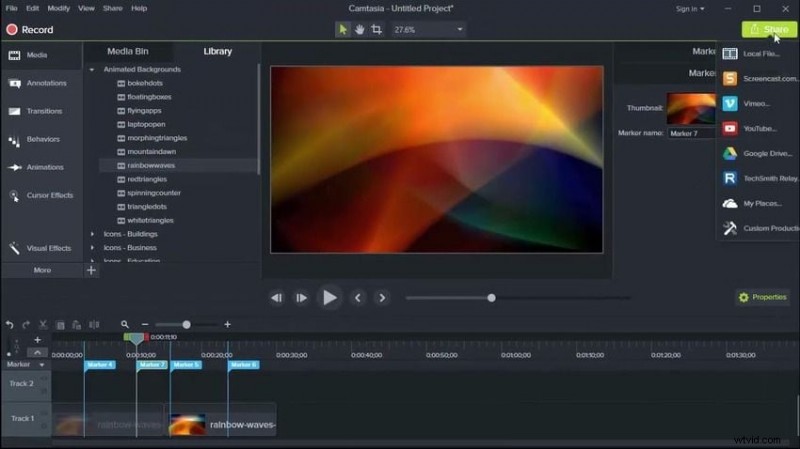
- Udostępnianie w chmurze – zapisuj lokalnie na Dysku Google, Screencast, TechSmith Video Review, YouTube, Vimeo i nie tylko.
Camtasia nie obsługuje transmisji na żywo, ale dzięki rozbudowanemu pakietowi do edycji idealnie nadaje się do samouczków, demonstracji i filmów instruktażowych.
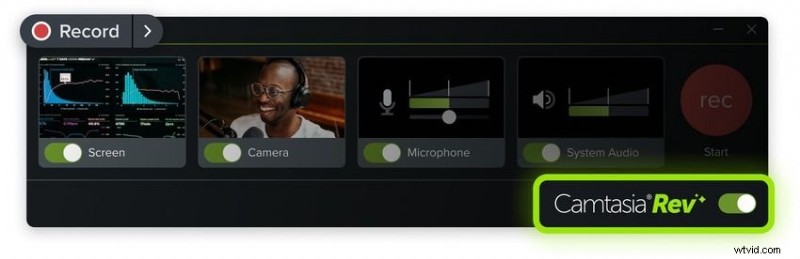
Dzięki Camtasia Rev (2024) możesz dostroić elementy wizualne natychmiast po nagraniu, na przykład zmienić rozmiar zrzutu ekranu lub zastosować rozmycie tła na nakładce kamery internetowej – bez konieczności uruchamiania pełnego edytora.
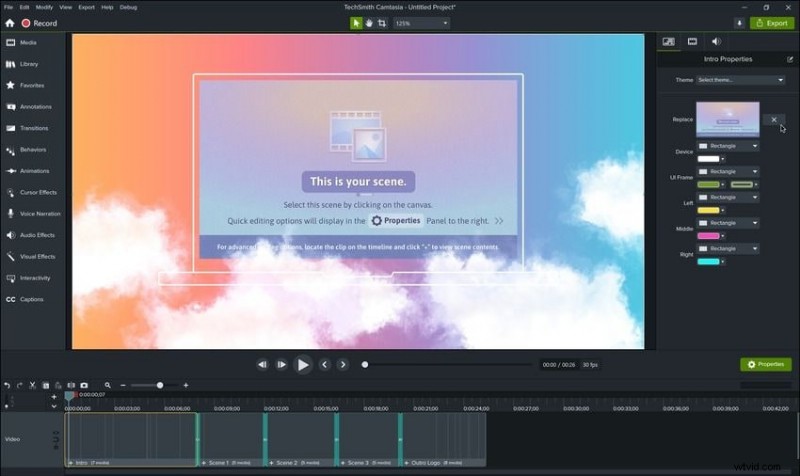
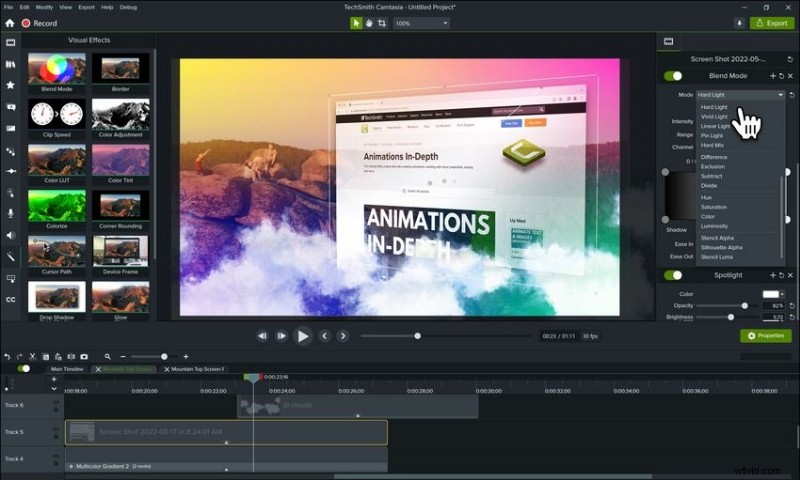
Edytor dodaje zaawansowane narzędzia:narrację, przejścia, efekty kursora (reflektor, podświetlenie, poświata), filtry audio (usuwanie szumów, regulacja wysokości dźwięku), efekty wizualne (stopniowanie kolorów, animowana grafika) i wiele innych.
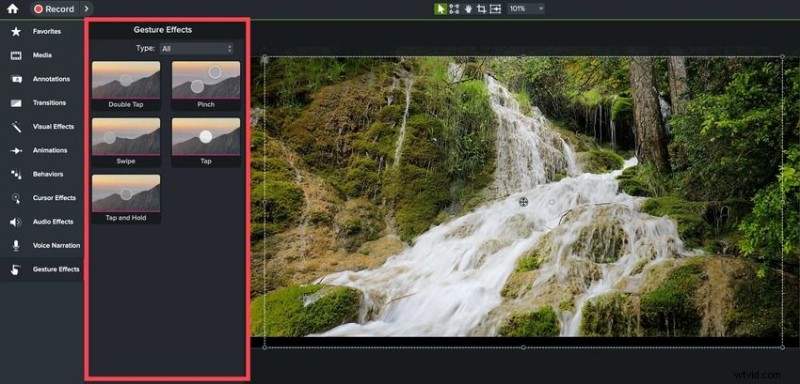
Użytkownicy komputerów Mac mogą korzystać z efektów gestów – szczypania, przesuwania i stukania – tworzonych za pomocą TechSmith Capture na iOS i importowanych do Camtasia.
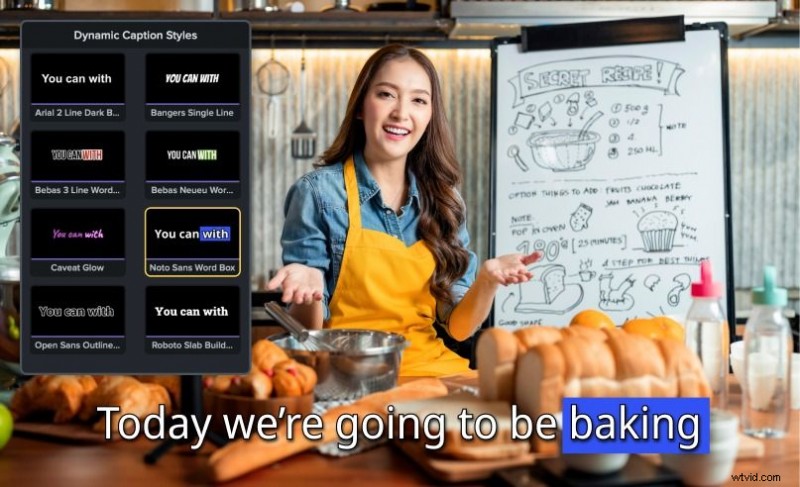
Dynamiczne napisy automatycznie transkrybują dźwięk i pozwalają na stylizację spójną z marką, co jest cechą rzadko spotykaną wśród konkurencji.
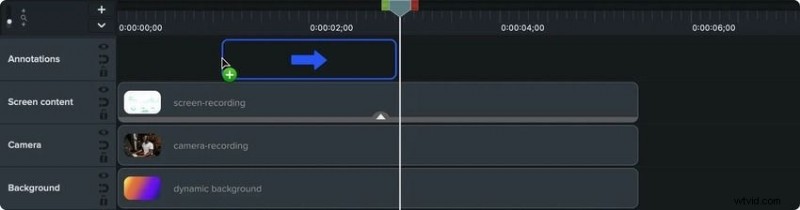
Oś czasu obsługuje edycję wielościeżkową, umożliwiając dostosowanie każdej warstwy – wideo, audio i efektów – osobno.
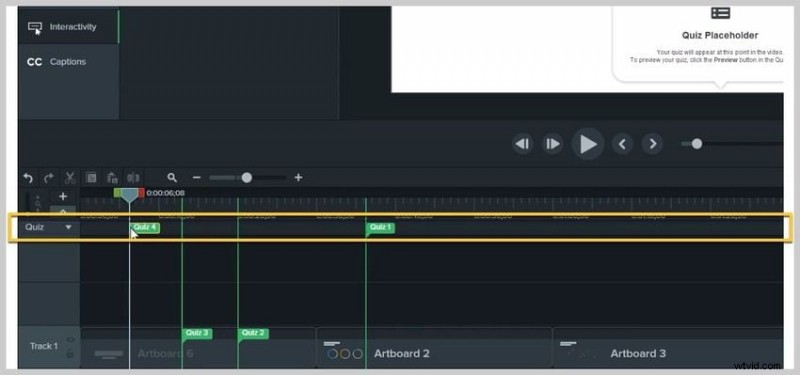
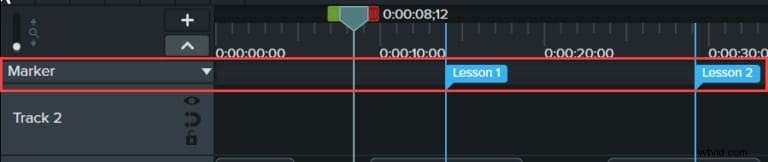
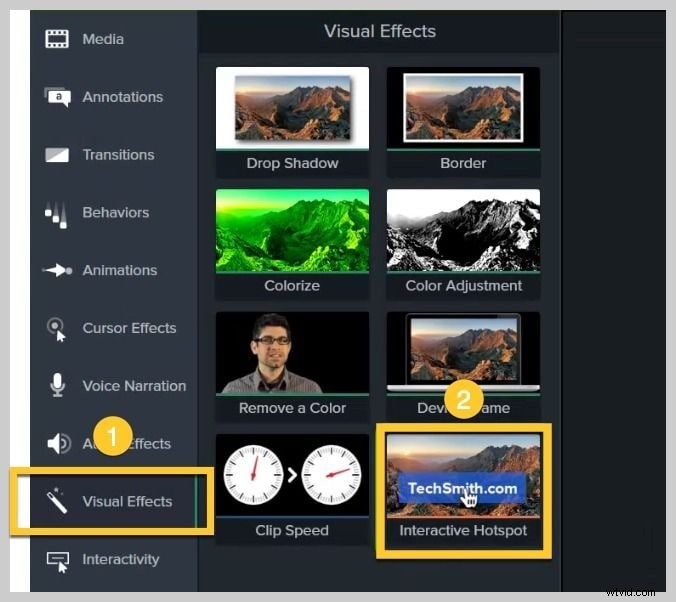
Elementy interaktywne — quizy, hotspoty, znaczniki — umożliwiają nauczycielom tworzenie angażujących treści e-learningowych bez zewnętrznych wtyczek.
Po sfinalizowaniu wyeksportuj lub udostępnij bezpośrednio w usługach w chmurze lub na platformach społecznościowych.
Studio OBS
- Obsługa wielu źródeł — wybierz wyświetlacze, kamery, okna, przeglądarki, gry lub karty przechwytujące.
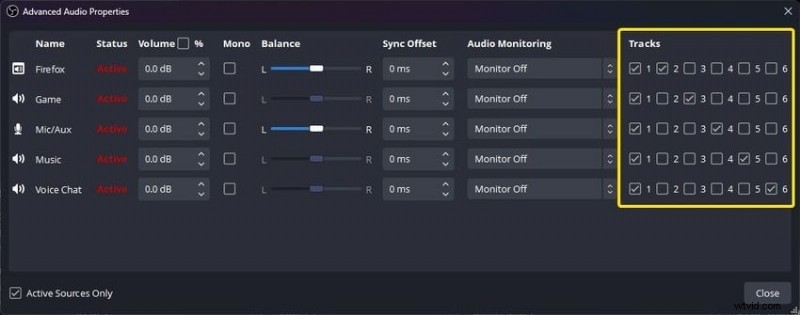
- Dźwięk wielościeżkowy – nagrywaj oddzielnie do sześciu źródeł (mikrofon, dźwięk systemowy, dźwięk z gry, czat itp.).
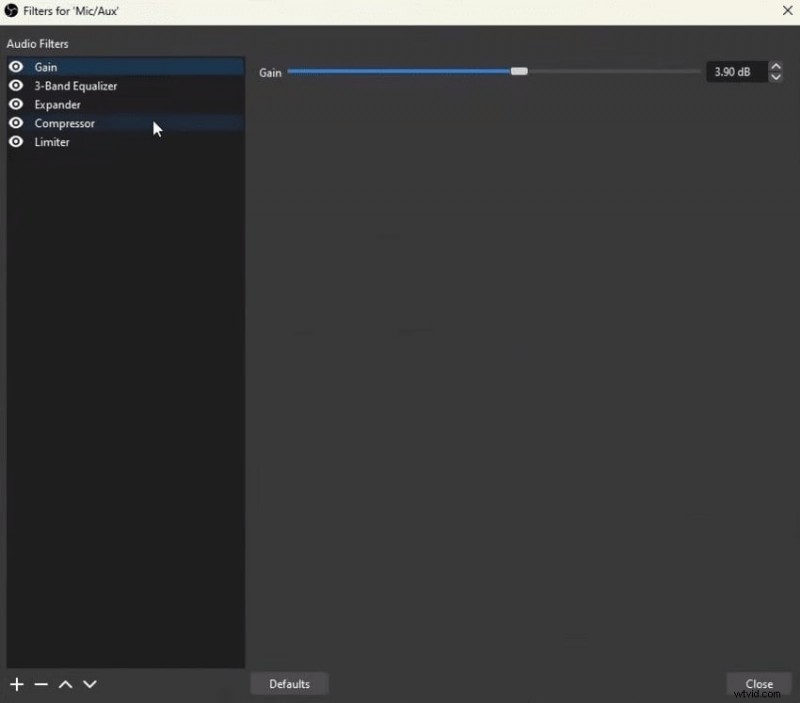
- Mikser audio – regulacja głośności, kompresja, wzmocnienie, tłumienie szumów i bramkowanie.
- Przejścia scen — sceny niestandardowe, zanikanie/zanikanie i efekty filtrów.
- Transmisja na żywo – YouTube, Twitch, Facebook Live i inne platformy.
- Formaty eksportu – FLV, MKV, MOV, MP4, HLS (M3U8), TS.
Chociaż OBS oferuje szeroką możliwość manipulacji źródłami, nie zapewnia edycji w postprodukcji; do zaawansowanych cięć musisz użyć osobnego edytora.
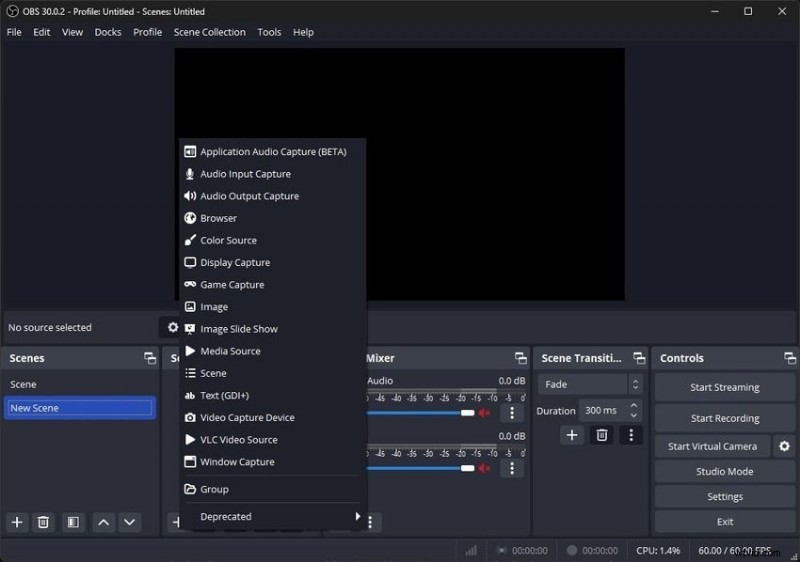
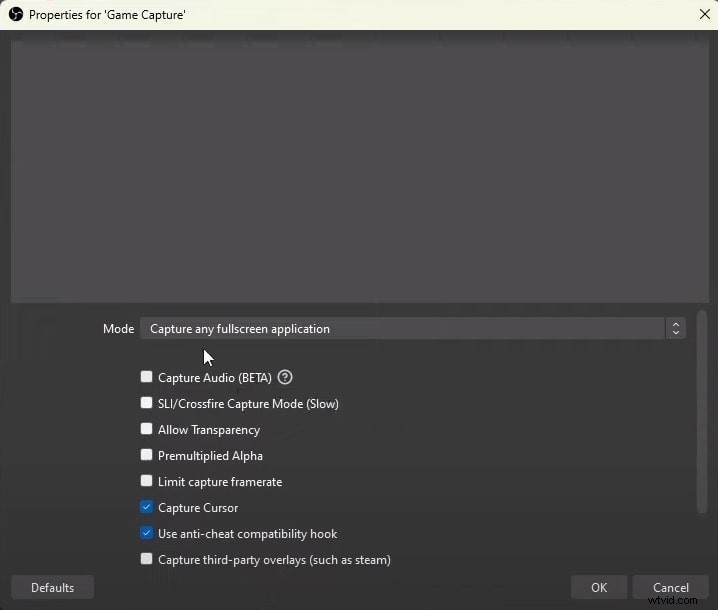
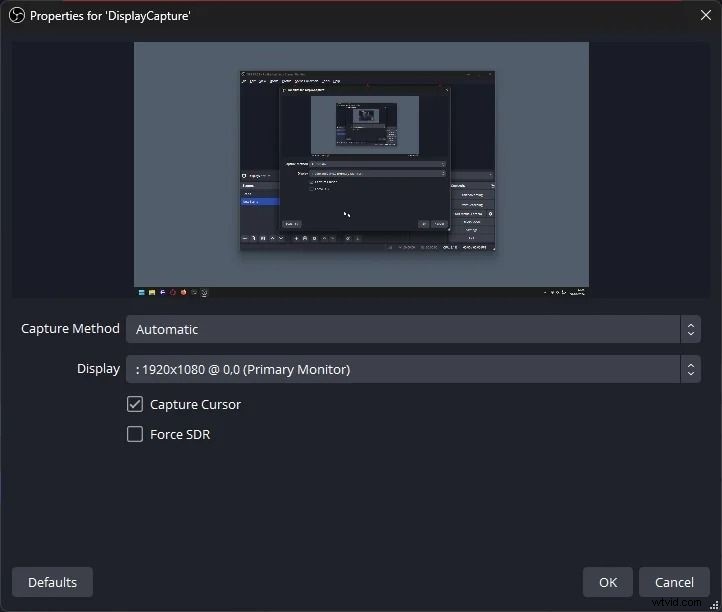
Źródła można skonfigurować dla każdej sceny:Game Capture obejmuje śledzenie kursora i zgodność z funkcją zapobiegania oszustwom; Display Capture obsługuje konfiguracje z wieloma monitorami.
Miksowanie dźwięku umożliwia niezależną kontrolę każdej ścieżki, co jest istotne w przypadku podcastów lub transmisji wieloosobowych.
Mikser audio OBS oferuje także redukcję szumów, kontrolę wzmocnienia i zapobieganie zniekształceniom.
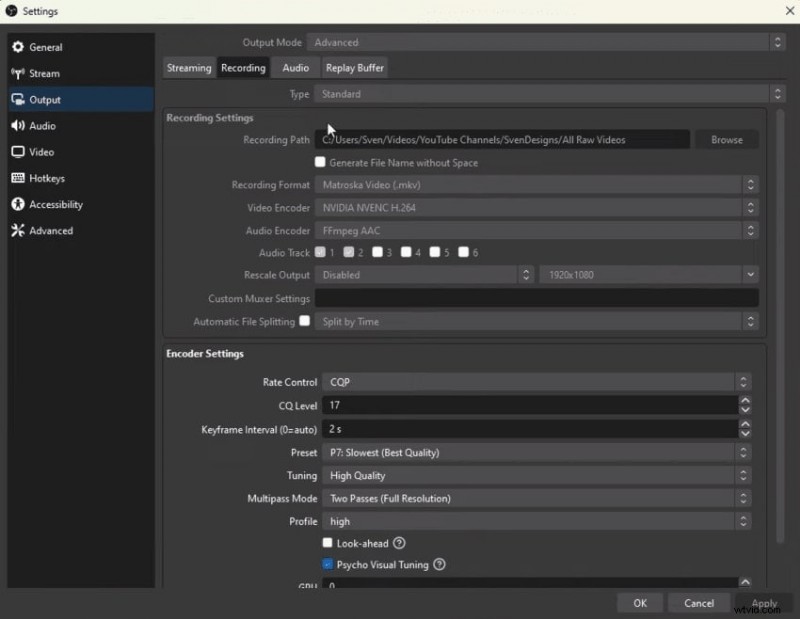
Możliwość dostosowania pakietu jest głęboka:liczba klatek na sekundę, szybkość transmisji, rozdzielczość, kodeki, klawisze skrótu i inne — wszystko można regulować w oknie dialogowym Ustawienia.
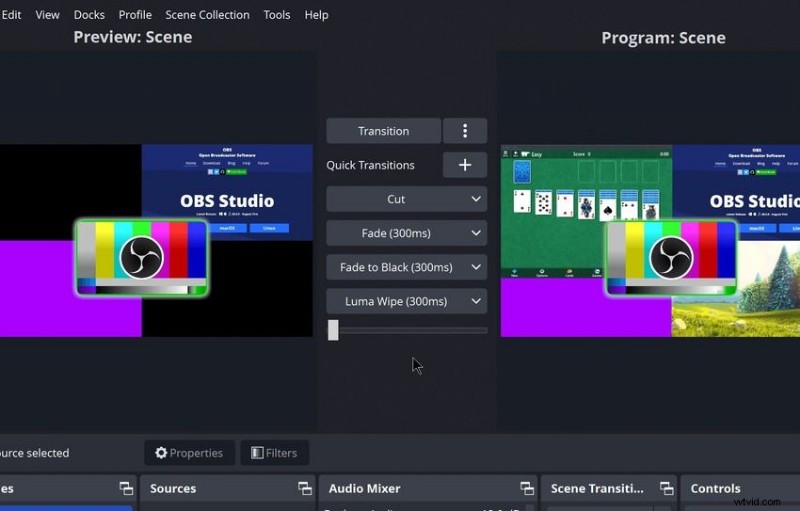
Tryb Studio umożliwia edytowanie scen na żywo bez zakłócania transmisji, a system dokowania zakotwicza czat, miniatury i inne widżety obok transmisji.
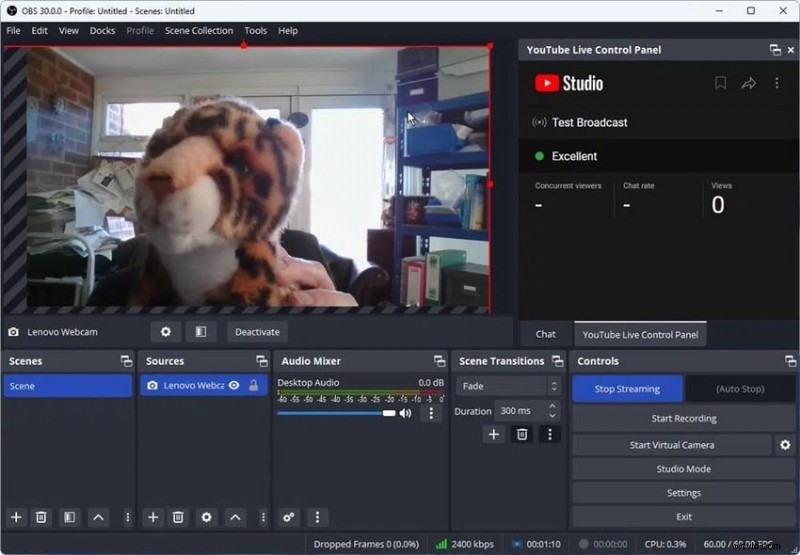
Dla tych, którzy potrzebują jednoczesnego przechwytywania ekranu i kamery internetowej, OBS umożliwia oddzielne strumienie nagrywania dla każdego źródła.
OBS Studio kontra Camtasia:wydajność nagrywania
OBS Studio zapewnia wysokiej jakości nagrania o niskim opóźnieniu na wydajnych komputerach, ale na starszym sprzęcie może obciążać procesor. Zmniejszenie rozdzielczości, liczby klatek na sekundę lub wyłączenie harmonogramu GPU może złagodzić opóźnienia.
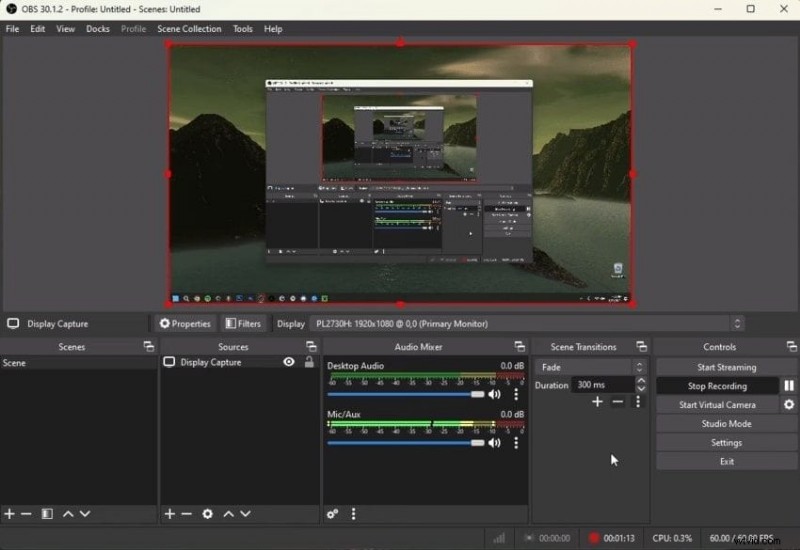
Użytkownicy systemu Windows powinni wyłączyć harmonogramowanie GPU z akceleracją sprzętową w Ustawieniach> System> Wyświetlacz> Ustawienia grafiki, aby poprawić wydajność OBS.
Natomiast Camtasia jest lekka i działa płynnie na praktycznie każdym komputerze dzięki wydajnemu koderowi i minimalnemu zużyciu zasobów.
OBS Studio kontra Camtasia:wydajność edycji
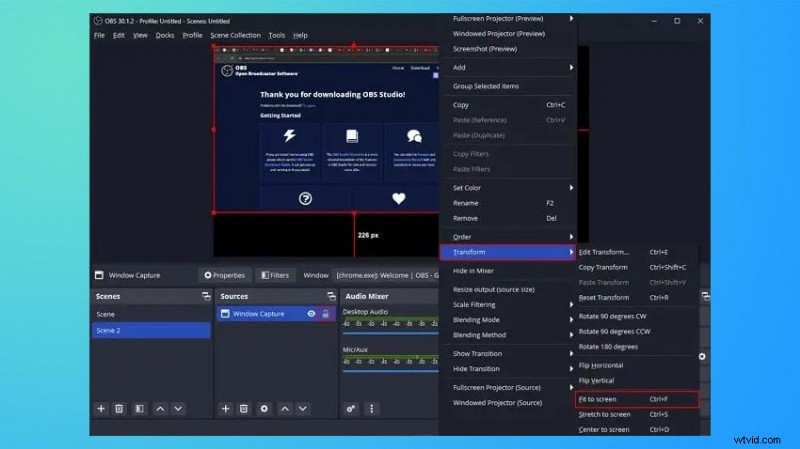
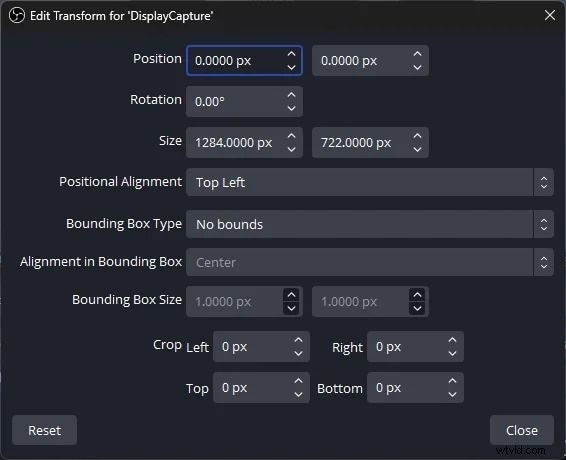
W OBS brakuje montażu poprodukcyjnego; musisz wyeksportować i edytować w innym miejscu. Umożliwia błyskawiczną regulację źródła (korekta kolorów, transformacja) przed przechwyceniem.
Studio OBS
Transformacje — zmiana rozmiaru, obracanie, odwracanie i przycinanie — są stosowane dla każdego źródła. W przypadku filmów SDR dostępne są filtry korekcji kolorów (nasycenie, odcień, jasność).
Camtasia
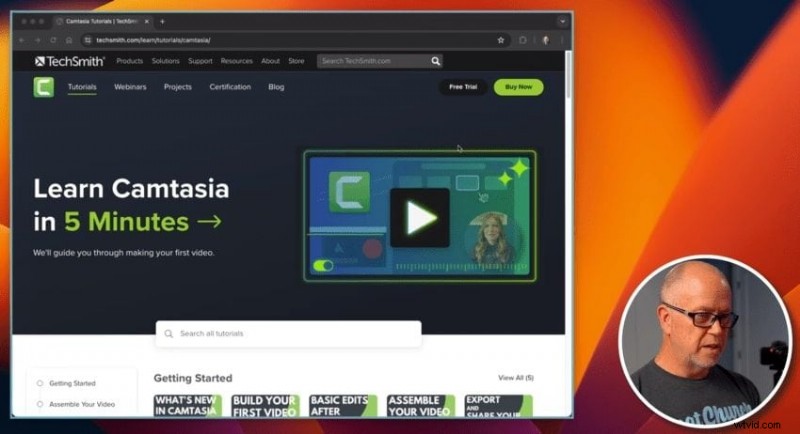
Jego edytor pozostaje responsywny nawet przy dużym obciążeniu edycyjnym, zapewniając płynność podczas dodawania efektów, przejść i warstw wielościeżkowych.
OBS Studio kontra Camtasia:zalety i wady
Studio OBS
- Bezpłatny, open-source
- Nieograniczona liczba scen i źródeł
- Wielościeżkowe nagrywanie dźwięku
- Wbudowany mikser audio
- Możliwości transmisji na żywo
- Rozbudowane opcje dostosowywania
- Maksymalna jakość wideo ograniczona do 1080p (chyba że używasz wtyczek)
- Brak wbudowanych narzędzi do rysowania na ekranie
- Brak zaawansowanej edycji postprodukcyjnej
- Stroma nauka dla początkujących
Camtasia
- Intuicyjny, przyjazny dla początkujących interfejs
- Doskonała wydajność na każdym sprzęcie
- Eksportuj jakość do 4K
- Kompleksowy zestaw narzędzi do edycji
- Funkcje interaktywne dla e-learningu
- Duża biblioteka multimediów nieodpłatnych
- Brak obsługi transmisji strumieniowych na żywo
- Ograniczone możliwości dostosowywania w porównaniu do OBS
- Brak narzędzi do rysowania ekranu
- Niedostępne w systemie Linux
- Wyższy koszt planów zaawansowanych
Camtasia kontra OBS:Ceny
OBS Studio jest bezpłatne i ma otwarte oprogramowanie.
Camtasia oferuje wielopoziomowe subskrypcje rozliczane co roku:
| Podstawy Camtasia | 179,88 USD rocznie |
| Utwórz Camtasię | 249 USD rocznie |
| Camtasia Pro | 599 USD/rok (czasami obniżone do 499 USD) |