
W epoce, w której najważniejsza jest zwięzła treść wideo wysokiej jakości, wybór odpowiedniego narzędzia do edycji może ułatwić lub przerwać przepływ pracy. Kapwing Video Trimmer szybko zyskał na popularności wśród twórców dzięki prostym funkcjom przycinania opartym na przeglądarce. Ale czy rzeczywiście spełnia swoje obietnice? Ta szczegółowa recenzja ocenia jego podstawowe funkcje, mocne strony i ograniczenia oraz porównuje go ze sprawdzoną alternatywą dla komputerów stacjonarnych, Wondershare Filmora.
W tym artykule
- Przycinarka wideo Kapwing:opis i funkcje
- Najlepsza alternatywa do przycinania filmów:Wondershare Filmora
- Jak wycinać/dzielić/przycinać wideo za pomocą Wondershare Filmora
Część 1:Przycinarka wideo Kapwing – opis i funkcje
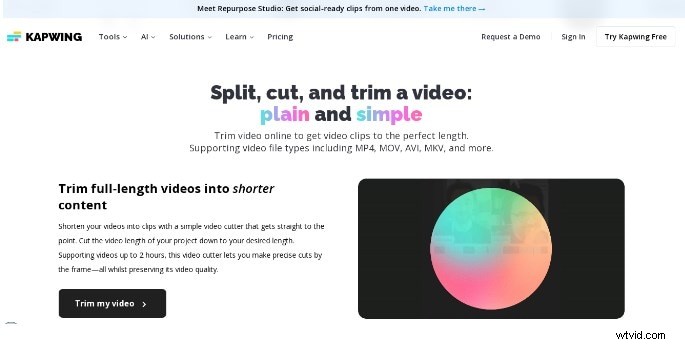
Video Trimmer firmy Kapwing to lekkie, bezpłatne narzędzie online, które umożliwia wycinanie, dzielenie i łączenie klipów wideo bezpośrednio w przeglądarce. Zaprojektowany z myślą o szybkości i prostocie, jest popularnym wyborem w przypadku szybkich edycji i twórców treści w mediach społecznościowych.
Kluczowe mocne strony to:
- Obsługa wielu formatów :MP4, AVI, MOV i wiele innych.
- Bez instalacji :Edytuj całkowicie w przeglądarce internetowej.
- Zaawansowane narzędzia do przycinania, takie jak cięcie z dokładnością do klatki i podgląd w czasie rzeczywistym.
- Cofnij/Ponów historia odzyskiwania błędów.
- Współpraca w czasie rzeczywistym – udostępniaj projekty i zapraszaj członków zespołu do edycji.
Zalety
- Poziom bezpłatny z opcjonalnymi płatnymi aktualizacjami.
- Intuicyjny przepływ pracy typu „przeciągnij i upuść”.
- Szybki czas renderowania i eksportu.
- Zgodność z szerokim formatem.
- Wbudowane narzędzia do współpracy.
Wady
- Ograniczone zaawansowane opcje edycji dla doświadczonych profesjonalistów.
- Podstawowa korekcja kolorów i sterowanie dźwiękiem.
- Wydajność może być niższa w przypadku bardzo dużych plików lub plików o wysokiej rozdzielczości.
Ogólnie rzecz biorąc, Kapwing Video Trimmer doskonale sprawdza się w przypadku zwykłych użytkowników, nauczycieli i menedżerów mediów społecznościowych, którzy potrzebują szybkich i bezproblemowych edycji. Może nie spełniać wymagań profesjonalnego edytora wideo obsługującego duże partie lub złożone harmonogramy.
Część 2:Najlepsza alternatywa do przycinania filmów – Wondershare Filmora
Twórcom, którzy wymagają bogatszego zestawu funkcji, Wondershare Filmora oferuje solidne rozwiązanie komputerowe, które wykracza daleko poza podstawowe przycinanie. Dzięki pełnej osi czasu, zaawansowanej synchronizacji dźwięku i bibliotece efektów Filmora zapewnia profesjonalne wrażenia z montażu bez konieczności uczenia się zaawansowanego oprogramowania.
Podstawowe zalety:
- Drobnoziarniste przycinanie – ustaw dokładne klatki początkowe i końcowe.
- Wielosegmentowe dzielenie i łączenie .
- Rozbudowana obsługa formatów:MP4, AVI, MOV, WMV, F4V, 3GP, MP3, WEBM, TS i inne.
- Automatyczna synchronizacja rytmu do edycji opartych na muzyce.
- Ustawione zasoby:przejścia, nakładki, tytuły i efekty.
Zalety
- Kompleksowy zestaw narzędzi do edycji dla początkujących i profesjonalistów.
- Automatyczne dopasowanie rytmu dźwięku w celu uzyskania angażujących fragmentów wideo.
- Duży wybór przejść, nakładek i szablonów.
- Dostępność na wielu platformach (Windows i macOS).
Wady
- W wersji bezpłatnej dodaje znak wodny.
Jeśli chcesz wynieść swoje projekty wideo poza proste cięcia, zestaw funkcji Filmora gwarantuje bliższe spojrzenie.
Część 3:Jak wycinać/dzielić/przycinać wideo za pomocą Wondershare Filmora
Poniżej znajduje się przewodnik krok po kroku dotyczący opanowania podstawowych funkcji przycinania Filmory.
Podziel wideo
Krok 1:Zaimportuj multimedia
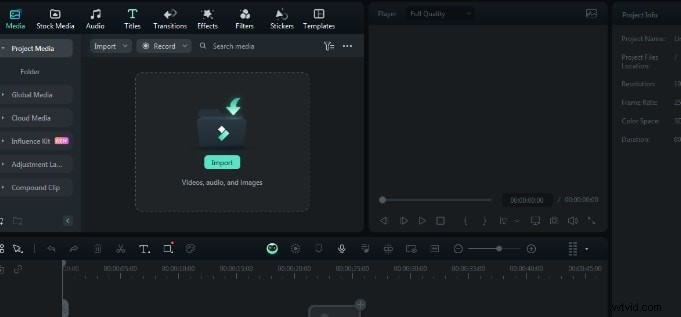
Krok 2:Przytnij na osi czasu
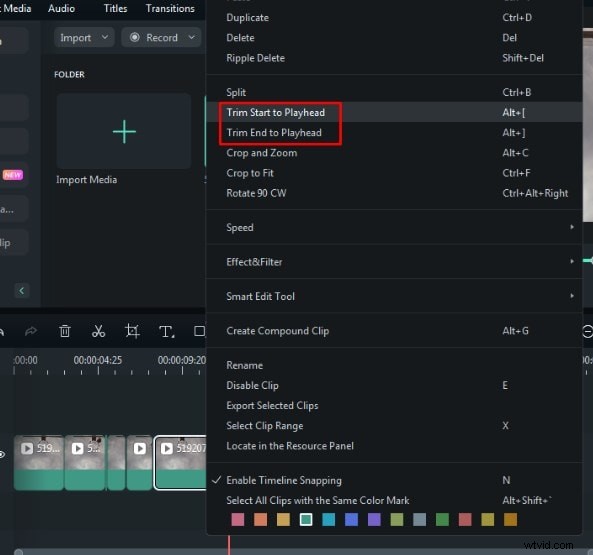
Wybierz klip na osi czasu, przesuń głowicę odtwarzania do żądanego punktu podziału i kliknij przycisk Podziel ikona.
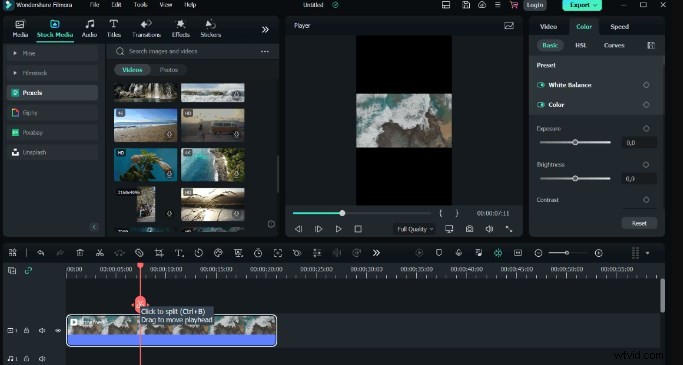
Przed podziałem upewnij się, że klip jest podświetlony, aby uniknąć wpływu na inne ścieżki.
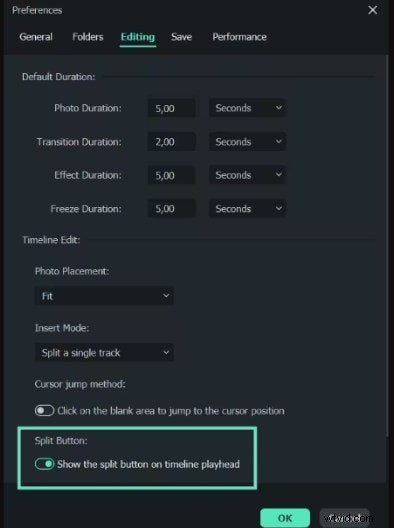
Przytnij/przytnij wideo
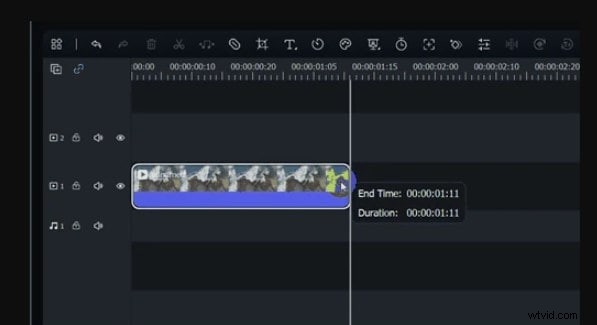
Najedź kursorem na krawędź klipu, aby wyświetlić uchwyty przycinania. Przeciągnij, aby ustawić dokładny punkt początkowy i końcowy.
Ulepszaj dzięki automatycznej synchronizacji rytmu
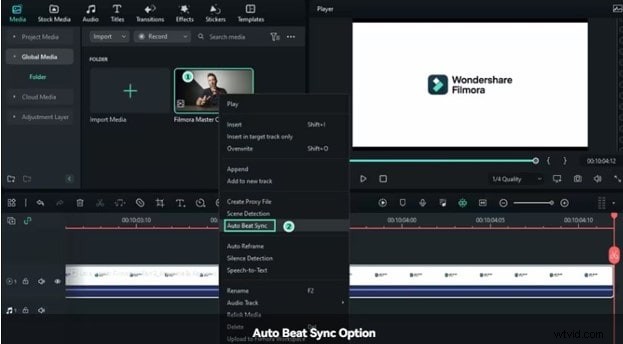
Kliknij klip prawym przyciskiem myszy i wybierz opcję Automatyczna synchronizacja rytmu i pozwól Filmorze dopasować bity audio do fragmentów wizualnych.
Krok 1:zastosuj automatyczną synchronizację rytmu
Krok 2:Dostosuj ustawienia
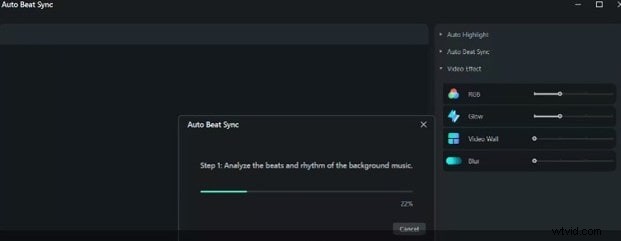
Dostosuj opcje w prawym panelu i kliknij Analizuj .
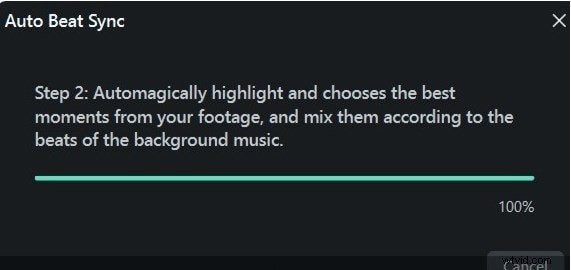
Krok 3:Utwórz najważniejsze informacje
Krok 4:Eksportuj na oś czasu
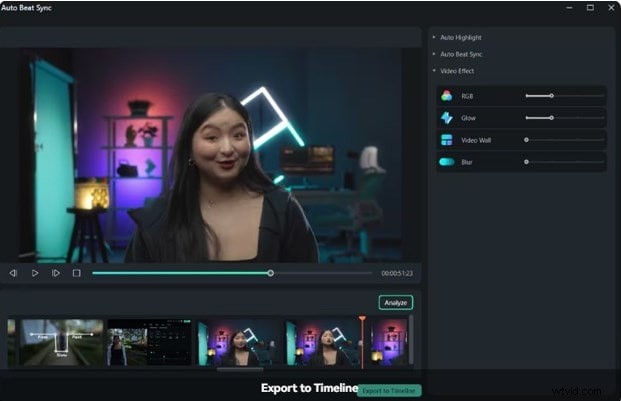
Zakończ zmiany, a następnie wyeksportuj z menu w prawym górnym rogu, aby zapisać projekt.
Wniosek
Kapwing Video Trimmer to doskonały wybór do szybkich cięć w przeglądarce dzięki swojej prostocie i szybkości. Jednak ograniczone zaawansowane opcje mogą sprawić, że zaawansowani użytkownicy będą chcieli więcej. Dla tych, którzy szukają głębszej personalizacji, bogatszych narzędzi audiowizualnych i profesjonalnego przepływu pracy, Wondershare Filmora oferuje atrakcyjną alternatywę dla komputerów stacjonarnych. Wybierz Kapwing dla wygody i Filmorę, gdy potrzebujesz pełnego pakietu do montażu.