
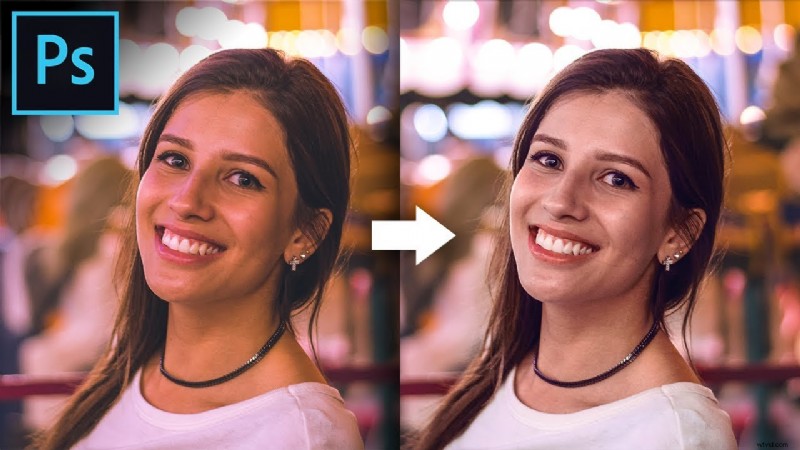
Adobe Photoshop pozostaje punktem odniesienia w branży w zakresie edycji obrazów dzięki rozbudowanemu zestawowi narzędzi i precyzyjnym elementom sterującym. Jedną z najbardziej rewolucyjnych możliwości jest korekcja kolorów — sztuka, która równoważy odcienie, dostosowuje zakresy tonalne i ostatecznie ożywia Twoją wizję dzięki profesjonalnemu polerowaniu.
Co to jest korekcja kolorów w Photoshopie?
Korekcja kolorów to proces dostrajania palety kolorów obrazu w celu uzyskania dokładnych, zrównoważonych lub zamierzonych stylistycznie wyników. W programie Photoshop obejmuje to zestaw narzędzi ręcznych, które umożliwiają dostosowanie balansu bieli, nasycenia, kontrastu i innych parametrów. Mistrzostwo wymaga praktyki, ale nagrodą są żywe, spójne obrazy, które przemawiają do widzów.
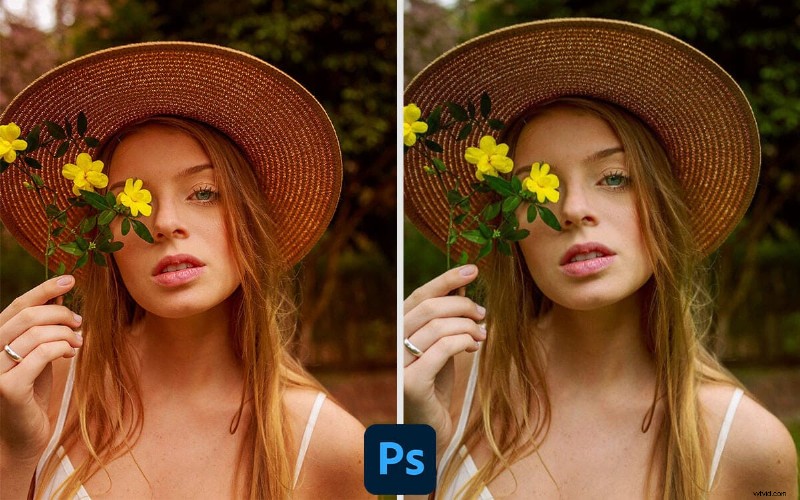
Kluczowe narzędzia do korekcji kolorów programu Photoshop
-
Poziomy
Regulacja poziomów umożliwia szybką drogę do równowagi tonalnej. Przesuwając suwaki wejścia i wyjścia, możesz uwydatniać cienie, pogłębiać światła i udoskonalać tony pośrednie, uzyskując czystszą ekspozycję w ciągu kilku sekund.
-
Barwa/Nasycenie
Dostosuj ogólną żywotność kolorów lub wybierz określone zakresy kolorów. Przeciągnięcie suwaka odcieni powoduje przesunięcie całych obszarów kolorów, a elementy sterujące nasyceniem mogą rozjaśniać lub wyciszać tony bez zmiany luminancji.
-
Kolor selektywny
Zbudowane w oparciu o model CMYK narzędzie umożliwia dostosowanie poszczególnych kolorów (np. czerwieni, błękitu) bez zakłócania reszty palety. Idealny do subtelnych modyfikacji palety i gradacji kolorów.
-
Krzywe
Krzywe zapewniają precyzyjną kontrolę nad mapowaniem tonalnym z dokładnością do jednego piksela. Manipulowanie RGB lub pojedynczymi kanałami pozwala uzyskać zróżnicowany kontrast i równowagę kolorów, które przewyższają proste suwaki.
-
Balans kolorów
Zmień ogólną tonację, dostosowując względną mieszankę cieni, półtonów i świateł. Użyj tego do prac korygujących, takich jak usuwanie przebarwień lub uzyskanie ciepłego nastroju zachodu słońca.
-
Wyszukiwanie kolorów
Zastosuj wstępnie zaprojektowane tabele LUT (tabele przeglądowe), aby natychmiast przekształcić przestrzeń kolorów obrazu. Przeglądaj bibliotekę Adobe lub importuj niestandardowe tabele LUT w celu kreatywnej stylizacji.

Kiedy Photoshop to za mało:przedstawiamy Filmorę
Chociaż program Photoshop zapewnia niezrównaną kontrolę, ręczny przepływ pracy może być czasochłonny — szczególnie w przypadku początkujących lub w przypadku projektów o dużej objętości. Wondershare Filmora oferuje rozwiązanie typu „wszystko w jednym”, które łączy tradycyjne narzędzia z automatyzacją opartą na sztucznej inteligencji, umożliwiając szybką i wysokiej jakości korekcję kolorów.
Funkcje korekcji kolorów Filmory
- Podstawowe elementy sterujące:ekspozycja, balans bieli, intensywność i inne elementy umożliwiające szybką edycję.
- Trzy regulowane koła kolorów dla rozjaśnień, półtonów i cieni.
- Narzędzie wyostrzania, aby uwydatnić szczegóły.
- Dopasowanie kolorów:natychmiastowa replikacja palety kolorów z jednego klipu do drugiego.
- Krzywe YRGB do regulacji specyficznych dla kanału.
- Rozbudowana biblioteka LUT umożliwiająca natychmiastowe tworzenie kreatywnych wyglądów.
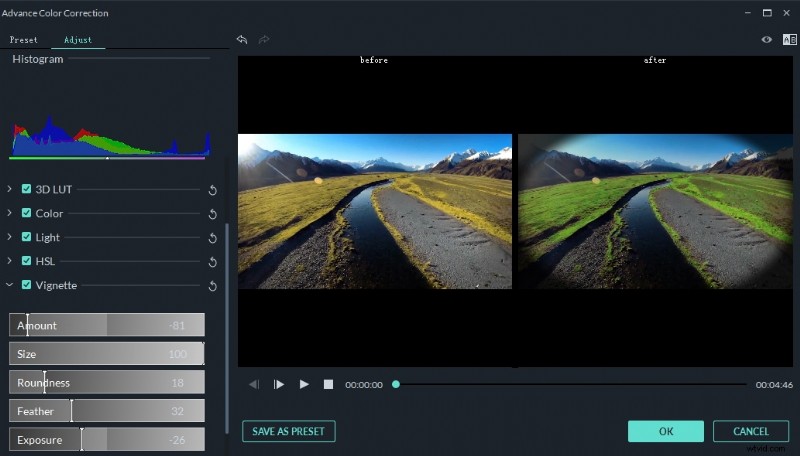
Krok po kroku:używanie Filmory do korekcji kolorów
- Otwórz Filmorę i utwórz nowy projekt.
- Importuj multimedia metodą „przeciągnij i upuść”.
- Przeciągnij klip na oś czasu i kliknij dwukrotnie, aby otworzyć edytor.
- Kliknij ikonę Zaawansowane narzędzia kolorów.
- Wybierz Dopasowanie kolorów i przejdź do karty Krzywa.
- Dostosuj krzywe do swoich preferencji i wyświetl podgląd wyniku.
- Włącz Dopasowanie kolorów na prawym panelu, aby zastosować je do wszystkich klatek.
- Nawiguj do opcji Efekty> Filtry> LUT i pobierz żądaną tabelę LUT.
- Przeciągnij LUT na oś czasu i dostosuj ustawienia.
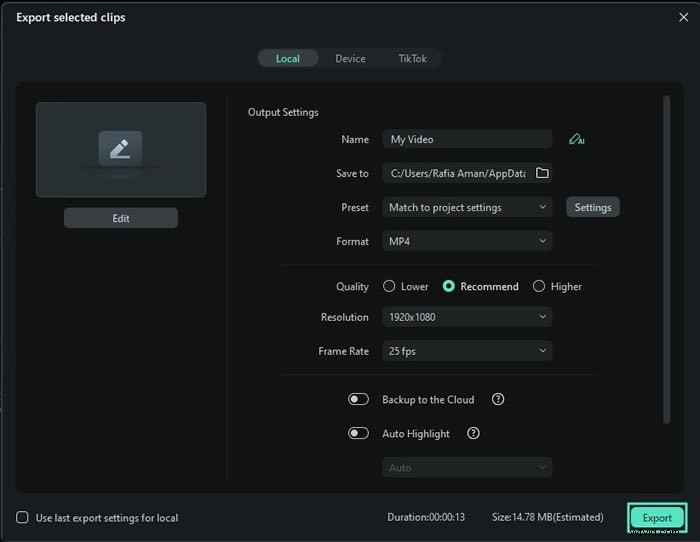
- Eksportuj gotowy film do wybranej lokalizacji.
Wniosek
Korekta kolorów ma kluczowe znaczenie dla fotografów i kamerzystów dążących do doskonałości wizualnej. Photoshop oferuje głęboką, ręczną kontrolę dla tych, którzy chcą zainwestować czas, podczas gdy Filmora zapewnia usprawniony, wspomagany sztuczną inteligencją przepływ pracy, zapewniający szybkie rezultaty o wysokiej jakości. Wybierz narzędzie, które odpowiada Twojemu poziomowi umiejętności i harmonogramowi projektu, i podnieś poziom każdego dotkniętego obrazu.