
Edycja wideo wymaga precyzji w każdym szczególe — od wybranego oprogramowania po sprzęt, na którym wyświetlana jest Twoja praca. Wśród kluczowych komponentów sprzętowych monitor 4K może radykalnie poprawić przepływ pracy, dokładność kolorów i ogólną jakość wydruku.
Dlaczego monitory 4K są ważne dla montażystów wideo
Rozdzielczość 4K (3840×2160 pikseli) zapewnia czterokrotnie większą liczbę pikseli niż Full HD. Ten dodatkowy szczegół oznacza:
- Ostrzejsze szczegóły obrazu – każda klatka wygląda wyraźniej, co ułatwia precyzyjną edycję.
- Dokładne odwzorowanie kolorów – większa gęstość pikseli zmniejsza powstawanie pasm i poprawia precyzję stopniowania.
- Przyszłościowy przepływ pracy – edycja materiału w natywnej rozdzielczości 4K na wyświetlaczu 4K eliminuje artefakty wynikające ze skalowania w dół.
Choć przyzwoity monitor Full HD poradzi sobie z większością projektów, zalety rozdzielczości 4K stają się oczywiste, gdy pracujesz z treściami w natywnej rozdzielczości 4K lub gdy potrzebujesz korekcji kolorów z doskonałą dokładnością co do piksela.
Poznawanie mocy monitorów 4K
Krótko mówiąc, klarowność monitora zależy od gęstości pikseli. Dzięki 4000 poziomych pikseli ekran 4K pokazuje znacznie więcej szczegółów niż wyświetlacze o niższej rozdzielczości. Jest to szczególnie przydatne, gdy musisz:
- Sprawdź szczegóły klatka po klatce pod kątem drgań i artefaktów.
- Zastosuj korekcję kolorów wymagającą subtelnych przesunięć tonalnych.
- Podgląd efektów widocznych dopiero w wysokiej rozdzielczości.
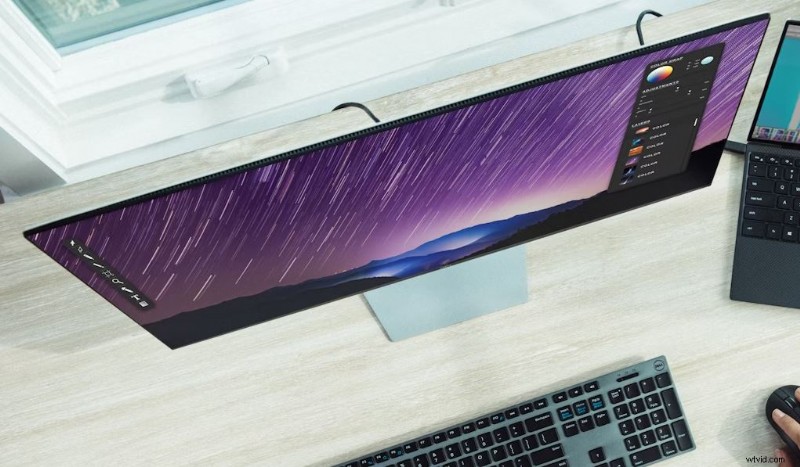
Lepsza jakość oglądania
Monitor 4K oferuje większy obszar roboczy, dzięki czemu możesz zobaczyć więcej osi czasu i plików multimedialnych bez przewijania. Zmniejsza to zmęczenie oczu i przyspiesza podejmowanie decyzji.
Szeroka kompatybilność z formatami multimediów
Większość nowoczesnych wyświetlaczy 4K obsługuje złącza HDMI2.0/2.1, DisplayPort1.4 i USB-C, zapewniając płynne odtwarzanie formatów HDR10, Dolby Vision i innych formatów o wysokim zakresie dynamiki.
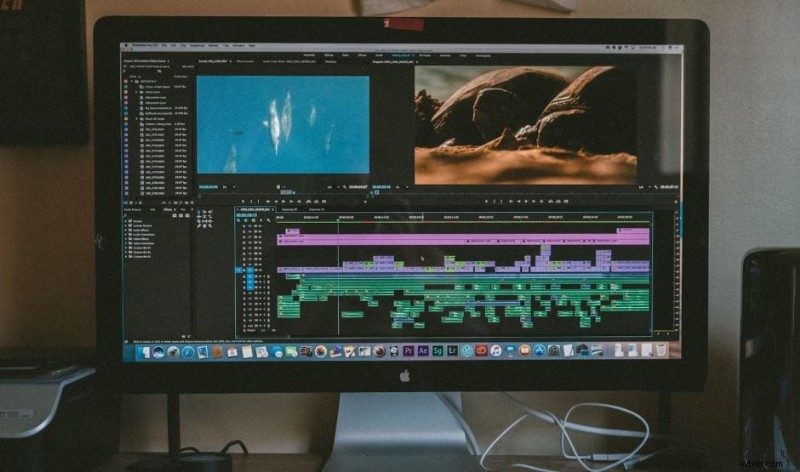
Więcej swobody edycji
Dzięki większemu i ostrzejszemu płótnu możesz eksperymentować z bardziej złożonymi edycjami – takimi jak kompozycja wielowarstwowa – bez utraty szczegółów.
Wskazówki dotyczące edycji treści wideo 4K
Poniżej znajdują się podstawowe praktyki, które dobrze sprawdzają się w przypadku monitora 4K:
- Zapewnij stację roboczą gotową do obsługi rozdzielczości 4K – Zalecane są 4-rdzeniowe procesory, 16 GB lub więcej pamięci RAM i dedykowany procesor graficzny (np. NVIDIA RTX2060 lub nowszy).
- Powiel lub nałóż na siebie oryginalny materiał filmowy – zawsze przechowuj nienaruszoną kopię zapasową, aby móc ją szybko przywrócić.
- Zaplanuj swoją pracę – przed rozpoczęciem edycji utwórz listę ujęć, scenorys i paletę kolorów.
- Wykonaj korekcję kolorów w każdym klipie – użyj skalibrowanych ustawień monitora, aby uzyskać spójny wygląd.
- Użyj nacięć J i L, aby uzyskać płynniejsze przejścia audio – zapewniają bardziej wciągające wrażenia.
- Wybierz program do edycji zgodny z 4K – Adobe Premiere Pro, DaVinci Resolve i Filmora obsługują natywną edycję 4K.
Jak wykonać korekcję kolorów za pomocą Wondershare Filmora i monitorów 4K
Intuicyjny interfejs Filmory w połączeniu z monitorem 4K sprawia, że korekcja kolorów jest dostępna zarówno dla nowicjuszy, jak i profesjonalistów.
Wymagania wstępne
- Procesor – wysokotaktowane, wielordzeniowe procesory (Intel i7/i9 lub AMD Ryzen7/9).
- RAM – minimum 16 GB; 32 GB jest idealne do ciężkich efektów.
- Przechowywanie – SSD na system operacyjny i pamięć podręczną, oddzielny dysk SSD NVMe lub SATA na multimedia; 1 TB to dobry poziom bazowy.
- GPU – NVIDIA GeForce RTX 3060 lub lepsza do przyspieszonego renderowania.
Przewodnik krok po kroku
- Pobierz i zainstaluj Wondershare Filmora .
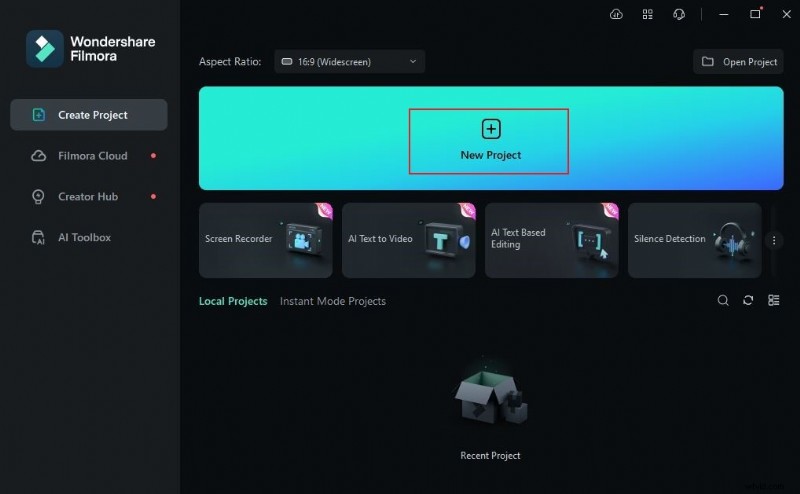
- Otwórz Filmorę i rozpocznij nowy projekt lub otwórz istniejący.
- Importuj surowy materiał 4K za pomocą panelu Media.
- Przeciągnij klipy na oś czasu i ułóż je.
- Kliknij Proporcje ikonę w panelu podglądu i wybierz rozdzielczość 4K (np. 3840×2160).
- Przejdź do Kolor panelu po lewej stronie. Przełącz Kolor , Światło , Ostrość i Winieta na karcie Podstawowe.
- Dostosuj suwaki, aby skorygować ekspozycję i nasycenie. Użyj HSL zakładka umożliwiająca dostosowanie odcienia, nasycenia i luminancji.
- Aby uzyskać zaawansowane ocenianie, przełącz się na Krzywa lub Koło kolorów narzędzia.
- Podgląd zmian w czasie rzeczywistym na monitorze 4K w celu precyzyjnej regulacji.
- Gdy wszystko będzie gotowe, wyeksportuj z tymi samymi ustawieniami rozdzielczości 4K.
🤩 Posty, które mogą Cię zainteresować:
- Jak zmienić kolor oczu w filmie za pomocą Filmory?
- Jak zmienić dowolne kolory podczas edycji wideo?
Wniosek
Choć nie jest to obowiązkowe, monitor 4K może znacznie usprawnić proces edycji wideo, zwłaszcza w połączeniu z odpowiednim sprzętem i oprogramowaniem. Jeśli poważnie myślisz o tworzeniu filmów o wysokiej rozdzielczości i wiernych kolorach, rozważ zakup wyświetlacza 4K. Jeśli szukasz solidnego pakietu do montażu, wypróbuj Wondershare Filmora – oferuje potężne narzędzia do korekcji kolorów i pełną obsługę 4K, a wszystko to w przystępnej cenie.