
Od momentu uruchomienia w 2016 r. TikTok przyciągnął dużą bazę użytkowników, która obecnie może pochwalić się ponad 1 miliardem aktywnych użytkowników miesięcznie. Coraz popularniejsza jest treść krótkich form!
TikTok może być cennym narzędziem pomagającym maksymalizować zasięg i budować grono odbiorców, niezależnie od tego, co inspiruje Cię do tworzenia treści wideo. Krótkie, przycięte filmy mogą pomóc Ci wywrzeć wpływ i skutecznie przekazać jasny komunikat.
Ucząc się przycinania filmów w TikTok, możesz korzystać z intuicyjnych narzędzi i funkcji edycji aplikacji, aby przejąć kontrolę nad swoimi treściami i zwiększyć profesjonalizm produkowanych filmów. Z czasem może to pomóc w rozwoju konta.
Zastanawiasz się, jak szybko i łatwo przyciąć filmy na TikTok? Oto 3 proste opcje odpowiednie dla wszystkich rodzajów projektów TikTok oraz dodatkowe wskazówki i triki, które pomogą Ci odnieść sukces.
Jak długie powinny być Twoje filmy na TikToku?
Obecnie TikTok umożliwia użytkownikom tworzenie i udostępnianie filmów o długości do 60 sekund. Ale czy to oznacza, że wszystkie Twoje filmy powinny trwać pełną minutę?
Idealna długość filmu TikTok będzie się różnić w zależności od rodzaju tworzonej treści i odbiorców, do których chcesz dotrzeć, a także konkretnych szczegółów związanych z wyborami produkcyjnymi. Jednak ogólnie rzecz biorąc, krótsze filmy TikTok zwykle osiągają najlepsze wyniki, zwiększając zaangażowanie i utrzymując zainteresowanie.
Twoje filmy TikTok muszą trwać co najmniej 10 sekund. Badania pokazują, że idealny czas trwania udanego filmu TikTok wynosi od 21 do 34 sekund. To wystarczająco dużo czasu, aby przyciągnąć uwagę odbiorców i zaoferować wartościowe treści bez utraty skupienia i zaangażowania.
Jak przycinać filmy TikTok bezpośrednio w aplikacji:3 sposoby
Gotowy do rozpoczęcia edycji treści wideo TikTok? Dobra wiadomość jest taka, że aplikacja TikTok oferuje świetne wbudowane narzędzia do edycji, które ułatwiają przycinanie i dostosowywanie treści.
Korzystając bezpośrednio z aplikacji TikTok, możesz przycinać i edytować filmy TikTok na różne sposoby, niezależnie od tego, czy przechwytujesz zawartość w aplikacji, czy przesyłasz pliki wideo. Wypróbuj te metody, aby rozpocząć!
Jak przyciąć nagrane filmy TikTok
Przechwytywanie filmów TikTok w aplikacji może pomóc Ci uzyskać dostęp do prostych, łatwych w użyciu narzędzi do nagrywania i zaoszczędzić czas, gdy będziesz gotowy do udostępnienia swoich treści.
Kiedy nagrywasz treści bezpośrednio w aplikacji TikTok, przycinanie wideo jest proste. Wykonaj poniższe kroki.
Krok 1: Uruchom aplikację TikTok na swoim urządzeniu mobilnym.
Krok 2: Na dole ekranu wybierz ikonę + i naciśnij przycisk nagrywania aby rozpocząć nowe nagranie.
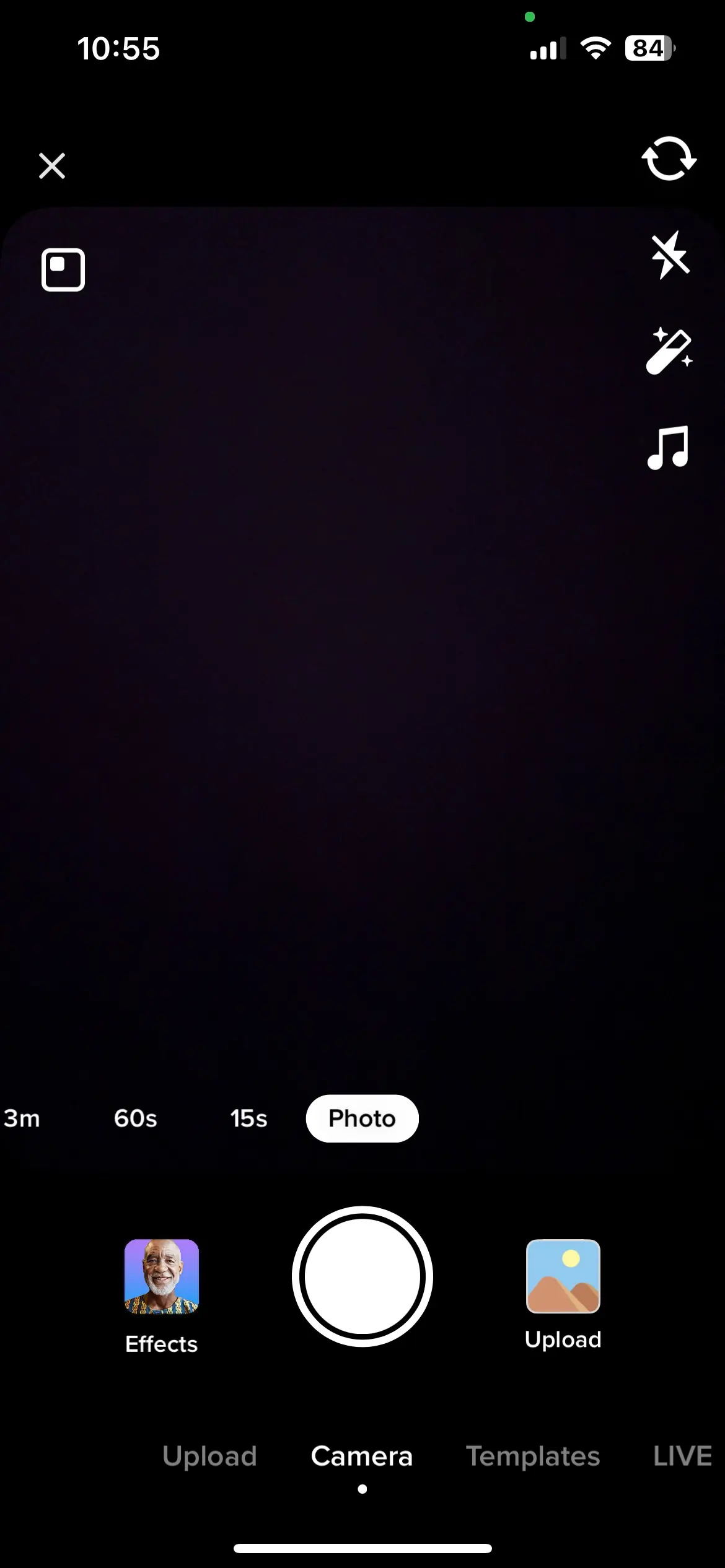
Krok 3: Po zakończeniu nagrywania zatrzymaj nagrywanie i wybierz ikonę przycinania druga od góry w menu po prawej stronie ekranu.
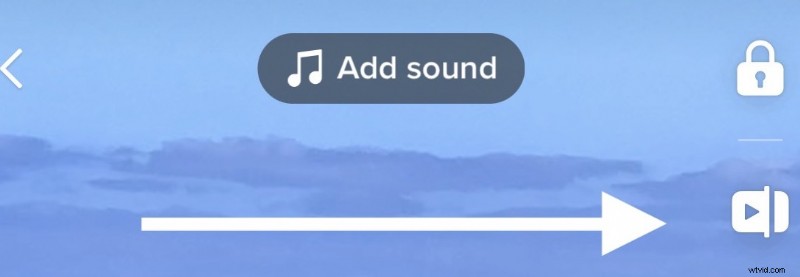
Krok 4: Kliknij i przeciągnij czerwony suwak na dole ekranu, aby dostosować czas trwania filmu i przyciąć jego zawartość.
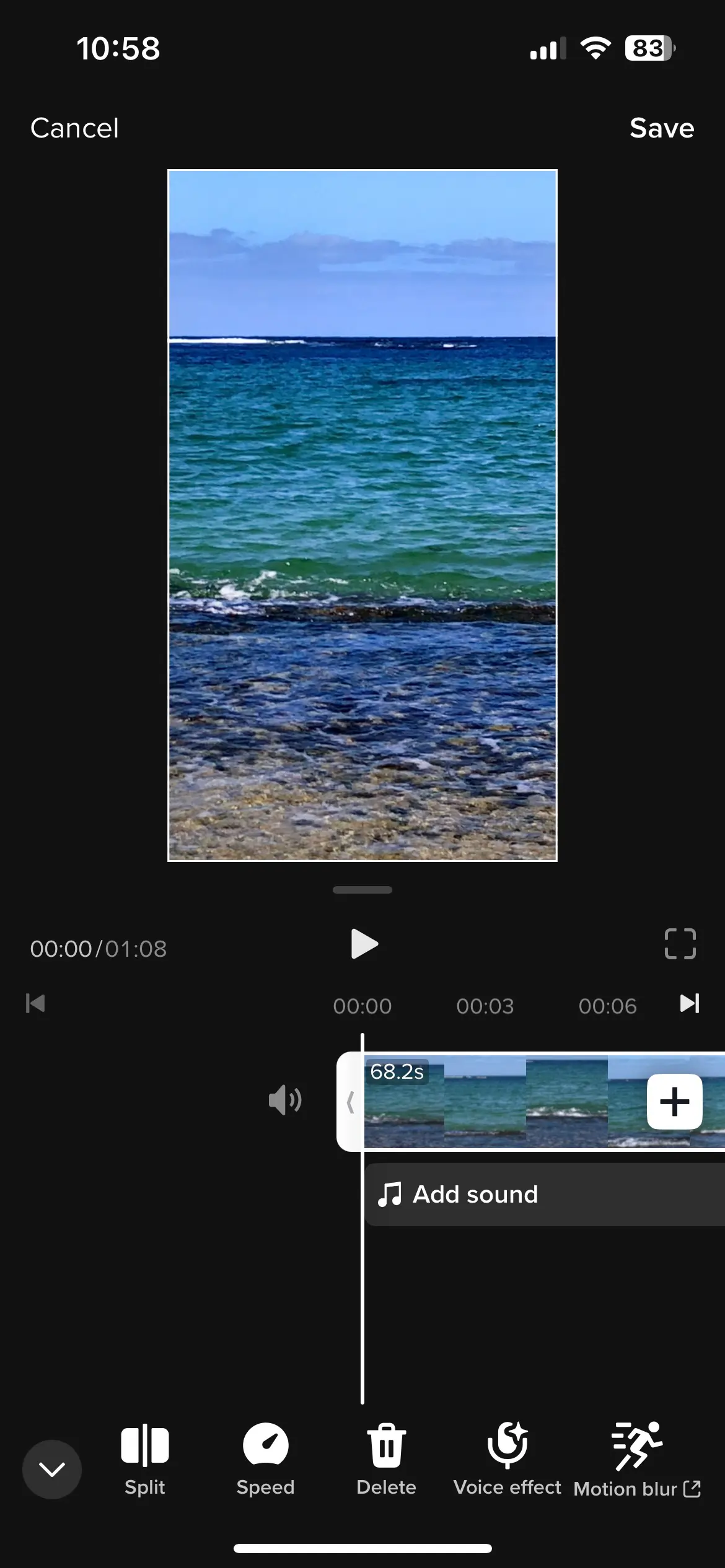
Krok 5: Gdy będziesz zadowolony ze swojego filmu, kliknij Zapisz i przejdź do napisania opisu, ustawienia miniatury filmu i udostępnienia projektu.
Jak przyciąć przesłane filmy TikTok
Czasami po prostu nie można nagrywać filmów bezpośrednio przez TikTok. Być może filmowałeś na innym urządzeniu nagrywającym, a może wolisz aplikację aparatu w telefonie.
Co się stanie, jeśli prześlesz istniejący film do TikTok? Nadal możesz używać natywnych narzędzi do edycji TikTok, aby przycinać swoje treści. Wykonaj poniższe kroki.
Krok 1: Uruchom aplikację TikTok na swoim urządzeniu mobilnym.
Krok 2: Na dole ekranu wybierz ikonę + .
Krok 3: Po prawej stronie przycisku nagrywania wybierz Prześlij i wybierz film, który chcesz przesłać z rolki z aparatu urządzenia.
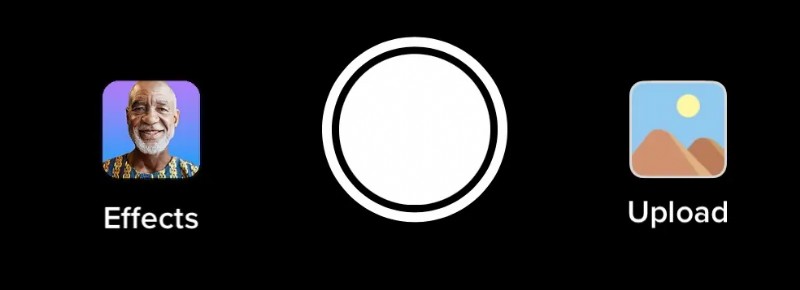
Teraz możesz po prostu wykonać te same kroki, co powyżej, które będą wyglądać następująco:
Krok 4: Wybierz ikonę przycinania z menu po prawej stronie. Następnie kliknij i przeciągnij czerwony suwak u dołu ekranu, aby przyciąć treść lub dostosować czas trwania filmu.
Krok 5: Gdy wszystko będzie gotowe, wybierz Gotowe aby sfinalizować wyniki i ustawić miniaturę i opis filmu przed udostępnieniem.
Jak przyciąć połączone filmy TikTok
Łączenie filmów TikTok to świetny sposób na dołączenie do rozmów i pracę nad budowaniem społeczności i kontaktów na TikTok.
Możesz z łatwością używać wbudowanych narzędzi TikTok do przycinania połączonych filmów, w tym zarówno materiału źródłowego, jak i oryginalnej treści wideo. Wykonaj poniższe kroki.
Krok 1: Uruchom aplikację TikTok i znajdź film, który chcesz połączyć.
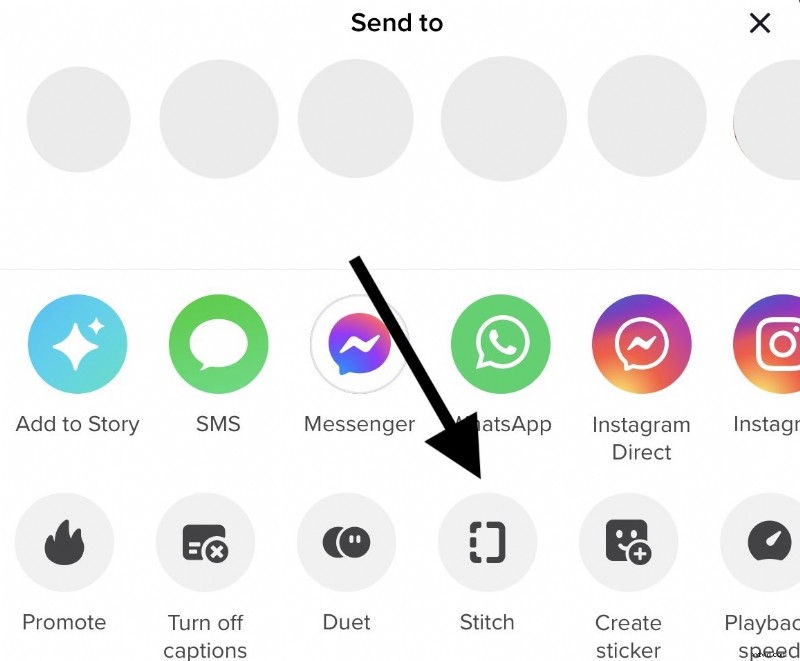
Krok 2: Wybierz ikonę wielokropka po prawej stronie ekranu.
Krok 3: Wybierz Zszyj z wyświetlonego menu.
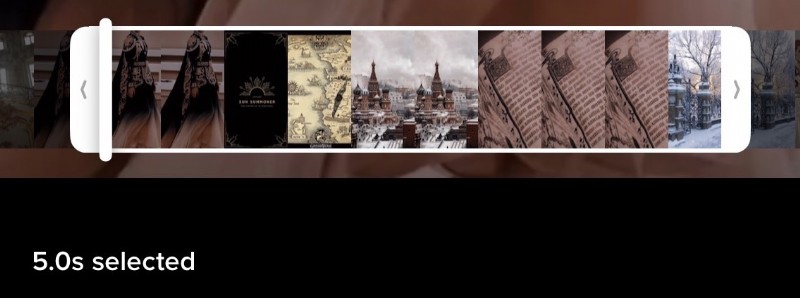
Krok 4: Na ekranie edycji kliknij i przeciągnij czerwony suwak u dołu ekranu, aby przyciąć zawartość wideo.
Krok 5: Po przycięciu filmu kliknij Dalej aby dodać własne treści. Następnie postępuj zgodnie z instrukcjami, aby sfinalizować oryginalną treść i udostępnić film.
Dowiedz się więcej:zapoznaj się z naszym pełnym przewodnikiem na temat przycinania filmów na wszystkich urządzeniachOprogramowanie do przycinania TikTok usprawniające pracę:Riverside
Chociaż TikTok oferuje świetne opcje przycinania wideo w aplikacji, możesz wypróbować alternatywne oprogramowanie, które zapewnia płynniejszy proces edycji.
Riverside usprawnia przepływ pracy, ułatwiając uzyskanie treści o studyjnej jakości od początku do końca. Możesz nagrywać filmy w rozdzielczości do 4K i jakości dźwięku 48 kHz, zapraszając gości do dołączenia bez względu na to, gdzie się znajdują. Otrzymasz osobne ścieżki audio, wideo i ekranowe dla każdego uczestnika, aby zmaksymalizować kontrolę nad edycją. Wszystko jest również nagrywane lokalnie na urządzeniu każdej osoby, więc nie musisz się martwić, że Internet zniszczy Twoją rozdzielczość.
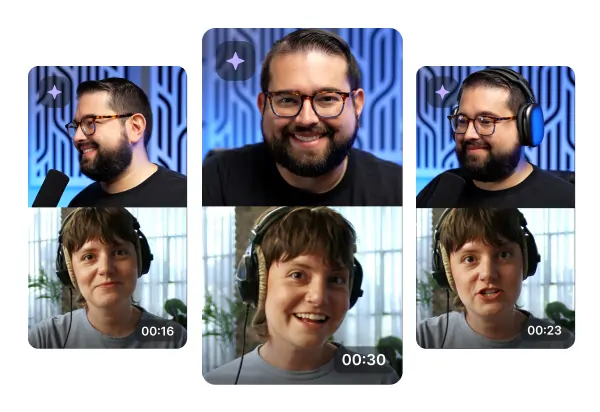
Ale poza nagraniami pakiet do montażu Riverside skraca Twoją pracę i oszczędza mnóstwo czasu. Nasze narzędzie Magic Clips wykorzystuje sztuczną inteligencję do identyfikowania kluczowych momentów w nagraniach i zamienia je w krótkie, łatwe do udostępnienia klipy, idealne dla platformy takiej jak TikTok. Zamiast przeglądać i edytować wszystko niezależnie, możesz tworzyć krótkie treści z długich nagrań jednym naciśnięciem przycisku.
Jeśli chcesz, możesz edytować i dostosowywać te klipy w edytorze tekstowym Riverside. Tutaj możesz wybrać układ zgodny z TikTok, a następnie przyciąć klip lub nagranie, po prostu usuwając fragment tekstu. Nasz edytor współpracuje z transkrypcjami AI Twoich nagrań, gdzie każdy usunięty tekst powoduje usunięcie odpowiadającego mu materiału filmowego. Następnie możesz dopracować elementy, dodając otwarte podpisy, nadając im dowolną stylizację i dodając własne tło lub logo.
Dzięki tym funkcjom nawet początkujący użytkownicy zajmujący się produkcją wideo mogą przenieść swoje treści TikTok na wyższy poziom.
Najważniejsze cechy:
- Przechwytuj wideo w rozdzielczości do 4K i jakości dźwięku 48 kHz
- Zaproś maksymalnie 10 uczestników z dowolnego miejsca na świecie
- Otrzymuj osobne ścieżki audio, wideo i ekranowe dla wszystkich uczestników
- Uzyskaj dostęp do zaawansowanych opcji i możliwości edycji, w tym przycinania
- Użyj Magic Clips Ai, aby automatycznie tworzyć krótkie filmy, które można udostępniać
- Edytuj i dostosowuj klipy szybko i łatwo za pomocą edytora tekstowego
Jak automatycznie przycinać filmy TikTok za pomocą Riverside
Wypróbuj Riverside i przygotuj się na osiągnięcie lepszych wyników dla swoich treści wideo TikTok. Wykonaj następujące kroki:
Krok 1: Wybierz istniejące studio lub utwórz nowe, aby zapraszać gości i nagrywać swoje treści. (Więcej o studiach i procesie nagrywania możesz dowiedzieć się tutaj.)
Krok 2: Wybierz „wyświetl nagrania ’ po zakończeniu sesji nagraniowej, aby zobaczyć wszystkie swoje ujęcia.
Możesz to również zrobić z poziomu panelu studia, aby uzyskać dostęp do poprzednich nagrań. Najedź kursorem na studio, z którego pochodzą Twoje nagrania, a zobaczysz także opcję „Wyświetl nagrania” .
Krok 3: Jeśli chcesz utworzyć wiele klipów z nagrania wideo, przejdź do pola Magiczne klipy.
Kliknij „Generuj klipy” na karcie klipów, a sztuczna inteligencja utworzy krótkie filmy z kluczowymi momentami Twoich nagrań.
Krok 4: Jeśli chcesz dostosować te klipy, najedź kursorem na jeden z nich i wybierz „edytuj” . Spowoduje to przejście do edytora.
Możesz także tworzyć własne klipy od podstaw. Po prostu kliknij Przejdź do edytora w prawym górnym rogu ekranu przeglądania nagrań.
Krok 5: Edytuj i dostosuj długość filmów. Możesz to zrobić, korzystając z osi czasu filmu lub usuwając tekst z transkrypcji nagrania.
W Edytorze możesz także:
- Dostosuj proporcje i wybierz rozmiar 9:16 idealny dla TikTok
- Dodaj napisy do filmów i stylizuj ich czcionkę, kolor i położenie
- Dostosuj dźwięk, usuwając szumy tła i niezręczną ciszę
Krok 6: Gdy będziesz zadowolony z gotowego filmu, wybierz opcję Eksportuj w prawym górnym rogu ekranu i wyeksportuj, aby zapisać edytowany projekt wideo.
Najlepsze praktyki przycinania filmów TikTok
Przycinając filmy TikTok, należy pamiętać o kilku rzeczach, aby uzyskać najlepsze rezultaty w ostatecznych projektach wideo.
Nadaj priorytet jakości wideo
Po pierwsze, upewnij się, że dążysz do najwyższej możliwej jakości wideo. Może to pomóc w zaprezentowaniu Twojego profesjonalizmu jako twórcy, a także pomóc w tworzeniu treści angażujących odbiorców.
Mądrze konstruuj filmy
Zanim przytniesz projekt wideo, zastanów się nad jego strukturą. Co chcesz przekazać i które elementy wideo są najważniejsze, aby ten przekaz dotarł do odbiorców? Staraj się eliminować niepotrzebne szczegóły, zachowując cały materiał bezpośrednio związany z Twoim filmem i jego celami.
Przejrzyj swój materiał
Nigdy nie udostępniaj filmu bez sprawdzenia jakości edycji przycinania! Podczas przycinania treści w TikTok łatwo jest przypadkowo wyciąć materiał, który chcesz zachować. Unikaj udostępniania błędnie przyciętego filmu, dokładnie przeglądając każdy projekt przed udostępnieniem go odbiorcom.
Bądź chętny do nauki
Świat mediów społecznościowych stale się zmienia, podobnie jak narzędzia do edycji. Nie bój się wypróbować różnych opcji oprogramowania do przycinania i edytowania filmów TikTok, nawet jeśli oznacza to pracę poza aplikacją. Bądź gotowy na zdobywanie nowych umiejętności i poruszanie się po systemach, które mogą pomóc Ci ulepszyć Twoje treści.
Rozwiązywanie problemów:dlaczego TikTok nie przycina Twoich filmów?
Czasami możesz napotkać trudności podczas próby przycięcia filmów TikTok. Na szczęście istnieją wskazówki i porady dotyczące rozwiązywania problemów, które możesz wypróbować, aby rozwiązać wszelkie problemy.
Jeśli dostosuj klipy opcja zniknie z Twojego projektu TikTok, sprawdź długość filmu. Może to być spowodowane tym, że film jest za krótki lub za długi i nie spełnia standardów udostępniania aplikacji.
Pamiętaj, że Twój film TikTok musi trwać co najmniej 10 sekund i nie przekraczać 60 sekund. Jeśli to jest przyczyną problemu, dodanie lub usunięcie treści może być łatwym rozwiązaniem.
Alternatywnie funkcje przycinania TikTok mogą być niedostępne w wyniku zastosowania określonych filtrów. W niektórych przypadkach TikTok ogranicza dostęp do przycinania filmów, które wykorzystują niezgodne efekty, takie jak zielony ekran.
Jeśli to jest przyczyną problemu, prostym rozwiązaniem może być ponowne obejrzenie filmu i usunięcie tych efektów. Możesz przyciąć wideo wcześniej i dodać te efekty ponownie, gdy skończysz.
Często zadawane pytania dotyczące przycinania filmu TikTok
Nadal nie wiesz, jak przyciąć wideo TikTok? Oto nasze odpowiedzi na kilka najczęściej zadawanych pytań!
Czy możesz przyciąć klatkę wideo w TikTok?
Filmy TikTok są przeznaczone do oglądania na urządzeniach mobilnych. Oznacza to, że aplikacja jest kompatybilna tylko z filmami, które mają współczynnik proporcji zoptymalizowany pod kątem urządzeń mobilnych 9:16. Jeśli Twój film ma inną klatkę, nie będzie można go udostępnić na TikToku. Możesz jednak przesłać swój film i użyć TikTok, aby zresetować go do żądanego współczynnika proporcji.
Czy możesz przyciąć film TikTok po opublikowaniu?
Gdy Twój film TikTok jest już dostępny, Twoje możliwości edycji są ograniczone. Nie możesz przyciąć ani przyciąć wideo TikTok po jego opublikowaniu. Dlatego ważne jest, aby zakończyć zmiany przed udostępnieniem treści.
Chcesz zacząć tworzyć lepsze filmy TikTok, które pokochają Twoi widzowie? Wypróbuj Riverside już dziś i popraw wyniki swoich filmów.