
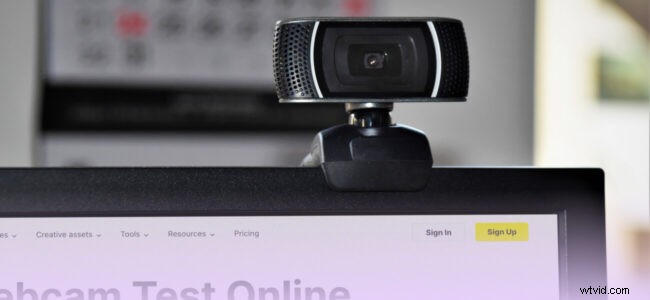
Wyobraź sobie, że ciężko pracujesz nad ważną rozmową wideo lub transmisją na żywo, a Twoja kamera internetowa się nie uruchamia.
Byłeś tam?
Cóż, wszyscy boimy się „hej, twój aparat nie działa” oświadczenie. Chociaż naszym celem jest lepsza komunikacja za pomocą filmów, denerwujące jest histeryczne staranie się, aby kamera internetowa działała, gdy już prowadzisz rozmowę lub transmisję na żywo.
Dlatego w miarę jak coraz częściej włączamy do naszego codziennego życia coraz więcej interakcji i filmów online, konieczne jest nauczenie się testowania kamery internetowej, aby uniknąć niepożądanych niespodzianek.

W tym przewodniku opisano kilka prostych i skutecznych sposobów testowania kamery internetowej w systemie Windows, macOS i wszystkich innych urządzeniach. Czytaj dalej, aby dowiedzieć się o nich wszystkich!
Po co testować kamerę internetową?
Większość laptopów i komputerów jest wyposażona w kamery internetowe. Teraz możesz regularnie korzystać z kamery internetowej w swoim smartfonie, ale w komputerze? Prawdopodobnie rzadziej.
Jak więc upewnić się, że kamera internetowa urządzenia działa prawidłowo, gdy tego potrzebujesz? Ucząc się, jak przetestować aparat na laptopie lub komputerze stacjonarnym.
Staje się to niezbędne, gdy masz ważne nagranie wideo lub spotkanie. Przecież nie chcesz z niepokojem klikać, aby kamera internetowa działała, lub przerywać spotkanie i ponownie dołączać do niego, mając nadzieję, że kamera internetowa zostanie naprawiona.
Oto kilka przykładów sytuacji, w których warto wcześniej przetestować swój aparat:
- Publiczna transmisja na żywo
- Prezentacja online
- Rozmowa wideo
- Wirtualna konferencja
- Wywiad z klientem online
Jak przetestować kamerę internetową na dowolnym urządzeniu za pomocą Wave.video
Niezależnie od urządzenia najłatwiejszym sposobem przetestowania kamery internetowej jest użycie narzędzia Webcam Test Online firmy Wave.video.
Oto, jak przetestować kamerę internetową na dowolnym urządzeniu za pomocą naszego poręcznego narzędzia.
Krok 1 :Otwórz przeglądarkę internetową i przejdź do strony internetowej Wave.video z testem kamery internetowej.
Krok 2 :po wyświetleniu monitu w wyskakującym okienku „Zezwól” na dostęp do kamery i mikrofonu.
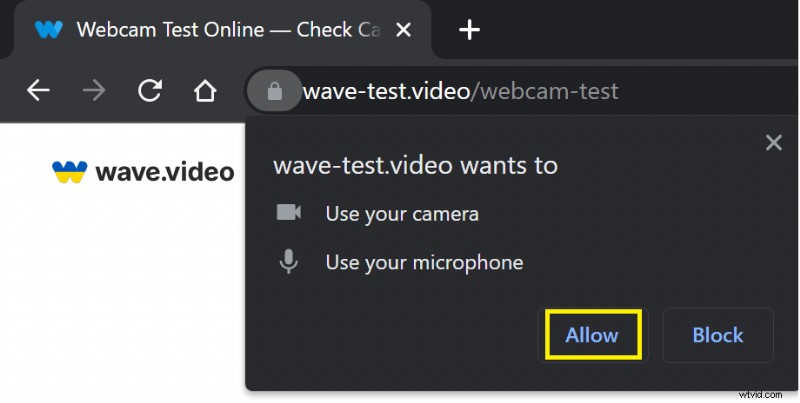
Krok 3 :Obraz z Twojej kamery powinien być teraz widoczny na ekranie. Za pomocą tego wygodnego narzędzia możesz wybrać kamerę, a nawet przetestować mikrofon i głośnik.
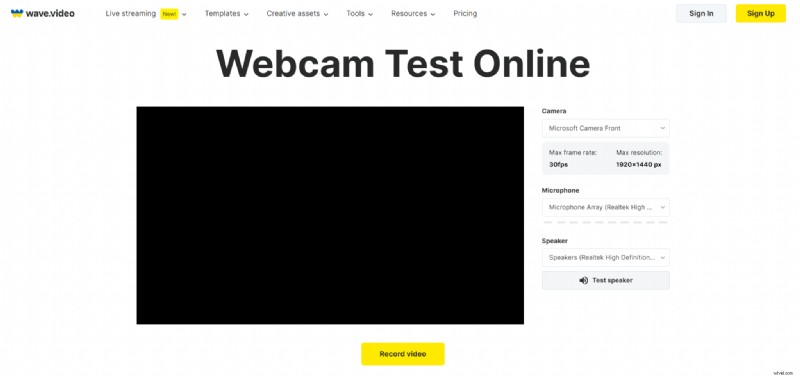
Tak, to proste! Teraz, jeśli klikniesz żółty przycisk „Nagraj wideo”, zostaniesz przekierowany do rejestratora wideo online, w którym możesz nagrać wideo z kamery internetowej, przechwycić ekran online lub zrobić jedno i drugie jednocześnie.
Jak przetestować kamerę internetową
Oto kilka sposobów łatwego przetestowania aparatu na laptopie (Windows i macOS) na dowolnym urządzeniu (laptopie, tablecie lub smartfonie).
Przetestuj kamerę internetową w systemie Windows
Użytkownicy systemu Windows 10 mogą łatwo przetestować kamerę internetową za pomocą wbudowanej aplikacji aparatu. Oto jak przetestować kamerę internetową Windows:
Krok 1 :kliknij pole wyszukiwania Cortany na pasku zadań.

Krok 2 :Kliknij „aparat” i wybierz z opcji „Otwórz”. 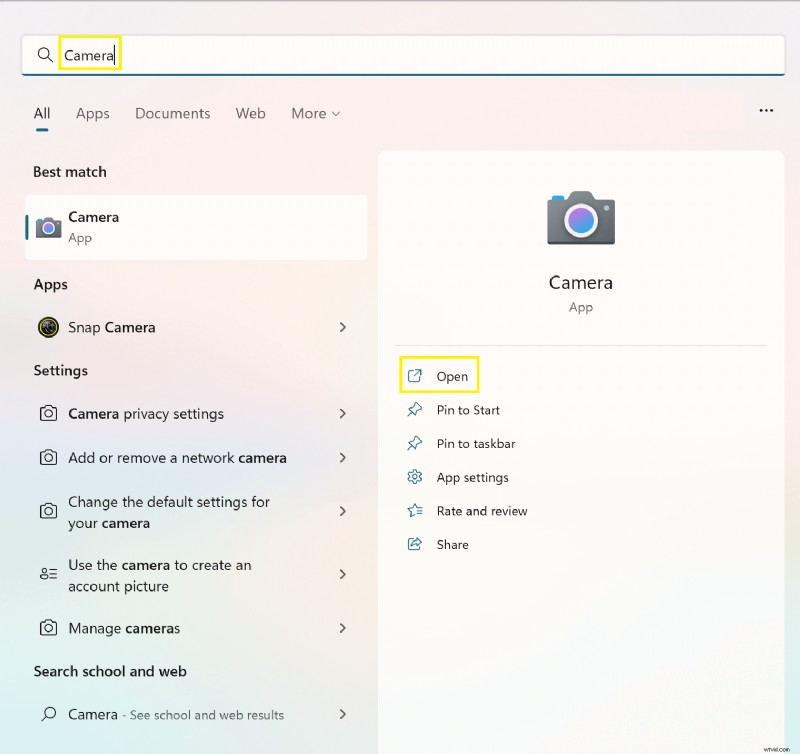
I to wszystko! Dopóki wszystko działa prawidłowo, obraz z kamery powinien być widoczny z kamery internetowej z systemem Windows – niezależnie od tego, czy testujesz kamerę internetową firmy Logitech, czy inną.
Uwaga :może być konieczne zezwolenie na dostęp do kamery internetowej, jeśli używasz aplikacji „Aparat” po raz pierwszy.
Przetestuj kamerę internetową w systemie macOS
Aby przeprowadzić test kamery internetowej na komputerze Mac, wykonaj następujące kroki:
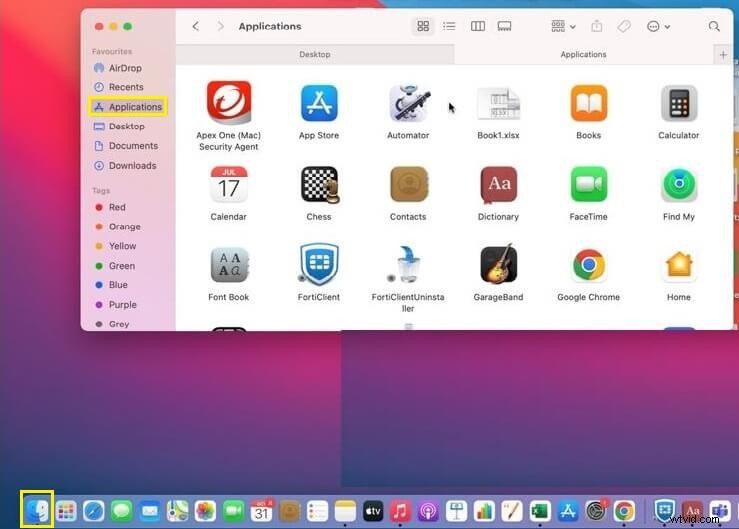
Krok 1 :przejdź do paska Dock i kliknij „Finder” ikona.
Krok 2 :wybierz „Aplikacje” po lewej stronie, a zobaczysz listę aplikacji.
Krok 3 :przewiń i kliknij „Photo Booth” w opcjach, a obraz z kamery internetowej powinien być widoczny.
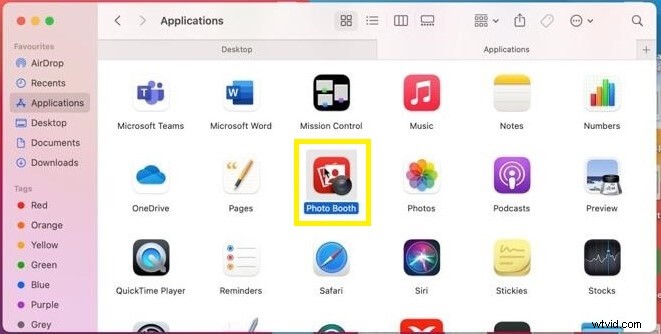
Uwaga :jeśli używasz zewnętrznej kamery internetowej, może być konieczna zmiana aparatu w aplikacji Photo Booth.
Gotowy do użycia kamery internetowej?
Dzięki Wave.video przygotowanie się na przypływy i odpływy technologii staje się łatwiejsze.
Teraz, gdy już wiesz, jak przetestować kamerę na laptopie, sprawdź, jak używać jej do nagrywania filmów i dźwięku bezpośrednio z przeglądarki.
Możesz także skorzystać z oprogramowania do transmisji na żywo Wave.video i nadawać na żywo na wielu platformach jednocześnie. Dowiedz się więcej o naszym rewolucyjnym internetowym oprogramowaniu do transmisji na żywo tutaj.
Dołącz do naszego newslettera — to nic nie kosztuje!
Publikujemy tylko dobre rzeczy