
Czy chcesz przenieść swoje umiejętności memów na wyższy poziom? Czy nudzą Cię popularne memy? Możesz wypróbować narzędzie do tworzenia memów z górnym tekstem i dolnym tekstem, aby tworzyć specjalne memy. Umieść tekst na górze i na dole mema, aby pokazać swoje wyjątkowe poczucie humoru.
Poniżej znajdują się również różnorodne, gotowe szablony tekstów, które mogą Cię zainspirować. Po prostu wybierz jeden ulubiony szablon i zacznij tworzyć własny film!
Spis treści:
Piesze wycieczki Podróże Prosty tekst Bokeh Youtube Intro Zakończenie
Motywacja Podróże Teksty piosenek Pokaz slajdów z teledyskami
Pokaz slajdów z prostym układem tekstu
Minimalna wiadomość tekstowa na iPhone'a
Część 1 Online Kreator memów z górnym tekstem i dolnym tekstem — FlexClip
FlexClip to potężny kreator tekstu wideo/obrazów, który ułatwia użytkownikom tworzenie memów online z górnym tekstem i dolnym tekstem. Zawiera zestaw stylów tekstu, takich jak tekst neonowy, retro i cień, które pomogą Ci w ciągu kilku minut stworzyć niesamowity efekt tekstowy dla obrazów i memów. Możesz odkryć nieskończone możliwości, które sprawiają, że tekst w Twoich memach jest wyjątkowy. FlexClip umożliwia tworzenie memów z górnym tekstem i dolnym tekstem bez konieczności edycji.
Przykładowy mem z górnym tekstem i dolnym tekstem — FlexClip
FlexClip posiada setki czcionek tekstowych, spośród których możesz wybierać. Istnieją setki czcionek tekstowych, dzięki którym możesz dodać górny tekst dolny do memów o różnych perspektywach. Bez względu na to, jaki styl wolisz, nowoczesny, charakter pisma odręcznego czy zabawny, będziesz zadowolony. Poza tym możesz przesyłać własne czcionki. Musisz zastosować go do swojego mema, a następnie możesz błyskawicznie utworzyć mem z górnym tekstem i dolnym tekstem. Możesz łatwo skorzystać z przejrzystego interfejsu, aby łatwo umieścić tekst na górze i na dole obrazu.
Biblioteka tekstowa — FlexClip
FlexClip może również zapewnić różnorodne, gotowe animacje, dzięki którym Twój tekst będzie bardziej dynamiczny. Jeśli chcesz dodać tekst na górze i na dole do swojego GIF-a, FlexClip może Cię zadowolić. Zapewnia zestaw efektów animacji do animacji górnego tekstu na dole, w tym maszyny do pisania, zanikania, powiększania, przesuwania, skakania i odwracania. Dzięki tym animacjom każdy może łatwo tworzyć animacje z górnym tekstem i dolnym tekstem. Gotowa animacja tekstu umożliwia bezpośrednie dodanie animacji do tekstu. Twój tekst w formacie GIF na górze i na dole z animacją może być bardziej dynamiczny.
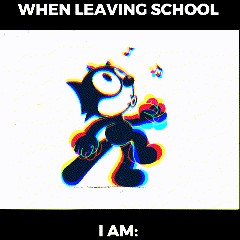
Górny tekst Dolny tekst GIF – FlexClip
Co więcej, FlexClip udostępnia wiele eleganckich szablonów wideo z różnorodnymi efektami tekstowymi, które umożliwiają bezpośrednie rozpoczęcie edycji. Możesz także przeglądać więcej szablonów, aby uzyskać więcej inspiracji.
Biblioteka szablonów – FlexClip
Część 2 Jak utworzyć mem z górnym tekstem i dolnym tekstem w FlexClip
Nie możesz się doczekać, aby spróbować stworzyć mema z górnym tekstem i dolnym tekstem za pomocą internetowego narzędzia do tworzenia memów z górnym tekstem i dolnym tekstem — FlexClip? Oto jak utworzyć mema z górnym tekstem i dolnym tekstem za pomocą FlexClip. Aby to osiągnąć, wykonaj poniższe czynności.
Krok 1
Prześlij swoje materiały memowe/GIF
Kliknij Media, aby przesłać swoje memy/materiały GIF z telefonu, komputera, Dysku Google, One Drive, Dropbox lub Zdjęć Google. Następnie dotknij sekcji proporcji, aby dostosować współczynnik do 1:1, a następnie dotknij przycisku Dodaj jako scenę, aby zastosować go bezpośrednio na osi czasu.
Prześlij swoje materiały memowe/GIF – FlexClip
Uwaga: Możesz jedynie dotknąć przycisku Dodaj jako warstwę, aby dodać GIF do płótna. Możesz dopasować GIF do płótna, przeciągając i upuszczając.
Uwaga dotycząca GIF – FlexClip
Krok 2
Dodaj górny tekst i dolny tekst do mema i GIF
Możesz kliknąć prawym przyciskiem myszy, aby wkleić tekst i dodać go do obszaru roboczego. Możesz też dotknąć przycisku Tekst, aby wybrać swój ulubiony styl tekstu i wpisać treść. Aby uzyskać maksymalny efekt wizualny, wybierz zwięzłe sformułowania.
Dodaj tekst do mema — FlexClip
Następnie kliknij przycisk Rozłóż, aby wybrać kolejno górną i dolną opcję. Co więcej, możesz w razie potrzeby dostosować tekst u góry, na dole, na przykład zmienić kolor lub styl tekstu.
Dodaj górny tekst i dolny tekst do mema i GIF-a — FlexClip
Krok 3
(Opcjonalnie) Dodaj animację do swojego tekstu GIF
Kliknij przycisk Animacja, aby przejrzeć gotowe animacje tekstu FlexClip. Kliknij przycisk Animacja, aby wybrać gotową animację tekstu dla tekstu u góry, na dole, np. Odbicie, Odwrócenie itd.
Dodaj animację do tekstu GIF — FlexClip
Krok 4
Pobierz mema z górnym tekstem i dolnym tekstem
Po zakończeniu edycji tekstu kliknij przycisk Eksportuj ramkę, aby jednym kliknięciem pobrać mema z górnym tekstem i dolnym tekstem. Możesz także udostępnić tego mema znajomym lub bezpośrednio w niektórych kanałach społecznościowych.
Pobierz mema z górnym tekstem i dolnym tekstem — FlexClip
Jeśli chcesz pobrać plik GIF, możesz dotknąć przycisku Eksportuj, aby wybrać sekcję GIF i zapisać go.
Pobierz GIF z górnym tekstem i dolnym tekstem — FlexClip
Ostatnie słowa
To wszystko, jak utworzyć mema z górnym tekstem i dolnym tekstem w FlexClip. Jeśli uznasz ten wpis za pomocny, udostępnij go innym. Nawiasem mówiąc, FlexClip może pomóc w większej edycji zdjęć, na przykład konwertowaniu obrazów do animacji 3D, przywracaniu starych zdjęć i tak dalej. Spróbuj!

Ariel / 
Miłośnik specjalistycznej edycji wideo. Wierząc w siłę języka i zawsze staraj się dzielić doświadczeniem na temat produkcji wideo.