
W tym poście dowiesz się, jak dodać minutnik do filmu na dwa różne sposoby. Sprawdź poniższe informacje. Dostosuj licznik czasu i dodaj go do swojego filmu.
Minutnik jest szeroko stosowany w filmach, takich jak filmy fitness, filmy instruktażowe, filmy o handlu elektronicznym itp. Może wywołać wrażenie pilności, przypominając ludziom o dokończeniu określonego zadania lub projektu. Jeśli chcesz dodać timer do swojego filmu, ale nie masz pojęcia, jak to zrobić. Bez obaw! Poniżej przedstawiamy dwa sposoby, które umożliwiają utworzenie filmu z minutnikiem w ciągu kilku minut.
Przeczytaj także:Jak stworzyć własny film z minutnikiem
Dwa sposoby dodawania minutnika do filmów
Szablony wstępu do filmu z odliczaniem
Metoda 1:jak dodać licznik czasu do filmu za pomocą FlexClip
Jako wszechstronny kreator wideo online, FlexClip może pomóc Ci w szybkim wstawieniu licznika czasu, nawet jeśli nie jesteś biegły w tworzeniu filmów. Istnieją dodatkowe funkcje, w tym obraz w obrazie, narracja itp. Dodatkowo jest to bardzo wygodne, ponieważ nie wymaga instalacji. Kliknij przycisk Utwórz film i śledź nas, aby rozpocząć.
Krok 1
Prześlij swoje lokalne klipy wideo i dodaj je do scenorysu, po prostu przeciągając i upuszczając.
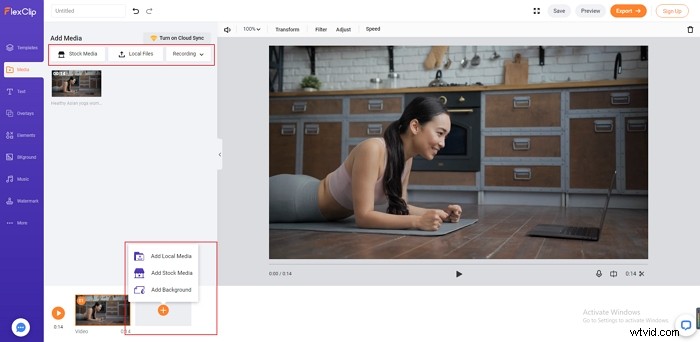
Dodaj licznik czasu do filmów – krok 1
Krok 2
Kliknij przycisk „Elementy”. Wyszukaj „minutnik”, aby natychmiast dowiedzieć się, czego potrzebujesz.
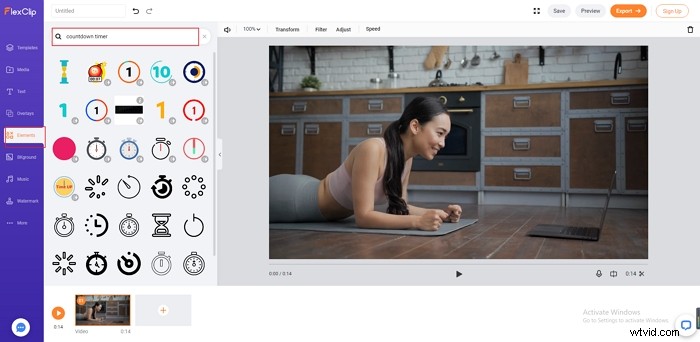
Dodaj licznik czasu do filmów – krok 2
Krok 3
Edytuj licznik czasu, zmieniając jego rozmiar, kolor, przezroczystość i czas trwania.
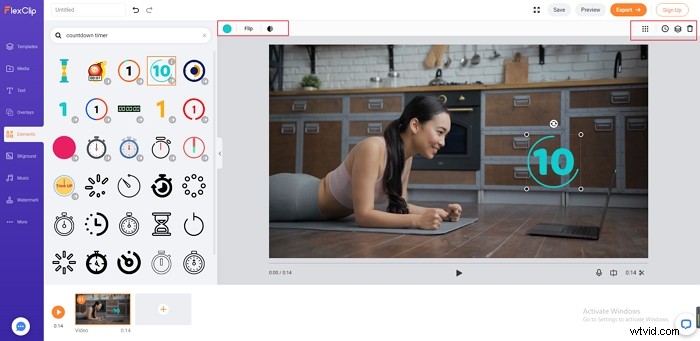
Dodaj licznik czasu do filmów – krok 3
Krok 4
Wyrównaj wideo za pomocą dostosowanego tekstu, filtra, naklejki itp.
Krok 5
Naciśnij przycisk „Eksportuj”, aby pobrać film lub udostępnić go w mediach społecznościowych.
Przed utworzeniem filmu zarejestruj się i zaloguj na swoje konto, aby mieć pewność, że Twój projekt zostanie zapisany w czasie rzeczywistym do dalszej edycji.
Metoda 2:Jak dodać licznik czasu do filmu w Premiere Pro
Premiere Pro, edytor wideo oparty na osi czasu, może również pomóc w dodaniu odliczania do wideo, ale jest bardziej odpowiedni dla ekspertów niż początkujących, ponieważ nie są tutaj dostępne gotowe elementy odliczania. Oznacza to, że musisz stworzyć odliczanie całkowicie samodzielnie. Wytyczne znajdują się poniżej:
Krok 1
Utwórz przezroczysty film i dodaj go do osi czasu.
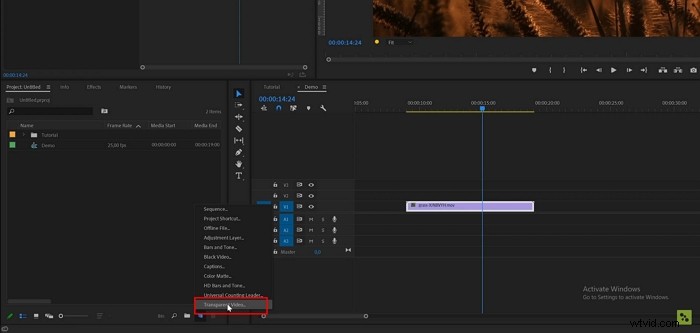
Dodaj licznik czasu do filmów – krok 1
Krok 2
Przejdź do „Efektów”. Wyszukaj efekty „Kod czasowy”, a następnie przeciągnij je na oś czasu.
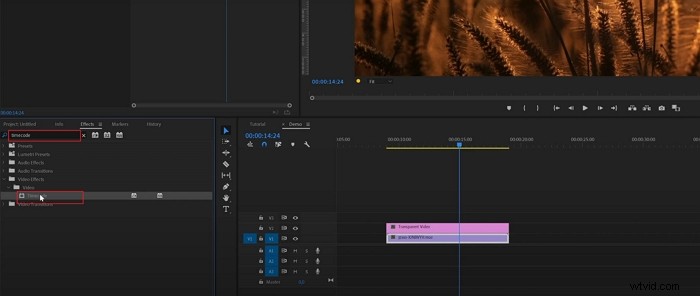
Dodaj licznik czasu do filmów – krok 2
Krok 3
Przytnij minutnik. Jeśli chcesz ukryć niektóre części licznika czasu, wyszukaj efekty „Przytnij”, aby zmodyfikować je według własnego uznania.
Krok 4
Odwróć klip, aby odliczać czas. Kliknij prawym przyciskiem myszy przezroczysty film i wybierz „gniazdo”. Następnie kliknij ponownie prawym przyciskiem myszy i przejdź do „Prędkość/czas trwania” i wybierz „Prędkość wsteczna”.
Podsumowanie
W tym artykule przedstawiono dwa sposoby wstawiania licznika czasu do filmów, w tym FlexClip i Premiere Pro. Mamy nadzieję, że będzie on dla Ciebie punktem odniesienia w tym zakresie. Jeśli masz jakiekolwiek pytania, nie wahaj się z nami skontaktować za pośrednictwem mediów społecznościowych lub czatu na żywo. Poświęcamy się, aby pomóc Ci rozwiązać wszelkie problemy związane z tworzeniem filmów. Dodajmy teraz licznik czasu do filmu za darmo!

Edytor FlexClip / 
Jesteśmy profesjonalistami w dziedzinie edycji wideo i marketingu wideo. Chętnie udzielimy konstruktywnych wskazówek i wskazówek, które pomogą naszym użytkownikom w tworzeniu fantastycznych filmów.