
W tym poście przyjrzymy się dwóm najprostszym sposobom dodania znaku wodnego do pliku GIF. Jeden to internetowy edytor GIF, a drugi to narzędzie GIF offline. Czytaj dalej i wybierz ten, który Ci się podoba.
Na samym początku znaki wodne służą głównie do zapobiegania fałszowaniu pieniędzy, znaczków pocztowych i innych krytycznych dokumentów. Obecnie można zauważyć, że znaki wodne można zobaczyć wszędzie, na przykład na obrazach, filmach i dokumentach udostępnianych w mediach społecznościowych. Dlaczego ludzie tak chętnie umieszczają znaki wodne w swoich plikach? Głównym powodem jest to, że znaki wodne mogą chronić ich prawa autorskie przed naruszeniem. Poza tym sprzyja to również biznesowi reklamowemu i zwiększaniu wpływu.
Jeśli więc jesteś projektantem GIF, konieczne jest dodanie znaku wodnego do swojego GIF-a. Znaki wodne różnią się znacznie formą, w zależności od celów autorów. Może to być obraz lub dowolna informacja tekstowa, taka jak logo firmy, nazwa firmy, strona internetowa, nazwa marki itp. Niezależnie od tego, czy chcesz dodać tekst lub obraz jako znak wodny do pliku GIF, możesz łatwo wykonać swój projekt za pomocą następujących, łatwych w użyciu narzędzi GIF. Śledź nas i wybierz swój ulubiony.
Powiązany artykuł :Jak dodać ramkę do GIF
2. Jak dodać znak wodny do GIF w trybie offline:Photoshop
Jako potężny edytor GIF, FlexClip umożliwia dodanie znaku wodnego do GIF za pomocą kilku kliknięć i intuicyjnego interfejsu. Prześlij swój znak wodny, a następnie możesz umieścić go w dowolnym miejscu. Nie masz pod ręką znaku wodnego? FlexClip pomaga wstawić dowolny tekst jako znak wodny do pliku GIF. Możesz też bezpłatnie utworzyć nowy znak wodny za pomocą DesignEvo.
A co z większą personalizacją? Możesz edytować znak wodny, dostosowując czcionkę, rozmiar, kolor, przezroczystość, położenie itp. Poza tym dostępne są również dodatkowe funkcje, w tym przycinanie, odwracanie, obracanie i przycinanie GIF. Jest darmowy i łatwy w użyciu. Nie jest wymagane pobieranie oprogramowania. Zobaczmy teraz, jak z niego korzystać.
Krok 1
Przeciągnij i upuść GIF do sekcji Media i zastosuj go w scenorysie.
Krok 2
Wybierz współczynnik wyjściowy.
Przejdź do „Więcej” i wybierz wymagany współczynnik proporcji. Następnie dostosuj obraz do idealnego rozmiaru, powiększając i pomniejszając.
Jak dodać znak wodny do pliku GIF online – krok 2
Krok 3
Dodaj znak wodny do GIF-a.
Przejdź do „Znaku wodnego” i dodaj tekst lub obraz jako znak wodny. Możesz spersonalizować czcionkę, rozmiar i przezroczystość zgodnie ze swoimi wymaganiami.
Jak dodać znak wodny do pliku GIF online – krok 3
Krok 4
Wyświetl podgląd i wyeksportuj GIF.
Zanim wyeksportujesz GIF, możesz także dodać do GIF filtr, animację tekstu lub naklejkę, aby był zabawniejszy.
Jak dodać znak wodny do pliku GIF online – krok 4
2. Jak dodać znak wodny do GIF w trybie offline:Photoshop
Photoshop, znany jako edytor graficzny będący standardem w branży, to także potężne narzędzie do dodawania znaków wodnych do plików GIF. Jednak w porównaniu z FlexClip wydaje się to trochę skomplikowane. Innymi słowy, Photoshop byłby idealny dla ekspertów, a nie początkujących. Śledź nas i zobacz, jak to zrobić.
Metoda 1:Dodaj tekstowy znak wodny do pliku GIF:Photoshop
Dodaj tekstowy znak wodny do pliku GIF:Photoshop
Krok 2
Otwórz „okno osi czasu”.
Przejdź do „Okno” i wybierz „Oś czasu”. Następnie możesz zobaczyć wszystkie ramki GIF na dole. W ten sposób możesz łatwo przeglądać animację i kontrolować wszystkie klatki GIF.
Dodaj tekstowy znak wodny do pliku GIF:Photoshop
Uwaga: Jeśli chodzi o okno warstwy , nad wszystkimi ramkami pojawi się warstwa znajdująca się na górze listy warstw. Jeśli więc chcesz dodać tekstowy znak wodny wyświetlany pośrodku ramek GIF, możesz zmienić kolejność warstw.
Krok 3
Dodaj tekst jako znak wodny do GIF-a.
Najpierw wybierz ostatnią warstwę ramki (warstwa 20), aby móc bezpośrednio utworzyć warstwę tekstową na górze listy warstw.
Po drugie, kliknij przycisk „Narzędzie pisania” i dodaj własny tekst do pliku GIF. Teraz możesz dostosować czcionkę, rozmiar, kolor i przezroczystość itp.
Dodaj tekstowy znak wodny do pliku GIF:Photoshop
Krok 4
Naciśnij przycisk „Przesuń narzędzie” i zmień położenie znaku wodnego.
Dodaj tekstowy znak wodny do pliku GIF:Photoshop
Krok 5
Wyświetl podgląd i zapisz jako GIF.
Metoda 2:Dodaj obraz jako znak wodny do pliku GIF:Photoshop
Podobnie jak w przypadku „Metody 1”, jeśli chcesz dodać obraz jako znak wodny, powinieneś umieścić warstwę obrazu na górze listy warstw. Główne różnice pojawiają się w „Kroku 3”. Zakładamy, że otworzyłeś okno osi czasu, więc poniższe kroki nie pokażą, jak je otworzyć. Zobaczmy, jak dodać obraz jako znak wodny.
Krok 1
Otwórz swoje logo i pliki GIF. Następnie wybierz ostatnią warstwę ramki (Warstwa 20).
Krok 2
Zmień logo w nową warstwę. Przejdź do pliku logo, przeciągnij i upuść logo do pliku GIF.
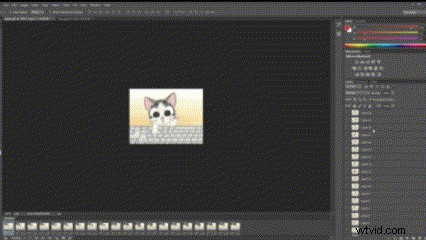
Dodaj obraz jako znak wodny do pliku GIF:Photoshop
Krok 3
Zmień rozmiar logo. Aby zmienić rozmiar logo, naciśnij jednocześnie na klawiaturze klawisz Ctrl + T. Następnie dostosuj logo, poprawiając przezroczystość.
Dodaj obraz jako znak wodny do pliku GIF:Photoshop
Krok 4
Podgląd i eksport.
Podsumowanie
Wszystko o tym, jak dodać znak wodny do pliku GIF. Jak widzimy, FlexClip to łatwe w użyciu narzędzie GIF, umożliwiające dodanie znaku wodnego w ciągu kilku minut. Wręcz przeciwnie, Photoshop wydaje się nieco skomplikowany dla początkujących, ale pozwala edytować GIF klatka po klatce. Możesz wybrać ten, który odpowiada Twoim potrzebom. Jeśli interesuje Cię również dodawanie filtrów, tekstów, naklejek do GIF-ów, FlexClip będzie dobrym wyborem. Wypróbuj za darmo!

Edytor FlexClip / 
Jesteśmy profesjonalistami w dziedzinie edycji wideo i marketingu wideo. Chętnie udzielimy konstruktywnych wskazówek i wskazówek, które pomogą naszym użytkownikom w tworzeniu fantastycznych filmów.