
Przejścia i efekty dźwiękowe to drugorzędne czynniki dobrej edycji wideo. Tutaj postaramy się omówić 5 najlepszych darmowych przejść do Premiere Pro; oferujemy także łatwe alternatywy dla osób, które nie specjalizują się w Premiere, ale chcą bez wysiłku uzyskać podobne bezpłatne przejścia wideo.
Masz nadzieję, że uda Ci się ulepszyć zwykły film i sprawić, by się wyróżniał? Dodanie przejść wideo może pomóc w dostosowaniu wyglądu wideo, a przejścia Premiere Pro mogą przenieść Twój film na najwyższą półkę.
Przejścia w Premiere Pro to stylowe triki wizualne, które sprawiają, że cięcia wideo są naturalne i przyciągają uwagę widzów.
Część pierwsza — 5 najlepszych bezpłatnych przejść Premiere Pro
#1.Przejścia panoramiczne
Gdy obiekty wideo w 2 sąsiednich cięciach znajdują się na tej samej linii poziomej, przejścia panoramiczne są najbardziej naturalnymi przejściami.
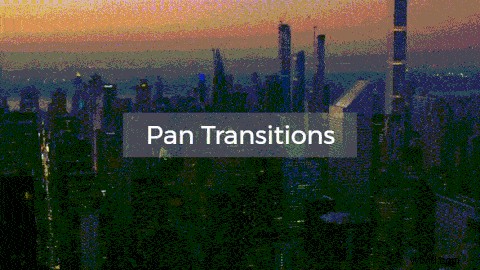
Obraz:Efekty wideo przejścia panoramicznego.
Kroki dodawania przejść panoramicznych w Premiere Pro:
2
Kliknij kosz „Przejścia CGC Premiere Pro”, który zawiera przejścia Premiere.
3
Przewiń, aby znaleźć „Przesuń w lewo” i „Przesuń w prawo”. Kliknij jeden z nich i skopiuj warstwę dopasowania.
4
Wklej go do fragmentów wideo.
#2. Przechylaj przejścia
Przejścia „Przechyl w górę” lub „Przechyl w dół” są bardzo odpowiednie w przypadku, gdy 2 strzały są ustawione (lub umieszczone) w tej samej pozycji pionowej. Triki pochylania w górę/w dół pomogą w płynnym łączeniu takich fragmentów wideo.
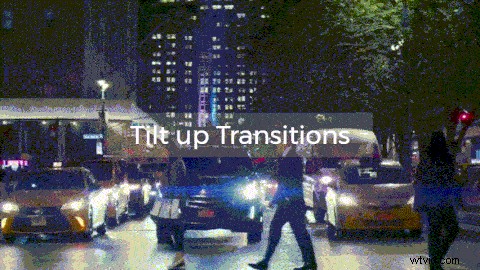
Obraz:Efekty wideo przejścia pochylenia.
Kroki dodawania przejść Tilt w Premiere Pro:
2
Otwórz kosz „CGC Premiere Pro Transitions”, aby zobaczyć przejścia.
3
Przeglądaj, aby znaleźć przejścia „Przechyl w dół” i „Przechyl w górę”. Kliknij jeden, aby skopiować jego warstwę dopasowania.
4
Wklej go tuż nad fragmentami wideo.
#3.Przejścia rotacyjne
Jeśli 2 pobliskie ujęcia wideo bardzo się od siebie różnią, możesz rozważyć zastosowanie przejść typu Rotacja.
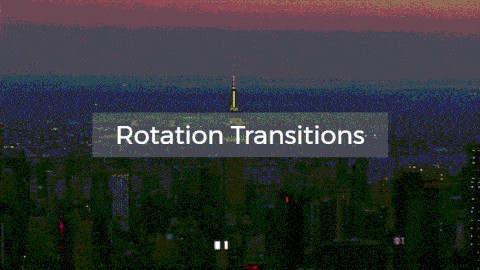
Obraz:Efekty wideo przejścia rotacyjnego.
Kroki dodawania przejść rotacyjnych w Premiere Pro:
2
Rozwiń kosz „Przejścia CGC Premiere Pro”, aby zobaczyć przejścia.
3
Przeglądaj, aby znaleźć przejścia „Obróć w lewo” i „Obróć w prawo”. Kliknij jeden, aby skopiować jego warstwę dopasowania.
4
Wklej go tuż nad fragmentami wideo.
#4.Przejścia powiększenia
Przejścia powiększenia to kolejny fajny styl przełączania sceny na inną. Jest to całkiem właściwe w przypadku filmów, których ostatnie klatki zawierają obramowania lub coś podobnego (np. drzwi).
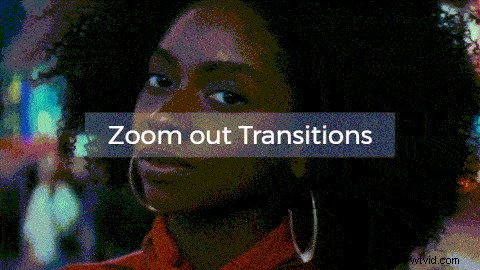
Obraz:pomniejsz efekty wideo przejścia.
Kroki dodawania przejść Zoom w Premiere Pro:
1
Rozwiń swój projekt wideo.
2
Wybierz kosz „CGC Premiere Pro Transitions” z efektami przejścia.
3
Przeglądaj i znajdź przejścia „Powiększ” i „Pomniejsz”. Wybierz jedną i skopiuj jej warstwę dopasowania.
4
Wklej go do fragmentów wideo.
#5.Wstrząsaj przejściami
Jeśli 2 filmy mają mniej wspólnych cech, ale wymagają połączenia, przejścia typu Shake pomogą Ci w atrakcyjny sposób przenieść widzów do następnego materiału. Przejścia z wstrząsami często sprawiają, że ludzie czują, że istnieje ręka (być może jest to ręka Boga), która ściąga pierwszy materiał.
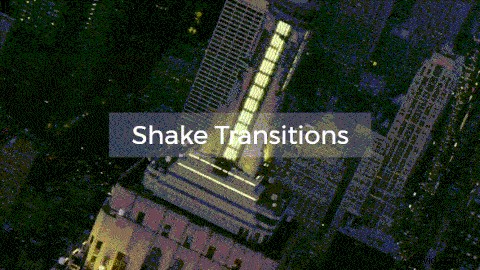
Obraz:efekty wideo przejścia po potrząśnięciu.
Kroki dodawania przejść typu Shake w Premiere Pro:
1
Znajdź swój projekt wideo.
2
Otwórz kosz przejściowy — „Przejścia CGC Premiere Pro”.
4
Wklej go do swojego filmu w miejscu, w którym chcesz dodać przejście typu Shake.
Po połączeniu tych przejść otrzymasz niesamowitą edycję wideo, dokładnie taką, jaką widzisz na filmie.
YouTube:użyj 5 niezbędnych przejść Premiere Pro, aby renderować wideo jak profesjonalista.
Część druga – Jak ułatwić przejścia? [Bezpłatna alternatywa dla programu Premiere Pro]
Chociaż przejścia w programie Premiere Pro są niesamowite, dla większości ludzi korzystanie z nich jest nadal skomplikowane. Udostępniliśmy znacznie prostszy sposób, aby pomóc tym osobom w renderowaniu naturalnych przejść podobnych do tych w Premiere Pro. Wszystko czego potrzebujesz to edytor wideo FlexClip.
Jak łatwo i bezpłatnie przejść online w programie FlexClip?
2
Prześlij do niego swoje filmy.
Możesz wybrać „+”> [Dodaj media lokalne]. Możesz też przejść do [Media]> [Pliki lokalne] i przeciągnąć i upuścić załadowany materiał do scenorysu, aby go użyć.
3
Najedź myszą na przycisk „Przejścia” pomiędzy 2 scenorysami i kliknij go.
Obraz:Dodaj przejścia wideo.
4
Wybierz efekt przejścia, który chcesz dodać. Łącznie dostępnych jest 65 przejść, w tym 5 alternatyw dla Premiere Pro:
Obraz:Bezpłatne przejścia alternatywne do Premiere Pro.
„Przesuń w lewo” i „Przesuń w prawo” – alternatywa dla przejścia panoramicznego w Premiere Pro.
„Wipe Up” i „Wipe Down” – alternatywa dla przejścia Tilt w Premiere Pro.
„Zanikanie skali obrotu” – alternatywa dla przejścia obrotu w programie Premiere Pro.
„Zoom” – alternatywa dla przejścia Zoom w Premiere Pro.
„Glitch Memories” – alternatywa dla przejścia Shake w Premiere Pro.
Część trzecia – wskazówki, jak dodać najbardziej naturalne przejścia (nikt ci wcześniej nie powie)
W większości przypadków i dla większości ludzi mają do wyboru takie i inne przejścia, ale tylko kilka osób wie, jak wybrać przejście i poprawnie je dodać. Tutaj udzielimy Ci odpowiedzi:
-"Pozwól obiektowi w następnym filmie opaść w pozycję zbliżoną do pozycji poprzedniego obiektu."
Co to znaczy? Oto prosty sposób wyjaśnienia:
Jak dodać naturalne przejście?
Załóżmy, że mamy sekwencję filmów A i B, które wymagają przejścia:
- Film „A” opowiada historię podmiotu „A1” prezentowanego na „Pozycji 1”.
-„Film B opowiada historię podmiotu „B1”.
Kiedy ludzie oglądają film „A”, ich uwaga i gałka oczna znajdują się w „Pozycji 1”.
Jeśli chcesz dodać naturalne przejście, upewnij się, że temat „B1” jest również prezentowany w „Pozycji 1”. Dzięki temu ludzie nie będą musieli poruszać oczami, aby znaleźć i obejrzeć następny materiał – „B”.
P:Dlaczego podczas dodawania przejść należy przestrzegać powyższych zasad? O:Kiedy dodasz przejście wideo i pozwolisz, aby gałki oczne widzów nagle się poruszyły, poczują się w jakiś sposób zmęczeni. A to oznacza złą zmianę przejścia.
Następnym razem, gdy będziesz potrzebować przejścia, wiesz, jak dodać wygodne.

Edytor FlexClip / 
Jesteśmy profesjonalistami w dziedzinie edycji wideo i marketingu wideo. Chętnie udzielimy konstruktywnych wskazówek i wskazówek, które pomogą naszym użytkownikom w tworzeniu fantastycznych filmów.