
Tworzenie plików GIF z plików MOV na urządzeniach Apple jest proste, jeśli znasz odpowiednie narzędzia. Ten przewodnik przeprowadzi Cię przez opcje natywne i najlepsze rozwiązania innych firm, dzięki czemu możesz udostępniać wciągające animowane obrazy w ciągu kilku minut.
Dlaczego użytkownicy Apple radzą sobie z plikami MOV
Natywny format wideo Apple, MOV , jest ustawieniem domyślnym dla aparatów iPhone'a, iPada i komputera Mac. Zapewnia wysokiej jakości materiał filmowy w kompaktowym rozmiarze, zoptymalizowany pod kątem sprzętu Apple w celu płynnego odtwarzania i szybkiego montażu.
Chociaż MOV doskonale sprawdza się jako format źródłowy, konwersja go do starszego formatu GIF może wydawać się uciążliwa, ponieważ GIF nie ma nowoczesnych kodeków i oferuje ograniczoną głębię kolorów. Proces konwersji wymaga zatem narzędzia, które wypełni lukę pomiędzy obrazem wideo i animowanym.
Wbudowane opcje przekształcania MOV w GIF na urządzeniach Apple
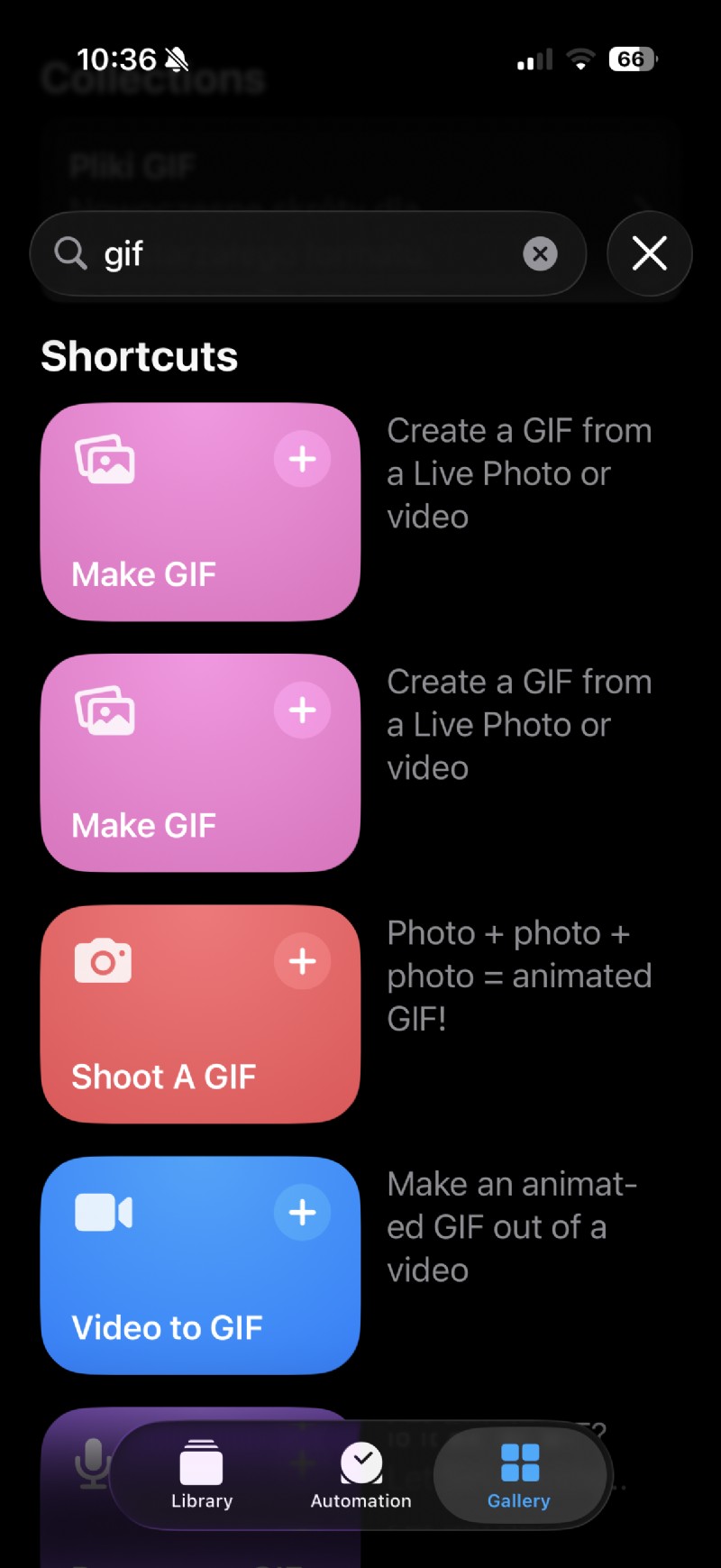
MOV do GIF za pomocą skrótów
Aplikacja Skróty — platforma automatyzacji firmy Apple — zawiera gotowe działania umożliwiające przekształcenie zdjęcia na żywo, klipu wideo lub wielu zdjęć w animowany plik GIF. Po dodaniu skrótu „Utwórz GIF” do swojej biblioteki możesz uruchomić go z aplikacji lub za pośrednictwem Siri, dzięki czemu proces ten zajmuje niemal jedno kliknięcie.
iMovie + Keynote na Macu
W przypadku użytkowników, którzy chcą edytować wideo przed konwersją, iMovie i Keynote współpracują ze sobą. Najpierw przytnij i dodaj adnotacje do klipu w iMovie, a następnie wyeksportuj go jako plik MP4 lub MOV. Zaimportuj plik do Keynote i wybierz Plik → Eksportuj do → Animowany GIF aby wygenerować ostateczny GIF.
Ograniczenia wbudowanych narzędzi
- Edycja jest minimalna — nie ma obsługi wielu ścieżek ani zaawansowanych efektów.
- Opcje dostosowywania mają charakter ogólny i często zapewniają standardowy wygląd.
- Konfigurowanie skrótów może być nieintuicyjne dla nowych użytkowników.
Te ograniczenia sprawiają, że konwertery innych firm są atrakcyjne dla użytkowników poszukujących większej elastyczności bez konieczności instalowania ciężkiego oprogramowania.
Mądrzejsza opcja:użyj edytora wideo Clideo online
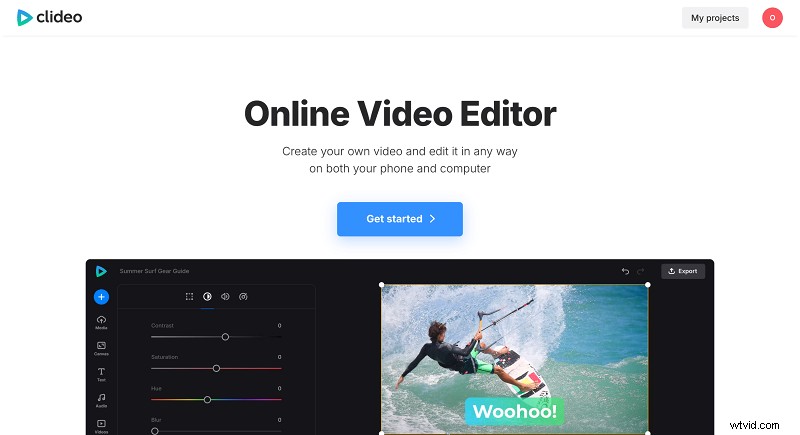
Clideo Video Editor to oparte na przeglądarce, wieloplatformowe narzędzie, które eliminuje potrzebę pobierania czegokolwiek. Po rejestracji Twoje projekty będą synchronizowane na różnych urządzeniach. Możesz je edytować, przycinać i eksportować bezpośrednio w formacie GIF – a wszystko to na iPhonie, iPadzie lub komputerze Mac.
Krok po kroku:utwórz GIF z pliku MOV za pomocą Clideo
- Przejdź do Edytora wideo Clideo i kliknij Rozpocznij .
- Prześlij plik MOV lub inny obsługiwany format. Możesz także importować z Dysku Google, Dropbox lub wbudowanej biblioteki multimediów.
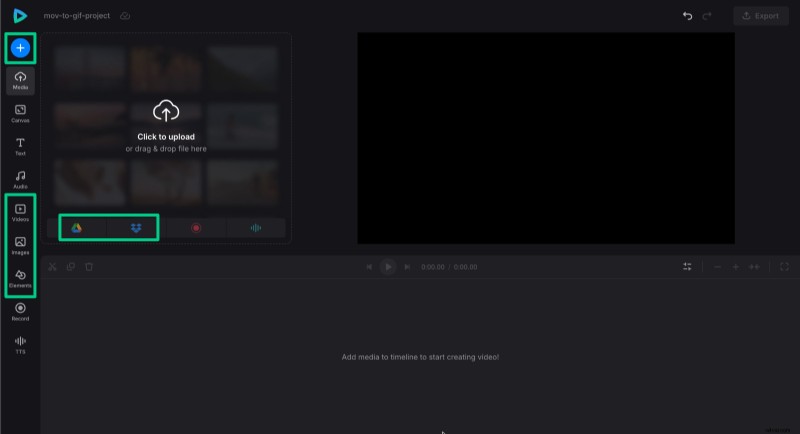
- Dostosuj płótno do wymiarów mediów społecznościowych lub przytnij klip za pomocą narzędzi osi czasu.
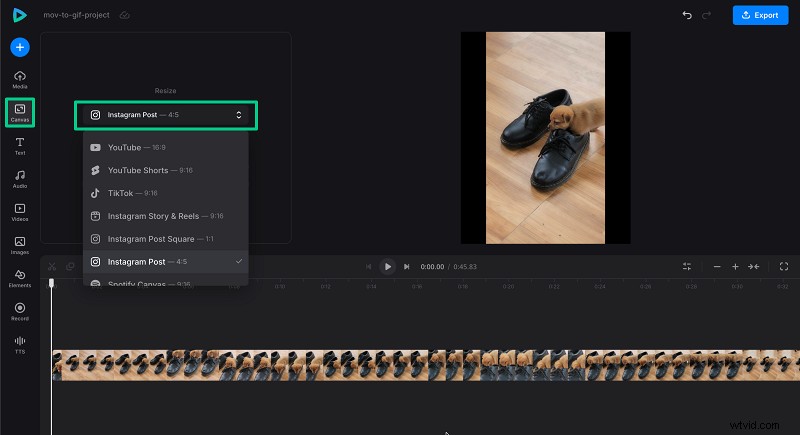
- Przytnij film do zwięzłego fragmentu – najlepiej 2–5 sekund – aby zachować niewielki rozmiar pliku przy jednoczesnym zachowaniu jakości. Clideo ogranicza GIF-y do 30 sekund.
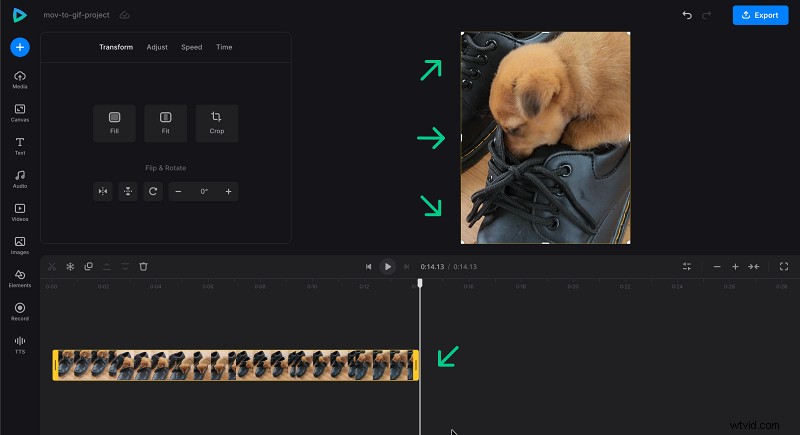
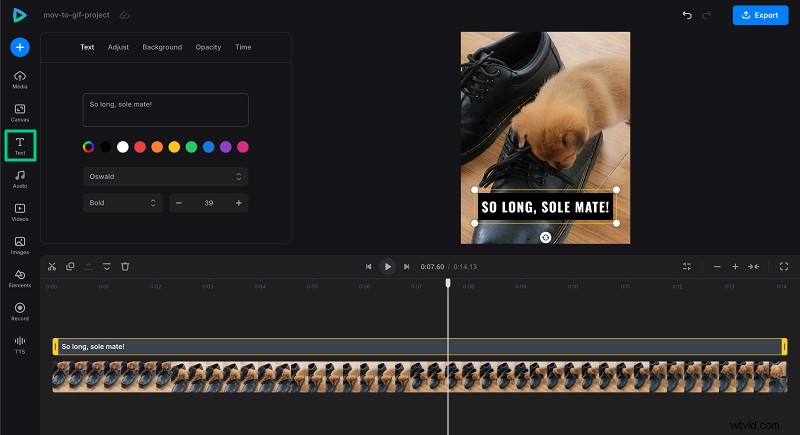
- Dodaj podpisy, naklejki i emotikony z Elementów i stylizuj tekst za pomocą wbudowanych ustawień wstępnych.
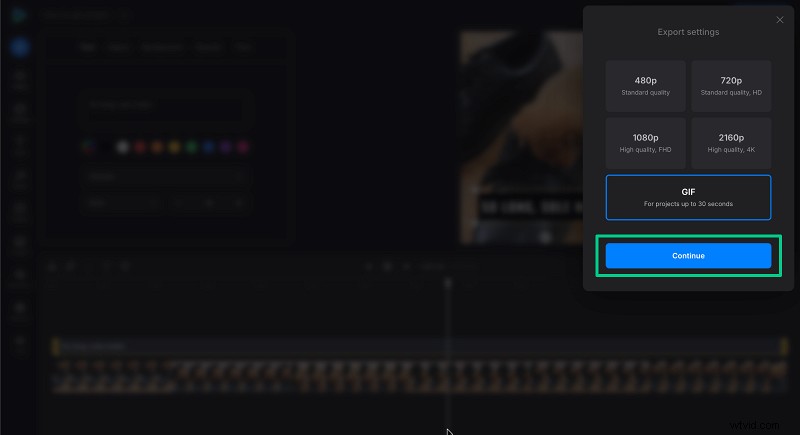
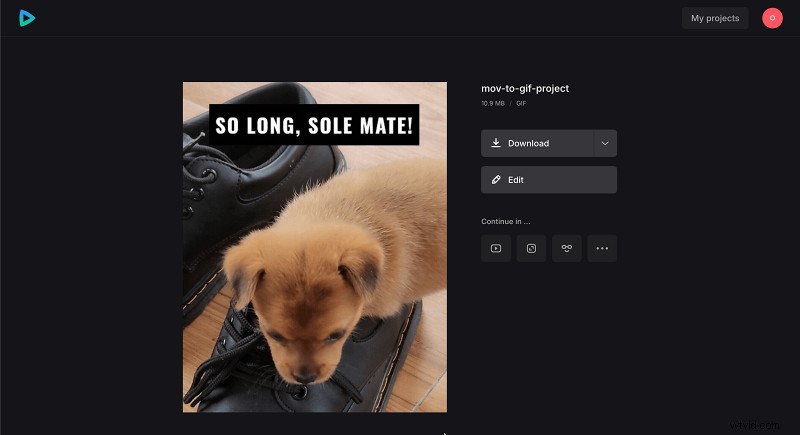
- Kliknij Eksportuj w prawym górnym rogu wybierz GIF , a następnie Kontynuuj .
- Po przetworzeniu pobierz plik GIF lub udostępnij go bezpośrednio na Instagramie, WhatsApp, Twitterze i innych platformach.
Inne rozwiązania MOV do GIF do rozważenia
- Szybkie konwertery jak narzędzie Clideo MOV-to-GIF lub Convertio oferują natychmiastową konwersję bez dodatkowej edycji.
- Aplikacje profesjonalne — Photoshop, Final Cut Pro lub Adobe Premiere — umożliwiają edycję warstwa po warstwie i precyzyjną kontrolę nad paletami kolorów i rozmiarem wyjściowym.
- Aplikacje mobilne takie jak GIF Maker lub ImgPlay umożliwiają konwersję w dowolnym miejscu, ale mogą powodować obniżenie jakości i brak zaawansowanych funkcji.
Chociaż każda opcja służy innym potrzebom, edytor Clideo równoważy łatwość obsługi z zaawansowanymi możliwościami dostosowywania, dzięki czemu jest idealny zarówno dla początkujących, jak i doświadczonych twórców.
Często zadawane pytania
Dlaczego filmy z iPhone'a są w formacie MOV?
Firma Apple zaprojektowała MOV jako natywny, wydajny kontener wideo dla systemów iOS i macOS, zapewniający optymalną kompatybilność i wydajność plików.
Czy mogę zamienić zdjęcie Live Photo w GIF na iPhonie?
Tak — użyj aplikacji Skróty lub dedykowanego kreatora GIF, aby przekonwertować zdjęcia Live Photos na animowane pliki GIF.
Czy istnieje sposób na konwersję MOV na GIF bez aplikacji?
Usługi online, takie jak Clideo, umożliwiają przesyłanie i konwertowanie bezpośrednio w przeglądarce, z pominięciem pobierania.
Czy Clideo działa w przeglądarkach Safari i mobilnych?
Absolutnie. Clideo jest kompatybilne z przeglądarką i działa na iOS Safari, Chrome, Edge i innych głównych przeglądarkach.
Czy mogę konwertować filmy dowolnego typu na GIF?
Większość konwerterów obsługuje MP4, AVI, QuickTime i inne popularne formaty, ale MOV pozostaje najbardziej niezawodnym źródłem na urządzeniach Apple.
Wniosek
Format MOV firmy Apple idealnie nadaje się do przechwytywania materiałów wysokiej jakości, ale tłumaczenie tego materiału na pliki GIF wymaga przemyślanego podejścia. Natywne narzędzia, takie jak Skróty i iMovie+Keynote, zapewniają podstawowe opcje, podczas gdy Clideo Video Editor oferuje płynne, bogate w funkcje rozwiązanie, które zaspokaja potrzeby wszystkich poziomów umiejętności.
Wypróbuj Clideo — konwertuj i dostosowuj pliki MOV do dopracowanych plików GIF, które w ciągu kilku sekund można udostępnić w mediach społecznościowych.