
Opanowanie przetwarzania końcowego w celu uzyskania realistycznej integracji 3D
Witamy w trzeciej części naszej serii dotyczącej osadzania modeli CG w materiałach filmowych na żywo. W częściach I i II omówiliśmy śledzenie kamery za pomocą PFTrack, konfigurację sceny i podstawowe procesy renderowania. Teraz przejdziemy do fazy komponowania — pokazując, jak After Effects może poprawić integrację elementów 3D z ujęciami ze świata rzeczywistego.
Po zakończeniu śledzenia kamery i stworzeniu sceny 3-D, która odzwierciedla geometrię oryginalnego materiału, przechodzimy do zestawu narzędzi do postprodukcji. Ten przewodnik koncentruje się na programie After Effects, chociaż pojęcia te odnoszą się w równym stopniu do Nuke, Fusion i dowolnego pakietu do komponowania.
Przepustki renderowania
Przepustki renderujące to pojedyncze warstwy, które izolują określone komponenty wizualne — odbicia lustrzane, cienie, okluzja otoczenia (AO) itp. Połączenie ich w „Przepustkę piękności” zapewnia pełną kontrolę podczas komponowania.
- Karnet piękności – ostateczny obraz z odbiciami lustrzanymi i rozproszonymi.
- Przejście Cienia – izolowane cienie dla precyzyjnego rozmieszczenia.
- Przepustka okluzji otoczenia – miękkie cienie kontaktowe pogłębiające integrację.
- Przepustka identyfikacyjna obiektu – umożliwia selektywną edycję poszczególnych obiektów.
W przypadku zdjęć samochodu bohatera, w których szczegółowość powierzchni jest ograniczona, wystarczy minimalny zestaw przejść (Piękno, Cień, AO), który pozwala na zarządzanie rozmiarami plików.
Wybór odpowiednich przepustek
Dopasuj liczbę przebiegów do celów komponowania. Solidny przepływ pracy pozwala modyfikować poszczególne warstwy bez ponownego renderowania całej sceny.
W moim testowym renderowaniu użyłem trzech przebiegów:Beauty, Shadow i AO. W Beauty Pass wprowadzono odbicia lustrzane, aby uniknąć dodatkowego przejścia.
Przegląd postprodukcji
- Wstępny render z programu Maya pokazuje niedopasowanie kolorów i przesycenie koloru niebieskiego.
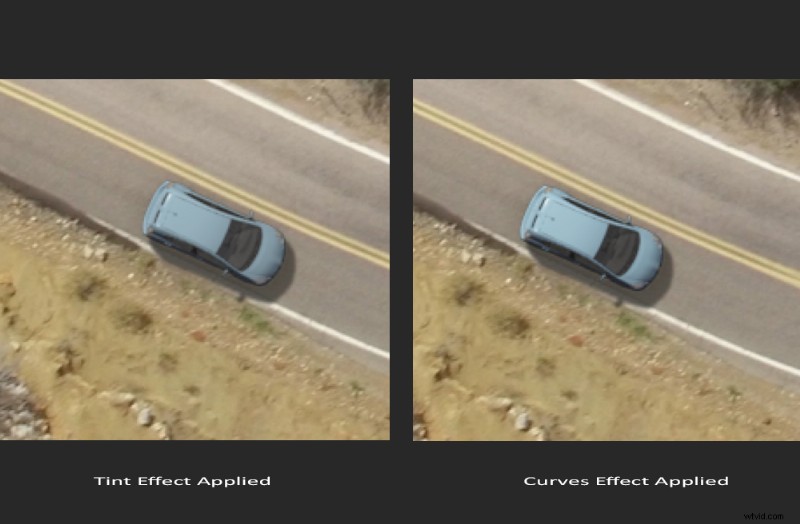
- Korekcja kolorów za pomocą Odcienia aby dopasować biało-czarne punkty, a następnie Krzywe aby przywrócić kontrast.
- Przepustka AO dodała cienie kontaktowe, dzięki czemu samochód naturalnie trzyma się drogi.
- Przejście cienia nałożyło prawdziwy cień słońca z subtelnym rozmyciem ruchu.
Poniższa sekwencja demonstruje podania AO i Cienia w akcji przed ostatecznym renderowaniem.
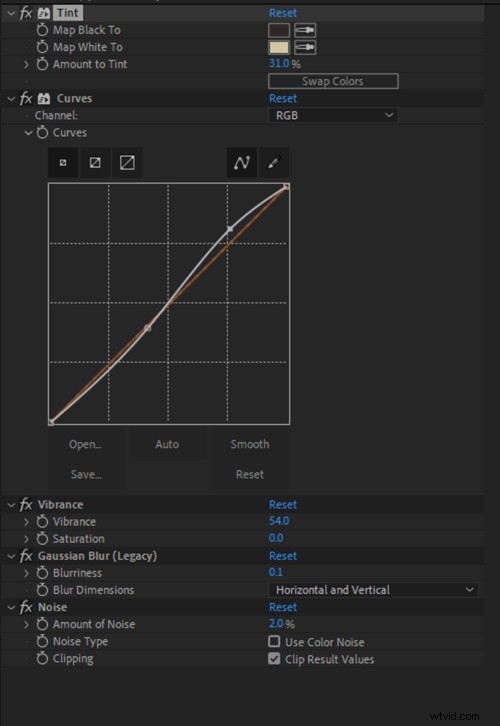 Lista efektów zastosowanych do warstwy upiększającej w programie After Effects .
 Kluczowa rada:maksymalnie wypoleruj swój render 3D w programie Maya, aby później uniknąć problemów z dopasowywaniem kolorów. Dokładne HDRI, geometria cieni i dodatkowe światła pozwalają zaoszczędzić niezliczone godziny podczas komponowania.
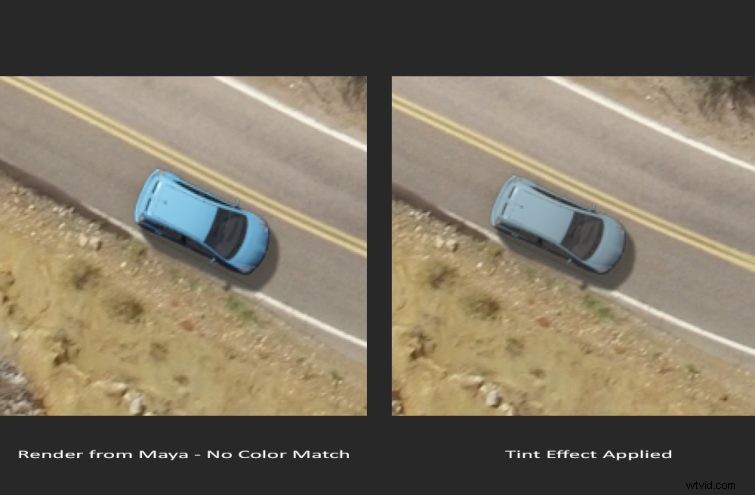
Odcień wyrównuje biało-czarne punkty z materiałem filmowym. Następujące Krzywe przywrócić kontrast po zabarwieniu.
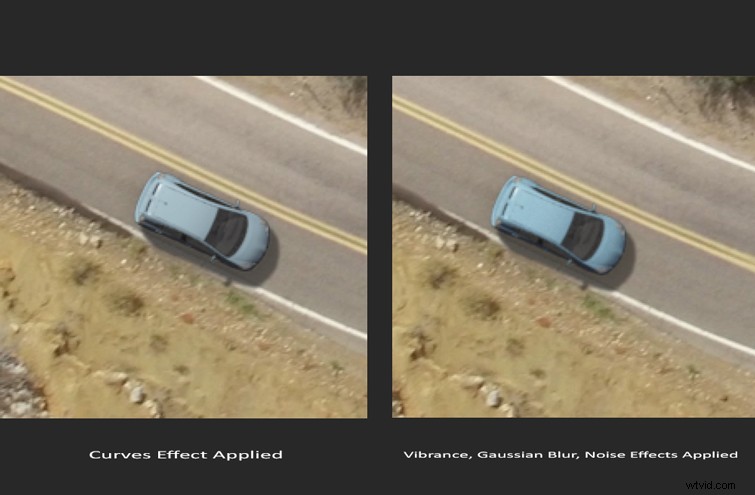
Wibracja subtelnie podkreśla jasnoniebieski odcień samochodu. Ostatnie poprawki obejmują Rozmycie i Hałas aby połączyć grafikę komputerową z prawdziwym materiałem filmowym.
Dogłębne przetwarzanie końcowe na planie filmowym
W przypadku scen mostowych o wysokim kontraście występuje zniekształcenie optyczne (beczka). Podczas śledzenia użyj karty Zniekształcenie w PFTrack, a następnie ponownie załaduj niezniekształcony materiał do renderowania.
- Efekt podświetlenia naśladuje prawdziwe oświetlenie krawędzi słońca.
- Zrównoważone cienie, aby uniknąć niedoświetlenia.
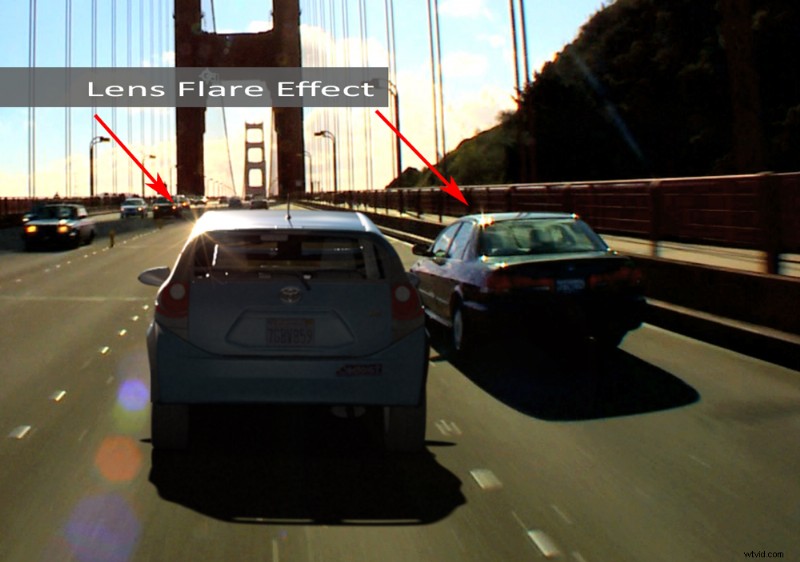
- Odblask obiektywu symuluje odbicie błyszczącego dachu.
- Fałszywe odblaski na tylnej szybie i dachu.
- Ziarno i rozmycie emulują oryginalną taśmę filmową.
Pamiętaj:realistyczne nagrania rzadko wyglądają idealnie. Replikuj niedoskonałości aparatu, aby zwiększyć wiarygodność.
Tworzenie efektu podświetlenia
Zapoznaj się z materiałem referencyjnym:światło kierunkowe rzuca ostry cień z tyłu, a subtelne światło obszarowe oświetla tył. Dodaj światło punktowe w pobliżu dachu, aby zaakcentować odblaski.
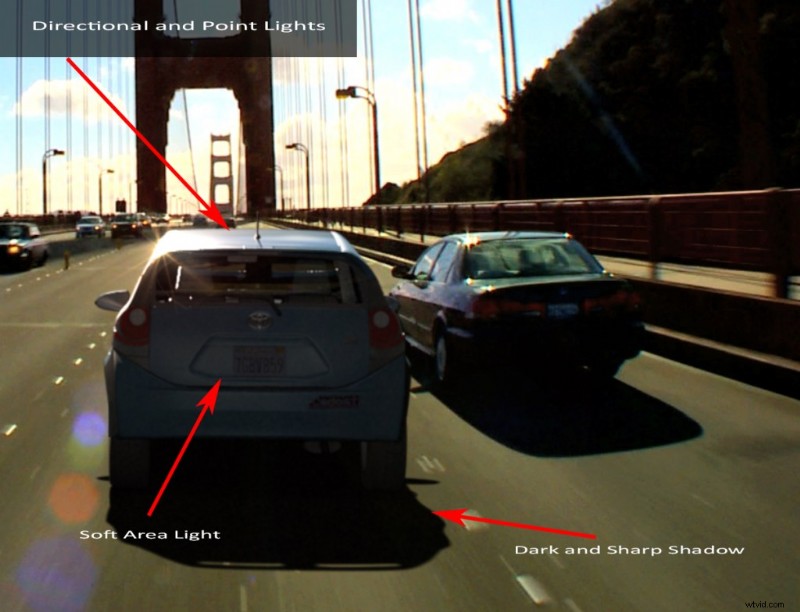
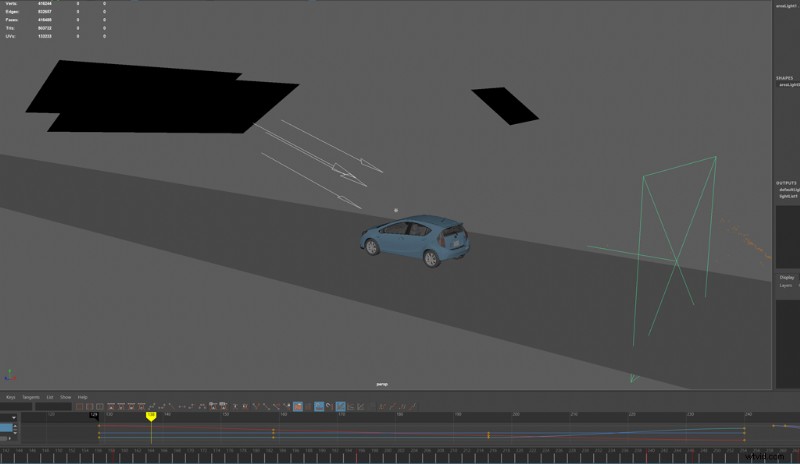
W Maya skonfiguruj światło kierunkowe, punktowe i obszarowe pasujące do tej konfiguracji.
Dopasowywanie kolorów w programie After Effects
Użyj Poziomów do niezależnej regulacji kanałów RGB. Poprawianie kanałów G i B często koryguje brak równowagi w nasyceniu.
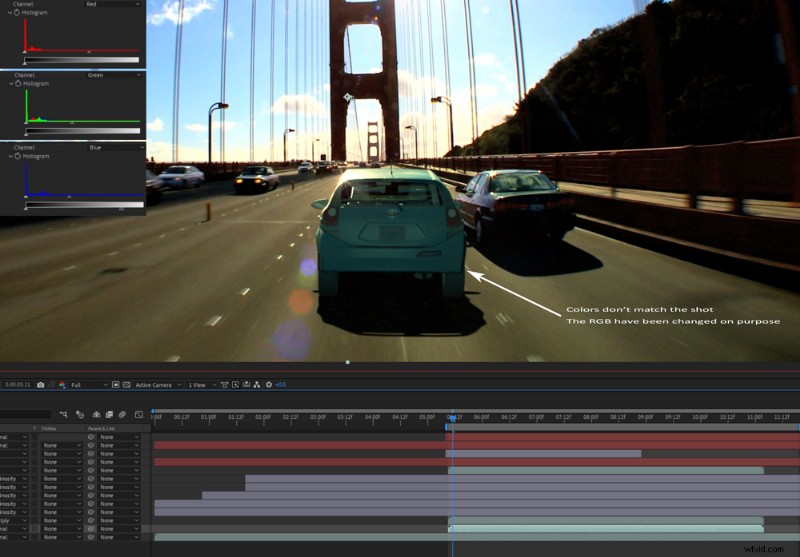
Po dostrojeniu samochód płynnie wtapia się w tło.
Niestandardowe refleksje
Jeśli uchwycenie otoczenia nie jest możliwe, utwórz fałszywe odbicia za pomocą wstępnie renderowanych płaszczyzn wideo. Celuj w tylną szybę i dach za pomocą animowanych samolotów odzwierciedlających oryginalny materiał filmowy.
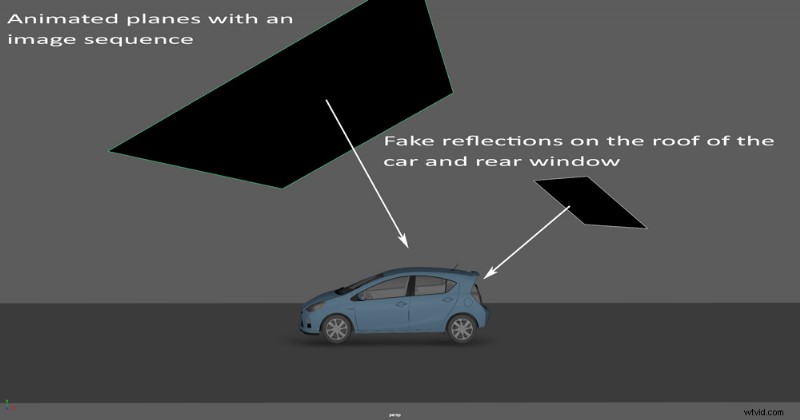
Zapisanie dedykowanego karnetu odbić pozwala zwiększyć intensywność podczas komponowania.
Integracja flary obiektywu
Dodaj subtelne odblaski soczewki, aby dopasować odbicie dachu prawdziwego samochodu. Skorzystaj z biblioteki Shutterstock, aby uzyskać wysokiej jakości odblaski, a następnie mieszaj w trybach Dodaj lub Ekran.
Ostatnie poprawki
- Barwa/Nasycenie – delikatne podbicie w celu wzbogacenia kolorów.
- Krzywe – rozjaśnić akcenty, zwłaszcza dach.
- Rozmycie obiektywu aparatu – zmiękcza krawędzie dla uzyskania głębi.
- Maska wyostrzająca – wyostrza krawędzie bez nadmiernego ostrzenia.
- Dodaj zboże – symuluje hałas kamery.
Poniższy film przedstawia połączony przebieg przetwarzania końcowego.
Kilka efektów postprocessingu w akcji.Dziękuję za przeczytanie części III. Obserwuj mnie na LinkedIn, aby uzyskać więcej informacji o przepływie pracy w 3D.
Dalsza lektura:
- Jak zintegrować elementy 3D z materiałem wideo – część I
- Jak zintegrować elementy 3D z materiałem wideo – część II
- Replikacja oświetlenia 3D ze sceny filmowej
- Tworzenie określonych schematów kolorów w 3D na potrzeby kręcenia filmów