
Wraz z wydaniem wersji 22 programu Photoshop firma Adobe dodała niesamowitą funkcję natychmiastową zamianę nieba na dowolnym zdjęciu . Ta funkcja wykorzystuje sztuczną inteligencję do wykrywania panoramy Twojego zdjęcia i masek na dowolnym niebie. Adobe ma do wyboru kilka niebios, ale możesz też wybrać własne zdjęcia, które zastąpią niebo.
Zmiana nieba na zdjęciu może z łatwością dodać dramatyzmu, włączając oszałamiający pomarańczowy zachód słońca lub chmury burzowe. Pamiętaj, że zazwyczaj dobrze jest ujawnić, że Twój obraz został zmanipulowany.
A teraz nie marnujmy czasu i od razu przejdźmy do zastępowania nieba w Photoshopie .
Spis treści
- Otwórz obraz w Photoshopie
- Korzystanie z narzędzia do zastępowania nieba w programie Photoshop
- Importuj własne zdjęcia do wymiany Sky
- Pobieranie New Skies do Photoshopa
- Odbicie nowego nieba w odbiciach
- Wniosek
Otwórz obraz w Photoshopie
Teraz oczywiście pierwszym krokiem do zmiany nieba w Photoshopie jest otwarcie naszego zdjęcia. Ten krok jest prosty, wystarczy otworzyć obraz w Photoshopie.
Możesz otworzyć obraz RAW lub otworzyć obraz w programie Photoshop z Lightroom. Jeśli używasz Lightrooma do edycji zdjęć, polecam otwieranie go w Lightroomie. Spowoduje to automatyczny import obrazu z powrotem do Lightroom po wprowadzeniu zmian.
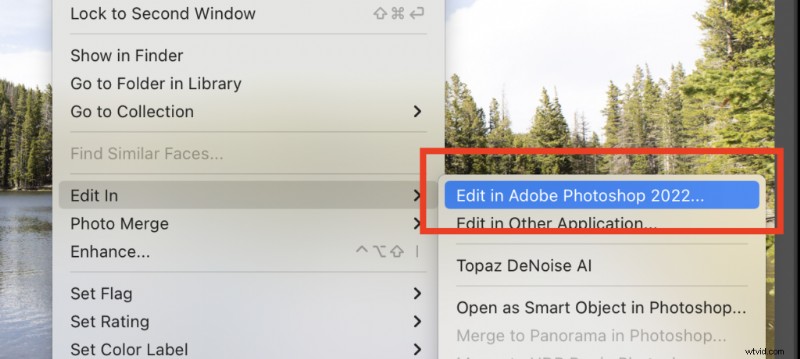 Edytuj w programie Photoshop w programie Lightroom
 Oczywiście możesz także otworzyć dowolny edytowany obraz .jpg i zastąpić także niebo.
Korzystanie z narzędzia do zastępowania nieba w programie Photoshop
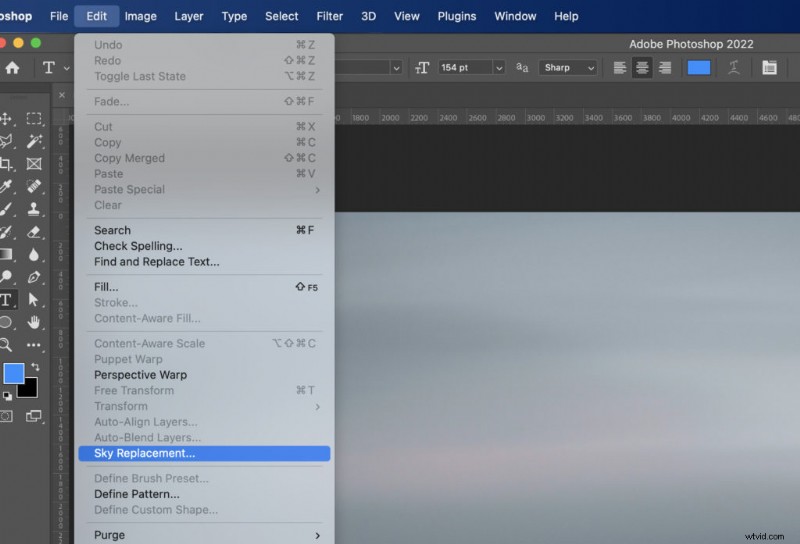
Gdy już masz obraz w Photoshopie, możesz otworzyć narzędzie do zastępowania nieba, przechodząc do Edycja> Zamiana nieba .
Tutaj dzieje się magia. Będziesz mógł wybrać dramatyczne niebo, które ma do zaoferowania Photoshop, lub dodać własne obrazy. Poza tym do wyboru jest mnóstwo innych niebios, takich jak zachód słońca, gradienty, proste chmury, a nawet tęcza.
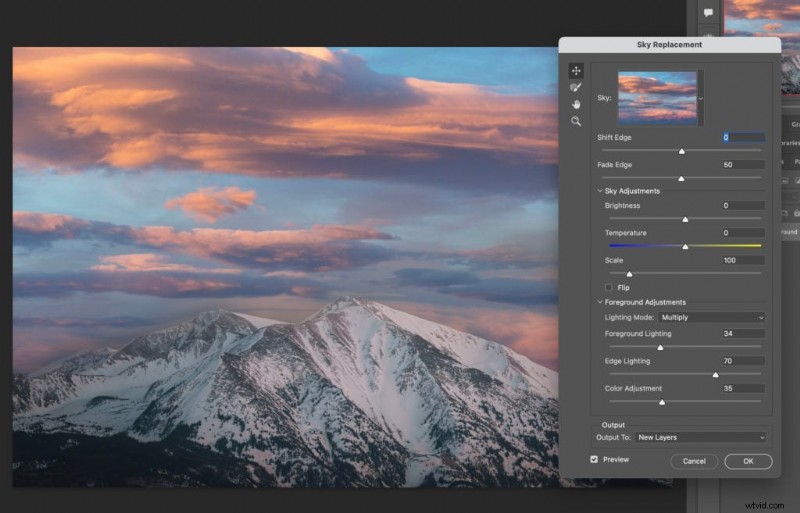
Panel, który się pojawi, zawiera sporo opcji pomagających dopasować obraz do nieba, w tym regulację kolorów i poprawki nieba.
Oto trochę o każdej opcji wymiany nieba i jej działaniu:
- Przesuń krawędź: Przesunięcia w miejscu zastąpienia krawędzi panoramy. Jest to przydatne do modyfikacji, jeśli na panoramie znajduje się wiele skomplikowanych obiektów, takich jak drzewa.
- Zanikanie krawędzi: Poprawia stopień krycia pierzastego na krawędzi panoramy. Ustawienie tej opcji na 0 sprawi, że linia horyzontu będzie płynna z zamianą, natomiast ustawienie na 100 doda bardziej stopniowy wygląd, który może wyglądać bardziej naturalnie w zależności od zdjęcia.
- Jasność: Ma to wpływ na ilość jasności na wymienionym niebie. Przydatne do dopasowania jasności pierwszego planu obrazu.
- Temperatura: Dostosuj temperaturę obrazu nieba.
- Skala: Powiększ/oddal obraz nieba. Możesz także zmienić środkowy punkt nieba obrazu, najeżdżając kursorem na obraz z panelem nad.
- Tryb oświetlenia: Ustawia sposób, w jaki pierwszy plan obrazu powinien stosować oświetlenie z obrazu nieba.
- Oświetlenie pierwszego planu: Ustaw, w jakim stopniu obraz nieba ma wpływać na oświetlenie pierwszego planu.
- Oświetlenie krawędziowe: Stopień wpływu pierwszego planu na obraz nieba wraz z jego oświetleniem.
- Dostosowanie kolorów: Zmień kolor pierwszego planu, co jest również przydatne w celu lepszego dopasowania pierwszego planu do kolorów nieba.
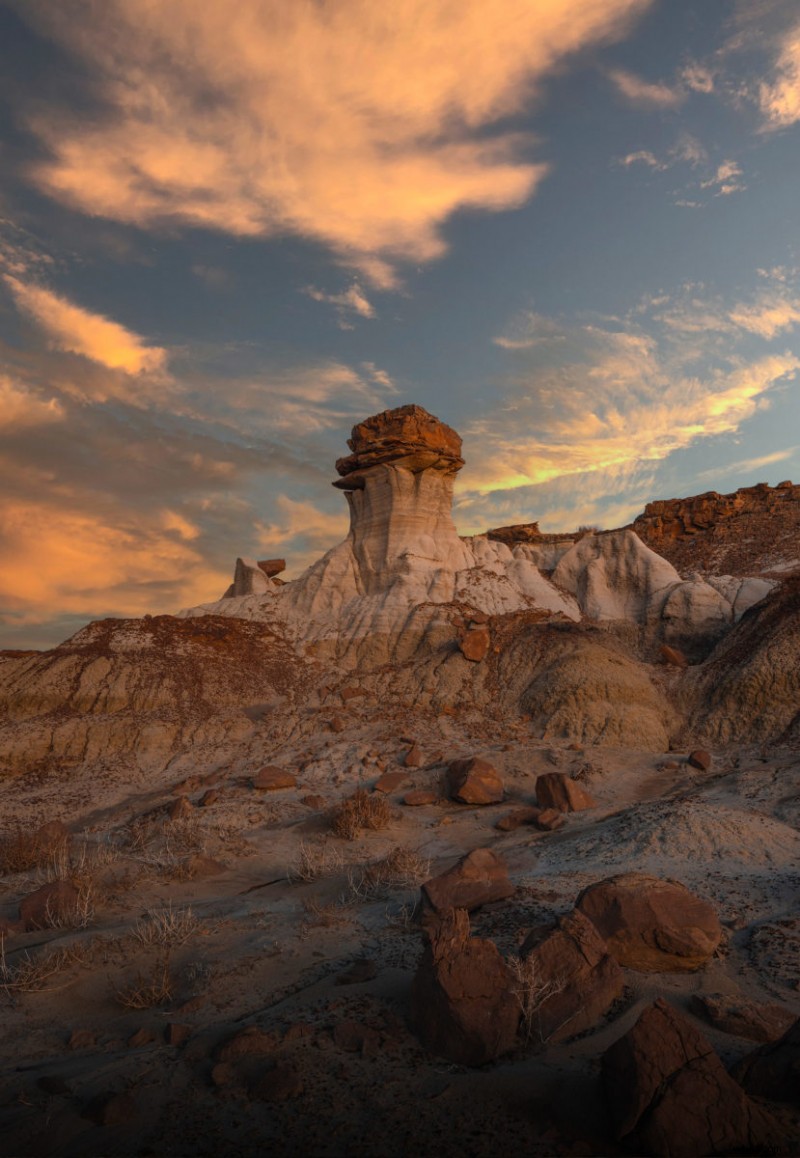
Poniżej znajduje się przykład użycia narzędzia do zastępowania nieba w Photoshopie. Możesz zobaczyć, jak Photoshop automatycznie zastosował prawidłowy odcień koloru na pierwszym planie, aby lepiej dopasować go do obrazu.
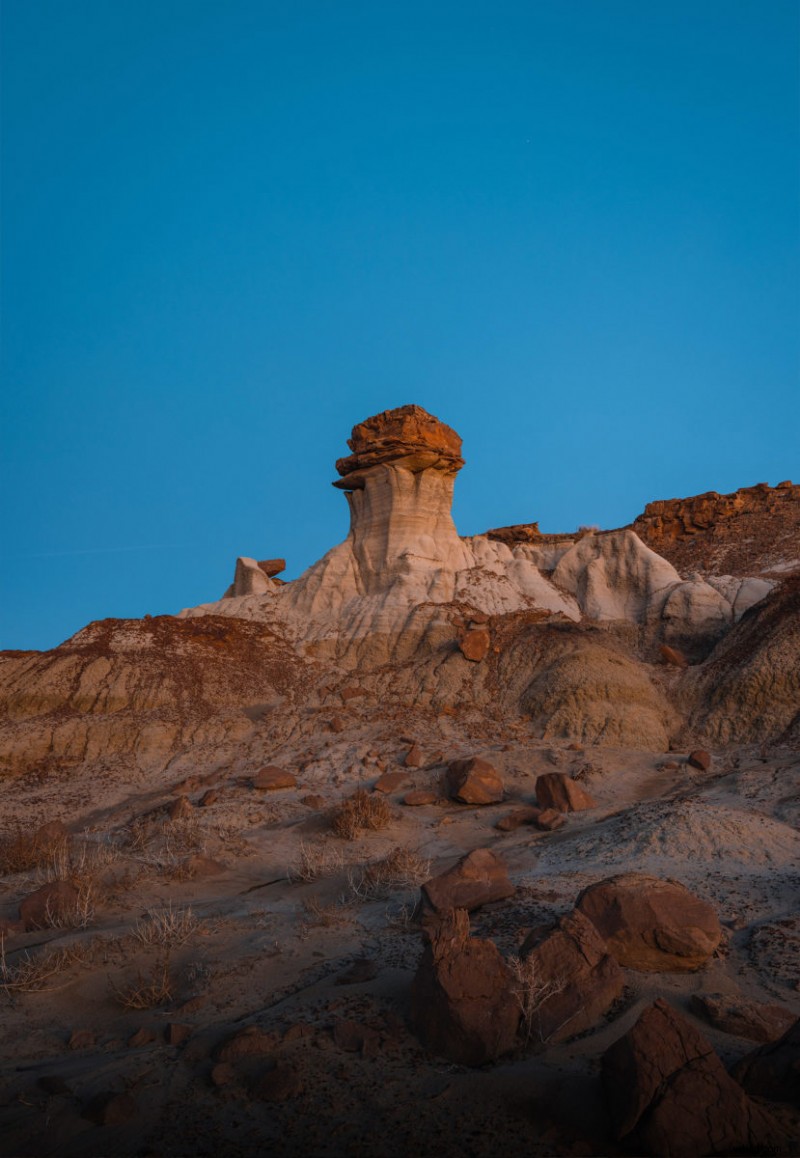 Przed wymianą nieba
  Po wymianie nieba
 Sposób, w jaki Photoshop radzi sobie z zamianą nieba, zawsze zaskakuje mnie dobrymi wynikami. Podobnie jak wszystko inne w Photoshopie, możesz później ręcznie edytować warstwę, aby uzyskać dokładnie taki wygląd, jaki chcesz.
Importuj własne zdjęcia do wymiany Sky
Najlepiej byłoby użyć jednego ze swoich zdjęć, aby zastąpić niebo. Na szczęście Photoshop sprawia, że dodanie dowolnego obrazu jako nieba jest niezwykle łatwe. W panelu wymiany nieba kliknij mały plus w prawym dolnym rogu obok kosza na śmieci. Umożliwi to wybranie dowolnego obrazu na komputerze za pomocą przeglądarki plików.
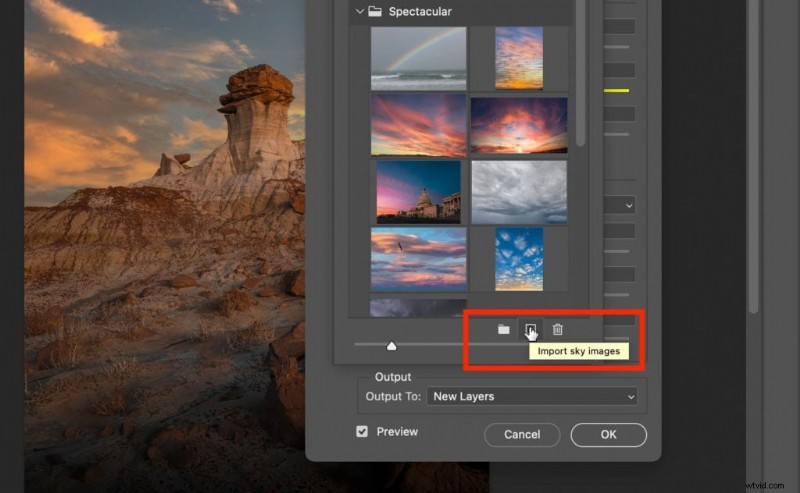 Importowanie niestandardowego nieba do programu Photoshop
 Po zaimportowaniu prawdopodobnie będziesz chciał zmienić punkt środkowy obrazu. Można to zrobić, przeciągając myszą nad obrazem i przeciągając, gdy panel jest otwarty.
Pobieranie New Skies do Photoshopa
Jeśli nie masz własnych zdjęć nieba, możesz oczywiście pobrać więcej z Internetu. Firma Adobe udostępnia szeroki wybór bezpłatnych programów nieba, do których dostęp można uzyskać, klikając ikonę koła zębatego w prawym górnym rogu panelu importowania nieba.
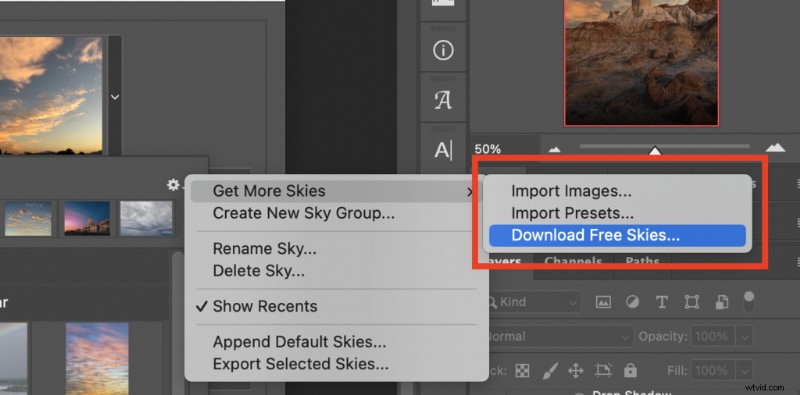 Pobierz bezpłatne niebo w celu zastąpienia nieba w Photoshopie
 W witrynie Adobe znajdziesz mnóstwo wyjątkowego nieba, w tym nocne niebo, zachody słońca, błękitne niebo, a nawet burze.
Odbicie nowego nieba w odbiciach
Jeśli na Twoim zdjęciu widać wodę lub odbicia, zauważysz, że niebo nie jest na nich zastąpione. Rozwiązanie tego problemu można wykonać w kilku krótkich krokach.
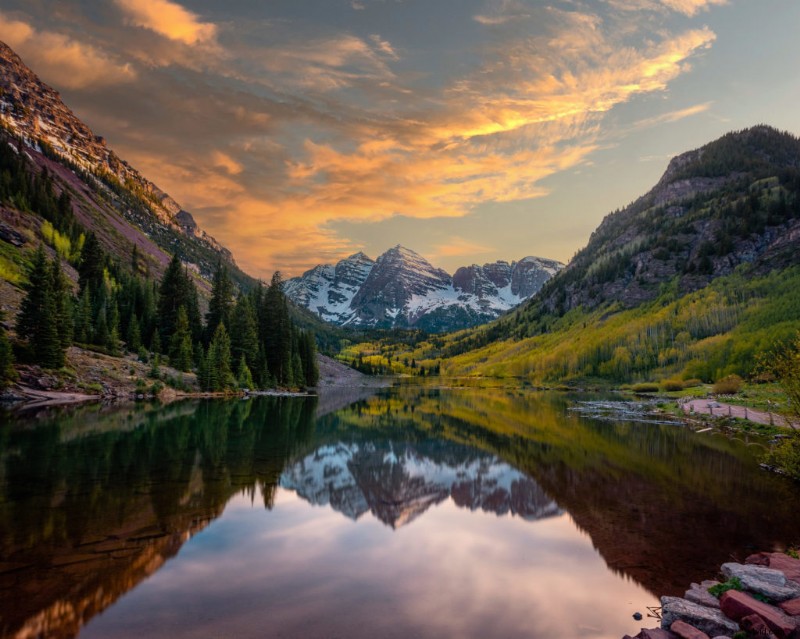 Zastąpienie nieba bez edycji odbić
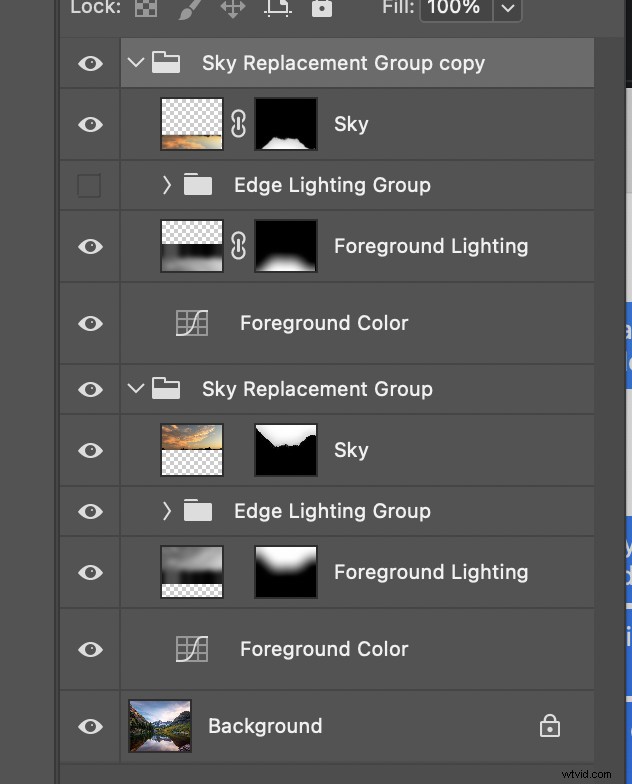
 Kroki dopasowania odbicia do zamiennika nieba:
- Zduplikuj folder warstwy nieba.
- Upewnij się, że maska warstwy nieba i warstwy pierwszego planu jest zablokowana.
- Wyłącz grupę oświetlenia krawędziowego.
- Swobodnie przekształć nowy folder i odwróć go w pionie.
- Umieść odwrócone niebo w odbiciu.
- Zastosuj rozmycie gaussowskie do warstwy nieba, aby wyglądała prawidłowo jako odbicie.
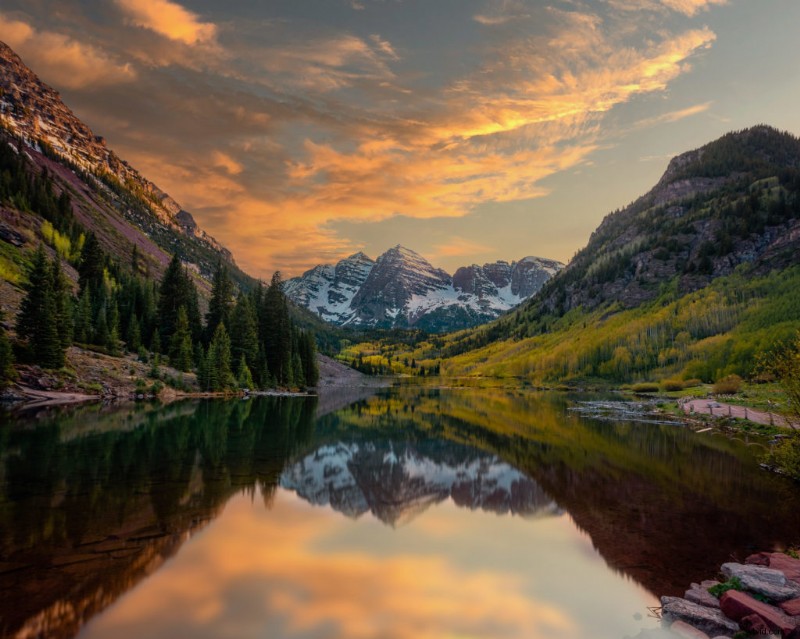 Wyniki odbicia lustrzanego zastąpienia nieba
 Na wypadek, gdybyś nadal był ciekawy, jak uzyskać efekt, oto zrzut ekranu przedstawiający warstwy powyższego obrazu.
Mamy nadzieję, że dzięki temu wymiana nieba na zdjęciach z odbiciami wyglądała bardziej naturalnie.
Wniosek
I tak po prostu łatwo zastąpiliśmy nasze niebo nowym w Photoshopie. Pamiętaj tylko, że jest to potężne narzędzie, które z łatwością może dodać dramatyzmu do każdego zdjęcia. Wielu fotografów ma wątpliwości co do etyki zastępowania części takiego zdjęcia. Dlatego zalecam, aby zawsze odnotowywać w podpisie w mediach społecznościowych, że obraz został zmodyfikowany, aby ludzie wiedzieli, że obraz został zmieniony. Jeśli chcesz pójść dalej, możesz nawet użyć funkcji AI Photoshopa, aby stworzyć unikalne niebo lub dodać elementy.
Bardzo chciałbym, aby ta funkcja została dodana do Lightrooma, aby nie trzeba było otwierać obrazu w Photoshopie, ale jest to na tyle proste, że nie stanowi to zbytniego kłopotu.
Mam nadzieję, że ten przewodnik dotyczący zastępowania nieba w Photoshopie był pomocny. Jeśli masz jakieś pytania, daj mi znać w komentarzach poniżej.