Tkanina to najbardziej wszechstronna opcja do konfiguracji domowych i mobilnych. Tkanina niepowodująca zagnieceń to podstawa — małe fałdy tworzą cienie, które iMovie odczytuje jako inny kolor. Zaciśnij krawędzie, użyj stojaka do tła i utrzymuj napiętą powierzchnię.
| Materiał | Najlepsze dla | Uważaj |
|---|
| Tkanina/Muślin | Regularne sesje domowe | Musi być pozbawiony zmarszczek; żelazko lub para przed zrobieniem zdjęcia |
| Papier | Stałe konfiguracje studia | Łatwo się łzawi; nie jest idealny do sesji mobilnych lub wielodniowych |
| Zwijane/wyskakujące | Małe przestrzenie, podróże | Może stracić napięcie na krawędziach pomiędzy ujęciami |
Jeśli regularnie fotografujesz, składany przenośny zielony ekran jest opłacalną inwestycją. Są wykonane z materiału odpornego na zagniecenia i składają się niemal do zera.
Mów szczerze: Utrzymanie pełnego napięcia ekranów przenośnych pomiędzy ujęciami może być trudne. To niewielka irytacja – warto wiedzieć przed zakupem.
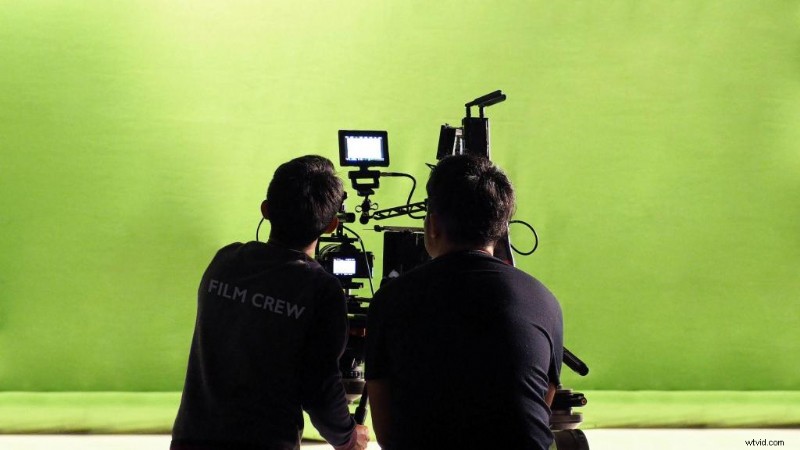
Oświetlenie — sekretny sos
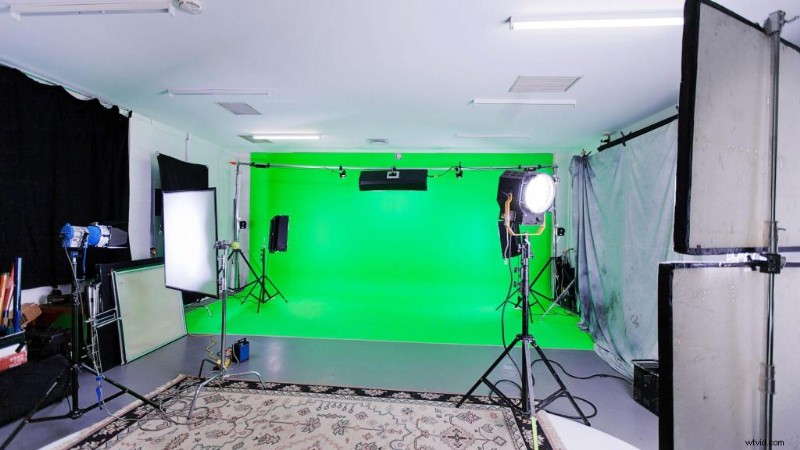
Większość konfiguracji budżetu zawodzi tutaj. Ustaw co najmniej dwa światła na ekranie pod kątem około 45 stopni, aby uzyskać równomierne pokrycie bez cieni. Pojedyncze światło przednie tworzy gorący punkt i głębokie cienie, z którymi boryka się podstawowy klucz chrominancji iMovie.
Oddziel oświetlenie obiektu od oświetlenia ekranu. Światło kluczowe i światło wypełniające umieszczone na aktorze zapobiegają płaskiemu wyglądowi aktora i zapewniają stałą temperaturę barwową między pierwszym planem a tłem.
Softboxy to koń pociągowy. Niedrogie zestawy softboxów LED (80–150 USD) zapewniają niezawodną dyfuzję. Światła pierścieniowe sprawdzają się w przypadku konfiguracji z gadającą głową, ale są mniej skuteczne w przypadku ujęć całego ciała.
Mów szczerze: Tanie softboxy w tym samym zestawie mogą mieć nieco niespójne temperatury barwowe. Przed zrobieniem zdjęcia sprawdź je aparatem. Drobne niedopasowanie można naprawić; główny nie jest.
Więcej informacji na temat niedrogiego oświetlenia znajdziesz w moim artykule Oświetlenie niedrogie:co faktycznie działa
przewodnik.
Aparat i ustawienia
Materiał z iPhone'a może konkurować z lustrzanką cyfrową, jeśli zostanie prawidłowo nagrany. Kluczowe wymagania:nagrywaj w rozdzielczości minimum 1080p, 4K, jeśli pozwala na to pamięć. Wyłącz automatyczną ekspozycję i automatyczny balans bieli; zablokuj ustawienia ręcznie, aby zapobiec dryfowi podczas ujęcia.
Użyj statywu — drgania aparatu utrudniają pracę edytora kluczowania kolorem, ponieważ w każdej klatce krawędzie obiektu przesuwają się względem tła.
Chociaż iMovie wybacza błędy, wybór aparatu wyznacza górną granicę jakości. Jeśli chcesz przejść na smartfon, zapoznaj się z moimi najlepszymi budżetowymi aparatami dla niezależnych filmowców
przewodnik.
Filmowanie:co zrobić, zanim nagrasz
Trzymaj obiekt w odległości co najmniej czterech stóp od ekranu (idealnie pięć stóp), aby zapobiec zielonemu rozlaniu.
Unikaj zielonej odzieży i akcesoriów odblaskowych; przyjmą kolor ekranu i częściowo znikną podczas wpisywania.
Użyj wizjera aparatu, aby sprawdzić, czy ekran ma jednolity kolor. Jasne plamy nie znikną w poście.
W przypadku ujęć akcji wolniejsze, przemyślane ruchy decydują o czystszym obrazie. Szybki ruch powoduje rozmycie, które komplikuje usuwanie krawędzi. Jeśli istotna jest szybka akcja, trzymaj się z dala od krawędzi kadru.
Jak używać Chroma Key w iMovie:krok po kroku (2026)
Opanowanie efektu zielonego ekranu iMovie wymaga więcej niż jednego kliknięcia. Wykonaj tę procedurę, aby obiekt naturalnie zlał się z tłem.
Krok 1:Zaimportuj i uporządkuj swoje zasoby
Utwórz nowy projekt. Zaimportuj materiał filmowy z zielonego ekranu („A-Roll”) i klip w tle („Płyta tła”).
Wskazówka: Nazwij klipy wyraźnie, np. „Subject_Final” i „Background_Plate”. Dobre nazewnictwo oszczędza czas podczas renderowania.
Krok 2:Nałóż na siebie oś czasu (metoda „kanapkowa”)
W iMovie tło musi znajdować się na dolnej ścieżce.
- Najpierw przeciągnij płytkę tła na główną oś czasu.
- Przeciągnij klip zielonego ekranu bezpośrednio nad nim jako nakładkę.
To nakładanie warstw informuje iMovie, że górny klip jest na pierwszym planie.
Krok 3:Aktywuj narzędzie zielonego/niebieskiego ekranu
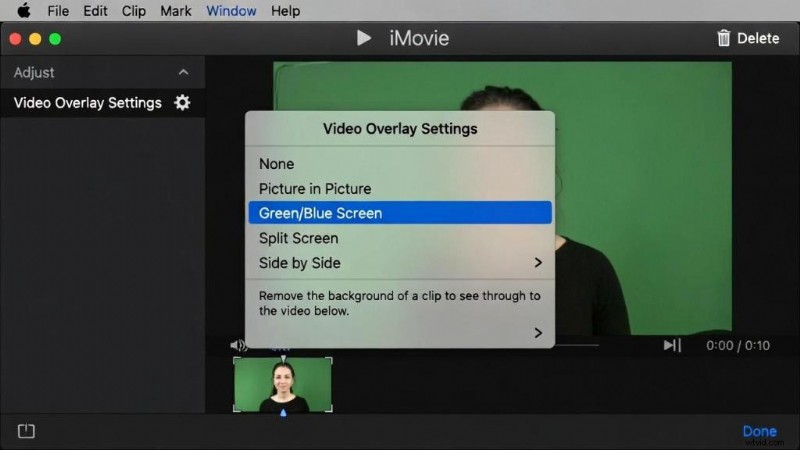
Wybierz klip zielonego ekranu. Kliknij Ustawienia nakładki wideo ikona (dwa nakładające się kwadraty) nad podglądem. Z menu wybierz Zielony/niebieski ekran .
iMovie automatycznie wyłączy kolor zielony. Przy równomiernym oświetleniu tło powinno pojawić się natychmiast.
Krok 4:Technika matowego śmieci
Jeśli zielony ekran nie pokrywał całego kadru – widocznych ścian, stojaków oświetleniowych lub podłogi – użyj narzędzia przycinania (ikona kropkowanego kwadratu), aby przyciąć ramkę do granic obiektu.
Pod względem komponowania jest to śmieciowy mat. Pozwala pracować z mniejszym obszarem zielonym, zachowując widoczność całego tła.
Wskazówka: Ta sztuczka uratowała nas w testach beta , gdzie kręciliśmy zdjęcia szerokokątne na ekranie o długości sześciu stóp, ale podczas montażu wycięliśmy nadmiar.
Krok 5:Dostosuj suwak miękkości
Sprawdź krawędzie obiektu, zwłaszcza włosy i ubranie.
- Zbyt nisko: Ostre, piksele na krawędziach.
- Zbyt wysoka: Obiekt staje się przezroczysty; włosy i krawędzie blakną.
Znajdź równowagę, która sprawi, że krawędzie będą ostre, a jednocześnie gładkie. Ostatecznym testem są włosy – jeśli wyglądają na czyste, reszta zwykle też.
Krok 6:Zneutralizuj zielone wycieki
Zielona plama pojawia się jako zielonkawy odcień wokół obiektu. Suwak Miękkość jest pomocny, ale uporczywe rozlewanie można rozwiązać za pomocą Balansu kolorów w iMovie narzędzia — użyj zakraplacza, aby pobrać próbki z neutralnego obszaru obiektu.
Alternatywnie możesz zastosować filtr wideo o niskiej przezroczystości (np. „Wyciszony” na poziomie 10–15%), aby spłaszczyć odcień. Nie nakładaj zbyt dużo; celem jest subtelna korekta.
Prawdziwa poprawka jest już na planie:przesuń obiekt dalej od ekranu.
Krok 7:Ocena koloru pod kątem realizmu (dopasowanie)
Wiele kompozycji nie udaje się, ponieważ pierwszy plan i tło mają niedopasowane odcienie kolorów. Użyj Balansu kolorów iMovie i Korekcja kolorów narzędzia pasujące do nastroju tła. Aby uzyskać ciepłe tło zachodu słońca, dodaj ciepło obiektowi; aby uzyskać chłodne, fluorescencyjne tło, przesuń obiekt na chłodniejszy.
Pomocne jest również nieznaczne obniżenie kontrastu obiektu — aparaty mają tendencję do nadmiernego wyostrzania pierwszego planu, przez co wygląda on nienaturalnie.
Często zadawane pytania:rozwiązywanie problemów z zielonym ekranem iMovie
Dlaczego zielony ekran nie działa w iMovie?
Najczęściej jest to problem nakładania warstw. Tło musi znajdować się na dolnej ścieżce, a klip zielonego ekranu musi na nie nakładać się. Jeśli klipy są umieszczone obok siebie, opcja zielonego/niebieskiego ekranu będzie wyszarzona.
Jak naprawić zielone plamy (zielone krawędzie) na moim obiekcie?
Dostosuj suwak Miękkość, użyj kroplomierza Równowaga kolorów i wypróbuj wyciszony filtr o stopniu krycia 10–15%. Podczas przyszłych zdjęć trzymaj obiekt w odległości co najmniej półtora metra.
Jakie jest najlepsze tło zielonego ekranu do użycia w iMovie?
Wybierz matową, niegniotącą się tkaninę lub składany ekran wyskakujący. Unikaj błyszczących lub plastikowych powierzchni, które tworzą odblaskowe refleksy, których nie można usunąć za pomocą podstawowego klucza chrominancji iMovie.
Czy iMovie obsługuje usuwanie tła niebieskiego ekranu?
Tak. Opcja Zielony/niebieski ekran automatycznie wykrywa dominujący kolor, zielony lub niebieski.
Jak zmienić tło w iMovie bez zielonego ekranu?
iMovie nie obsługuje usuwania tła opartego na sztucznej inteligencji. Aby usunąć bez ekranu, potrzebujesz Final Cut Pro lub DaVinci Resolve i ręcznej rotoskopii.
Czy mogę używać zielonego ekranu iMovie na iPhonie?
Absolutnie. Procedura jest identyczna z wersją dla komputerów Mac:najpierw dodaj klip tła, następnie materiał z zielonego ekranu i wybierz opcję Zielony/niebieski ekran z menu nakładki.
Zalecany sprzęt:niezawodny zestaw do iMovie
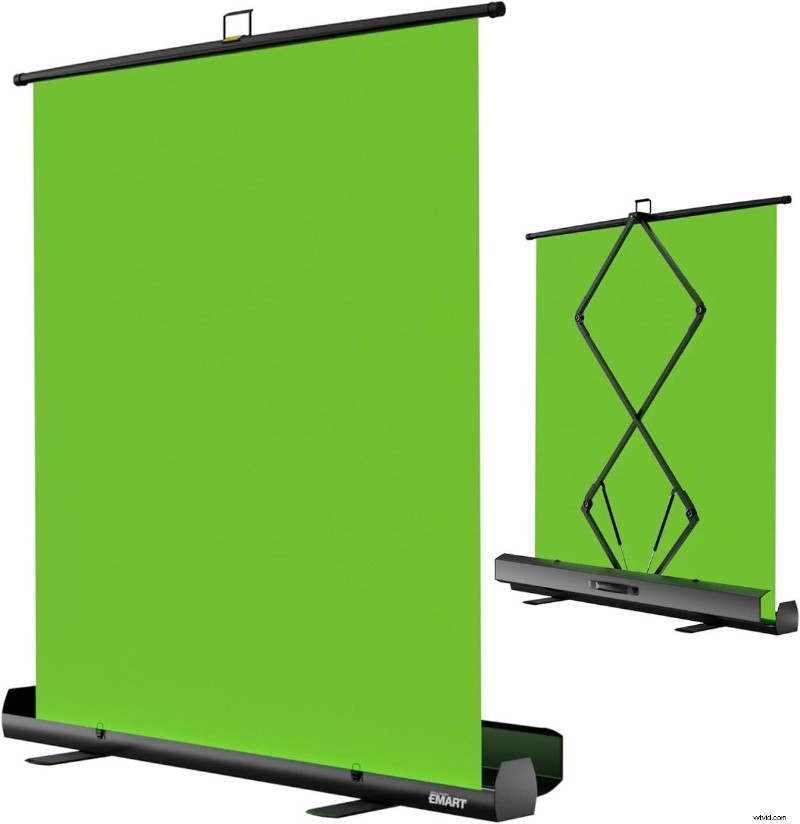
Najlepszy wybór dla profesjonalistów
Składany zielony ekran Esmart
To jest dokładnie ten ekran, którego używam, aby uniknąć zielonych plam. Jest odporny na zagniecenia, wyskakuje w ciągu kilku sekund i zapewnia płaską, równą powierzchnię, jakiej potrzebuje iMovie.
Sprawdź cenę na Amazon →
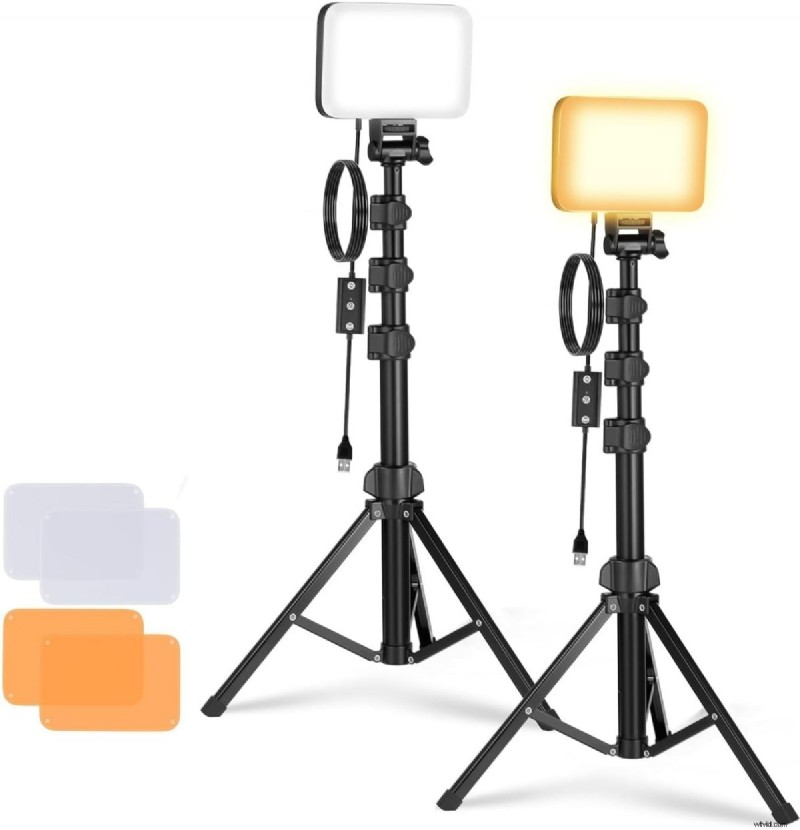
Najlepsza wartość typu „wszystko w jednym”
2-pak Neewer ściemnianych lamp LED USB
Mały, przenośny i zaskakująco jasny — idealny do domowych studiów. Można je łatwo ustawić pod krytycznym kątem 45 stopni, nie zajmując całego pomieszczenia.
Wyświetl na Amazonie →
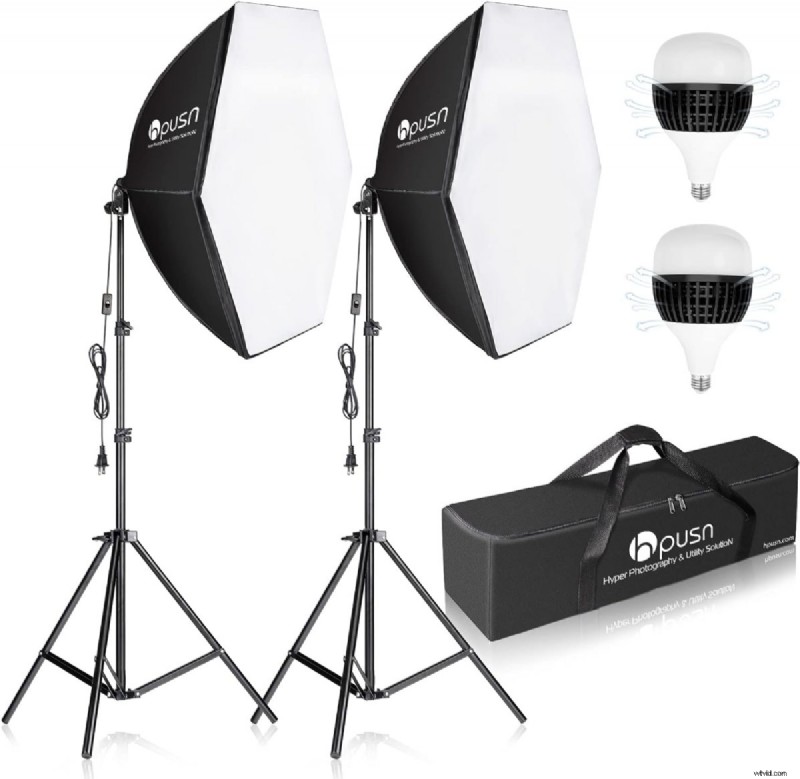
Wybór „bezbłędnego klucza”
Zestaw oświetleniowy Softbox HPUSN
Aby wyeliminować zielone plamy, potrzebujesz rozproszonego światła. Te softboxy naśladują naturalne światło, rozprowadzając je równomiernie po ekranie za pomocą jednego kliknięcia.
Sprawdź cenę na Amazon →
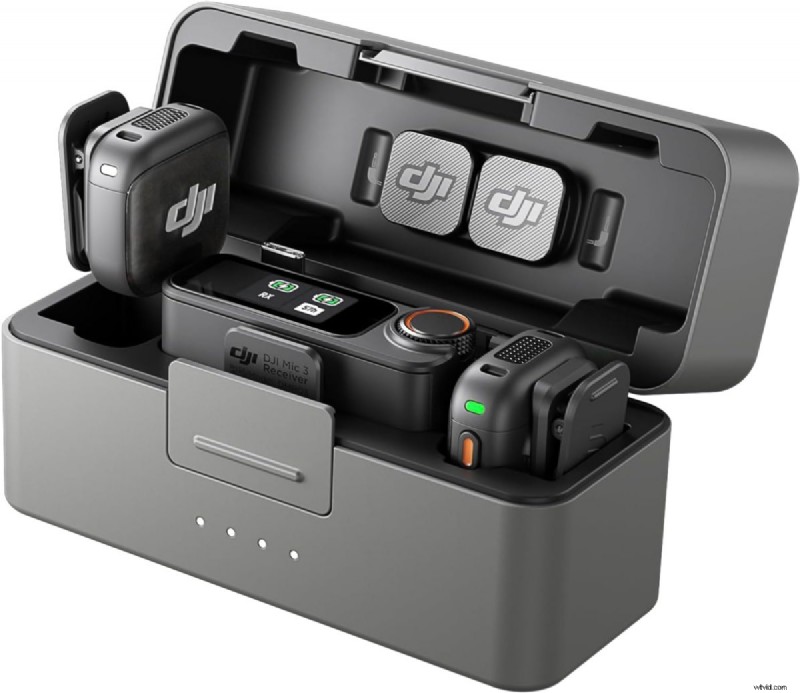
Najlepsze dla przejrzystości dźwięku
Jeździłeś bezprzewodowym mikrofonem ME / DJI Mic 2
Jeśli Twój film wygląda kinowo, ale dźwięk jest słaby, te przyczepiane mikrofony bezprzewodowe stanowią złoty standard w konfiguracjach z gadającą głową. Zapewniają krystalicznie czysty dźwięk bez zaśmiecania ramki zielonego ekranu.
Sprawdź ceny sprzętu audio →
Uczciwy werdykt
Zielony materiał ze sklepu za dolara, kilka lampek biurkowych i iPhone mogą stworzyć użyteczny materiał filmowy. Zrobiłem to. Wyniki są akceptowalne w przypadku szybkich treści na YouTube lub klipów społecznościowych.
Jeśli jednak regularnie fotografujesz, zainwestuj w wysokiej jakości zestaw oświetleniowy. Stałe, równomierne światło na ekranie jest najczęstszą przyczyną awarii budżetowych konfiguracji. Odpowiedni zestaw softboksa eliminuje zmienną, która powoduje najwięcej problemów przy montażu.
Materiał ekranu ma mniejsze znaczenie niż oświetlenie. Niezmarszczkowy ekran za 40 dolarów z dobrym oświetleniem pokonuje za każdym razem ekran premium ze złym oświetleniem. Najpierw kup światła.
Ostatnia rzecz
Edycja na zielonym ekranie wymaga nauki, ale jest krótka. Twój pierwszy wynik prawdopodobnie nie będzie płynny. Trzeci będzie zauważalnie lepszy. Do piątego lub szóstego roku będziesz już wszystko konfigurować i edytować, nie myśląc o tym.
Podstawy się nie zmieniły:równomierne oświetlenie ekranu, obiekt wystarczająco daleko od tyłu, wysokiej jakości materiał filmowy, ostrożne ustawienia zmiękczania. Zrób dobrze te cztery rzeczy, a iMovie zajmie się resztą.
Twój salon to oficjalnie plan filmowy.
Co jest obecnie Twoim największym problemem związanym z zielonym ekranem? Wrzuć to w komentarzach — sprawdzam je i jeśli wystarczająca liczba osób będzie miała ten sam problem, stanie się to kolejnym przewodnikiem.