
Załóżmy, że właśnie nagrałeś panoramiczne filmy lub seminaria trwające ponad godzinę, ale potrzebujesz tylko kilku fragmentów materiału. Musisz być przytłoczony myślą o ręcznym pocięciu ich na mniejsze części, prawda? Nie bądź!
Przetwarzanie dużych plików, zwłaszcza filmów, może być czasochłonne. Ale zanim się tym stresujesz, dostępnych jest kilka wycinarek wideo do dużych plików, które mogą Ci pomóc. Mają za zadanie usprawnić ten proces poprzez precyzyjne przycięcie i wyodrębnienie określonych fragmentów z długich nagrań. Narzędzia te zazwyczaj oferują takie funkcje, jak edycja z dokładnością do klatek i przetwarzanie wsadowe.
A teraz, jakich nożyc wideo powinieneś spróbować skutecznie ciąć długie filmy na mniejsze części? Sprawdź listę najlepszych poniżej.
W tym artykule
- Najlepsze oprogramowanie do cięcia wideo do wycinania dużych plików wideo
- Najlepsze narzędzia do cięcia wideo online do wycinania dużych plików wideo
Część 1. Najlepsze oprogramowanie do cięcia wideo do wycinania dużych plików wideo
Jeśli chcesz pociąć długi film na mniejsze części, najlepszym rozwiązaniem będzie oprogramowanie do edycji wideo. Główne zalety to łatwość obsługi, precyzyjne cięcie i szybka obróbka w różnych formatach. Często jednak wymaga instalacji, a zaawansowane funkcje często wiążą się z wysokimi kosztami, co może stanowić problem dla osób z ograniczonym budżetem.
Na szczęście funkcje cięcia są powszechne w wielu narzędziach do edycji wideo. Aby pomóc Ci w wyborze, wybraliśmy trzy najlepsze typy. Opcje te zapewniają płynną i wydajną edycję, idealną zarówno dla początkujących, jak i profesjonalistów.
Wondershare Filmora
Naszą pierwszą opcją dla tych, którzy chcą podzielić duże filmy na części, jest Wondershare Filmora. To wszechstronne oprogramowanie do edycji wideo jest dostępne dla systemów Windows, Mac i urządzeń mobilnych, w tym z systemem Android i iOS. Filmora jest idealna zarówno dla początkujących, jak i doświadczonych montażystów wideo. Ponadto możliwość pracy z różnymi formatami wideo sprawia, że jest to doskonałe narzędzie do szybkiego i wydajnego dzielenia wideo.
Kluczowe funkcje:
- Narzędzia do łączenia klipów:łącz wiele klipów w jedną całość, aby ułatwić zarządzanie i edycję.
- Wykrywanie scen:automatycznie identyfikuje i oddziela różne sceny w filmie, aby ułatwić edycję.
- Tryb szybkiego podziału:szybko podziel filmy na mniejsze części za pomocą kilku kliknięć, aby przyspieszyć edycję.
- Eksportuj wybrane klipy:eksportuj określone klipy z osi czasu, aby skupić się na poszczególnych segmentach bez eksportowania całego projektu.
Oto przewodnik krok po kroku, jak używać Filmory do dzielenia długich filmów na mniejsze części:
Krok 1Prześlij swoje filmy i dodaj je do osi czasu edycji
Przede wszystkim upewnij się, że masz zainstalowaną najnowszą wersję Wondershare Filmora. Otwórz Filmorę, utwórz nowy projekt i zaimportuj swoje filmy. Następnie przeciągnij i upuść filmy na oś czasu edycji za pomocą myszy.
Krok 2Potnij długi film na mniejsze części
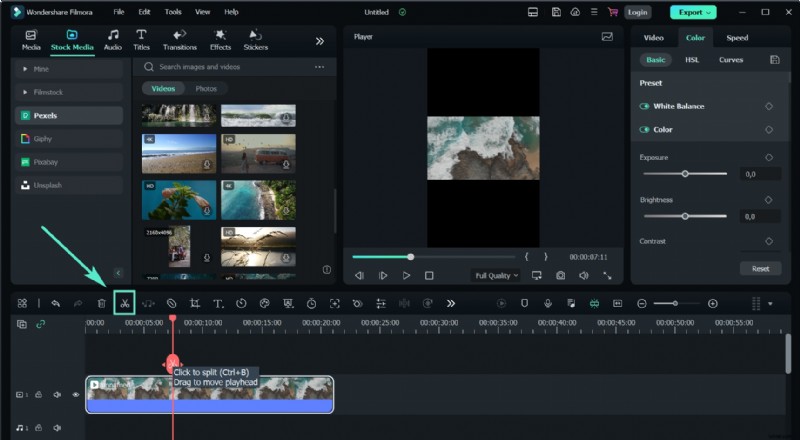
Następnie kliknij wideo na osi czasu, przesuń głowicę odtwarzania do miejsca, w którym chcesz wyciąć klip, a następnie kliknij ikonę nożyczek nad osią czasu, aby podzielić go na dwa klipy.
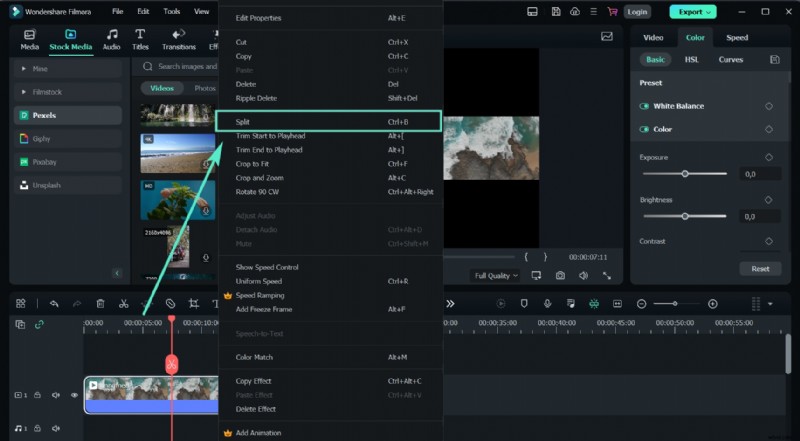
Alternatywnie możesz użyć opcji Podziel, aby wyciąć wideo. Wybierz wideo, umieść głowicę odtwarzania w żądanym punkcie podziału, kliknij prawym przyciskiem myszy i wybierz „Podziel” z menu kontekstowego. Aby poznać więcej metod dzielenia długich filmów na części, odwiedź oficjalny przewodnik Filmory tutaj.
Krok 3:Użyj wykrywania scen jako innej alternatywy
Aby edycja wideo była łatwiejsza i wydajniejsza, możesz także skorzystać z funkcji Wykrywanie scen . Wykrywanie scen to zaawansowana funkcja Filmory, która automatycznie dzieli wideo na podstawowe segmenty, wykrywając przejścia między ujęciami. Ta funkcja ułatwia edycję dużych filmów, umożliwiając szybką pracę z krótszymi klipami zamiast edytowania klatka po klatce.
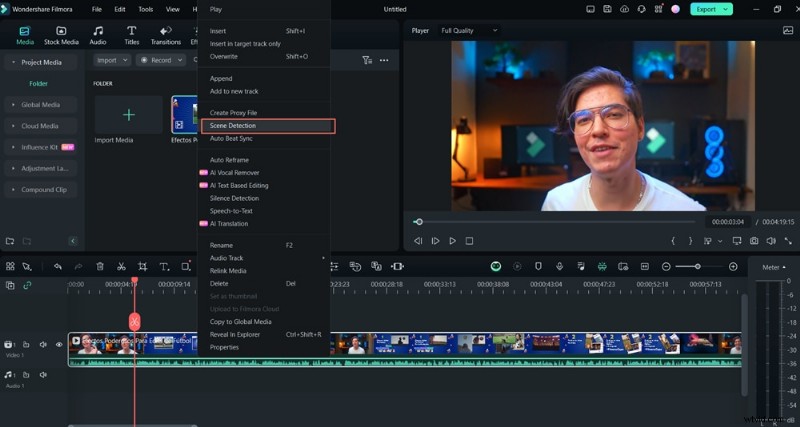
Aby użyć wykrywania scen , kliknij prawym przyciskiem myszy film na osi czasu edycji i wybierz „Scena Wykrywanie ” opcja.
Krok 4Automatycznie wykryj wszystkie sceny
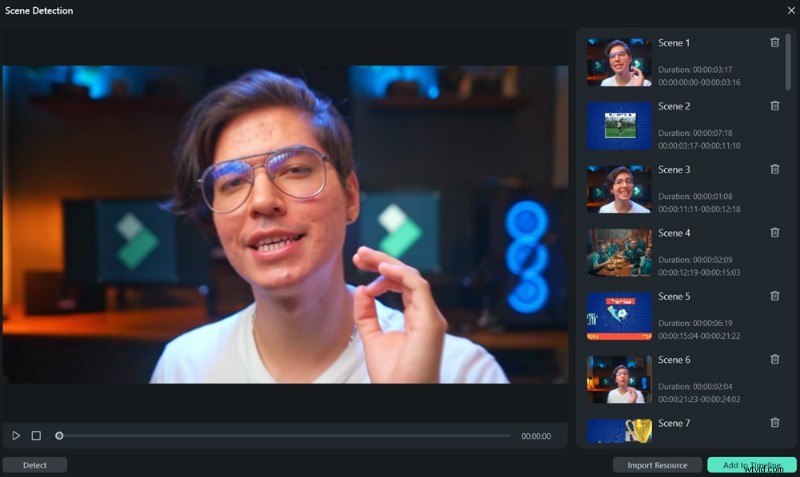
Pojawi się wyskakujące okienko, kliknij „Wykryj ”, aby natychmiast podzielić oryginalny plik na mniejsze segmenty.
Możesz kliknąć dwukrotnie segmenty, aby wyświetlić ich podgląd. Jeśli jesteś zadowolony, kliknij „Dodaj do osi czasu ”, a wszystkie segmenty zostaną dodane do ścieżki wideo na osi czasu.
Darmowy obcinacz wideo Gihosoft
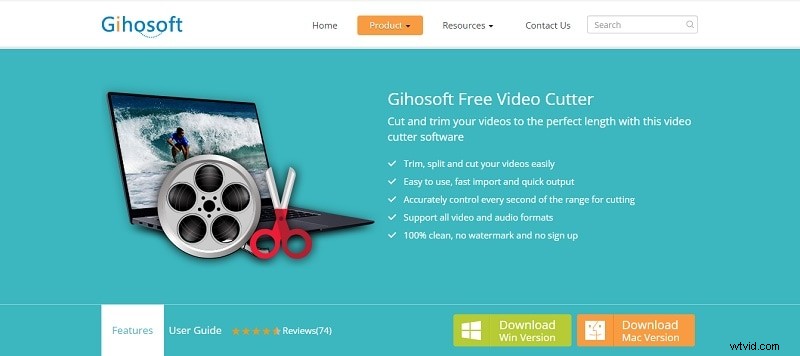
Naszą następną rekomendacją dotyczącą wycinania dużych plików wideo jest Gihosoft Free Video Cutter. To bezpłatne narzędzie nie wymaga rejestracji i umożliwia łatwe przycinanie filmów w prostych krokach. Zachowuje oryginalną jakość i umożliwia precyzyjne ustawienie czasu rozpoczęcia i zakończenia cięcia. Ogólnie rzecz biorąc, jest to proste i skuteczne narzędzie do przycinania filmów bez utraty jakości.
Kluczowe funkcje:
- Precyzyjna kontrola dzięki ustawieniom czasu rozpoczęcia i zakończenia:umożliwia dokładne określenie dokładnych punktów początkowych i końcowych przycinania, zapewniając, że wytniesz tylko te sekcje, które chcesz.
- Funkcja natychmiastowego podglądu:umożliwia podgląd edycji wideo w czasie rzeczywistym, dzięki czemu można wprowadzić zmiany przed sfinalizowaniem cięcia.
- Ten sam format i jakość:pozwala zachować oryginalny format i jakość filmu.
MiniTool MovieMaker
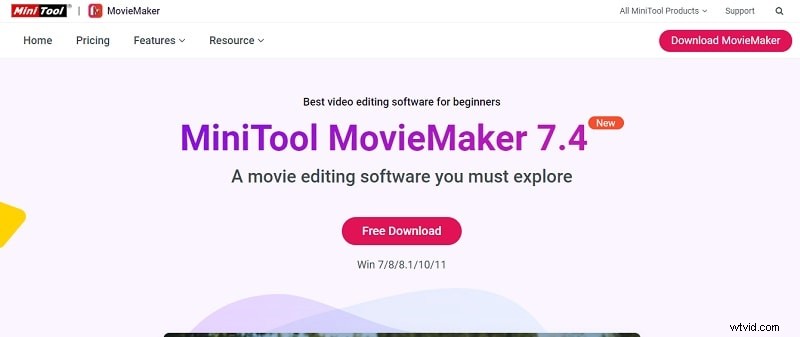
Nasza ostateczna rekomendacja dotycząca oprogramowania do edycji wideo do wycinania dużych plików wideo to MiniTool MovieMaker. Narzędzie to oferuje szereg funkcji edycyjnych i zostało zaprojektowane z myślą o wydajnej obsłudze dużych plików. Co więcej, MiniTool MovieMaker może importować prawie wszystkie formaty wideo i obrazów oraz zapisywać filmy w jakości standardowej lub HD.
Kluczowe funkcje:
- Przetwarzanie wsadowe:edytuj kilka filmów jednocześnie, co usprawnia przepływ pracy i oszczędza czas na powtarzalnych zadaniach.
- Szybkie przycinanie/dzielenie/przycinanie:szybko przycinaj, dziel i przycinaj filmy za pomocą prostych narzędzi, co ułatwia dostosowywanie i udoskonalanie treści.
- Oszałamiające efekty wideo:zastosuj różnorodne imponujące efekty, aby poprawić atrakcyjność wizualną swoich filmów, czyniąc je bardziej wciągającymi i profesjonalnie wyglądającymi.
Spośród tych trzech zaleceń należy wziąć pod uwagę kilka kluczowych czynników, aby wybrać narzędzie najlepsze dla swoich potrzeb. Tutaj porównujemy duże narzędzia do cięcia plików wideo na podstawie specjalnych funkcji, obsługiwanych formatów wideo, cen, wydajności i jakości wideo.
| Funkcja specjalna | Obsługiwany format wideo | Ceny | Wydajność | Jakość wideo | |
| Wondershare Filmora | Klip złożony, wykrywanie scen, tryb szybkiego podziału. | AVI, VOB, MP4, WMV, 3GP, MKV, AVI i wiele innych formatów. | Dostępna wersja bezpłatna. Plany subskrypcji zaczynają się od 29,99 USD | Szybki dzięki akceleracji GPU | HD, UDH 4K |
| Darmowy obcinacz wideo Gihosoft | Przycinanie wideo, przycinanie wideo, efekty zwolnione tempo. | AVI, MP4, MOV, M4V, WMV, MKV, MPEG, MPG, FLV, ASF i WEBM. | Bezpłatne | Wydajne, ale może wymagać dużych zasobów | HD |
| MiniTool MovieMaker | Szybkie przycinanie, przetwarzanie wsadowe, regulacja prędkości. | WMV, MP4, AVI, MOV, MKV, WEBM, MP3, GIF itp. | Dostępna wersja bezpłatna. Plany subskrypcji zaczynają się od 35,99 USD rocznie | Szybki dzięki akceleracji GPU | UHD, 4K |
| Funkcja specjalna | Obsługiwany format wideo | Ceny | Jakość wideo | |
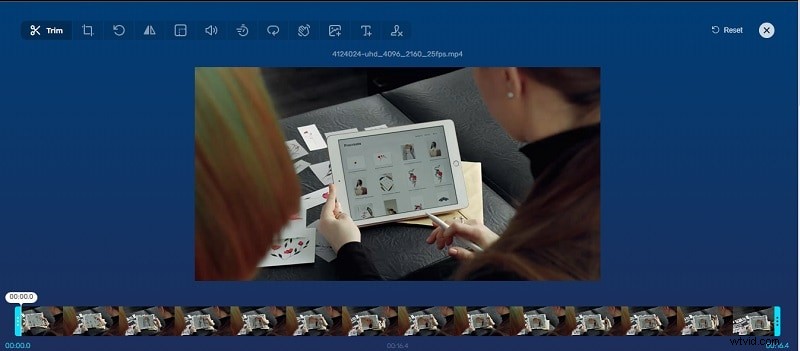
| Przycinacz wideo online | Przycinarka wideo, obrót wideo (90, 180 lub 270 stopni), stabilizator wideo | MP4, AVI, 3GP i więcej | Dostępna wersja bezpłatna Plan premium kosztuje 6 USD miesięcznie | HD |
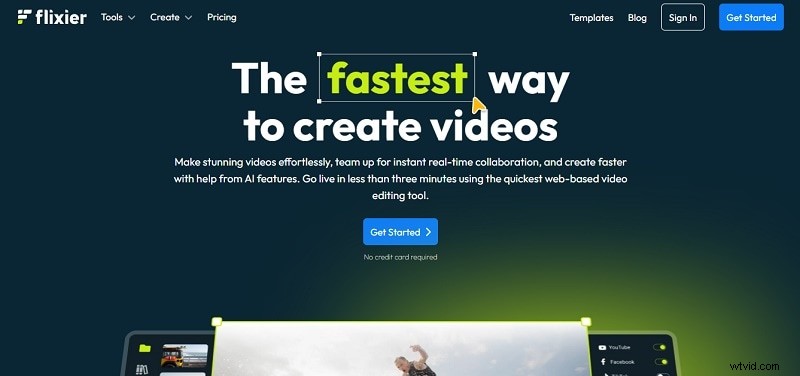
| Flixier | Rozdzielacz wideo, przycinarka wideo, efekt zakłóceń. | MP4, MOV, AVI i wiele innych. | Dostępna wersja bezpłatna. Plany subskrypcji zaczynają się od 20 USD miesięcznie | Darmowa wersja obsługuje HD 720P, podczas gdy wersja pro oferuje 1080P. |
| Veed.io | Przycinarka wideo, fuzja wideo, usuwanie tła wideo. | MP4, AVI, MKV, WMV i inne. | Dostępna wersja bezpłatna. Plany subskrypcji zaczynają się od 12 USD miesięcznie | Darmowa wersja obsługuje HD 720P, podczas gdy wersja pro oferuje 1080P. |