
Przechwytywanie zawartości ekranu Samsunga jest niezbędne w przypadku samouczków, transmisji z gier lub udostępniania szybkich rozwiązań. W przeciwieństwie do statycznych zrzutów ekranu nagrania ekranu przekazują kontekst i ruch, dzięki czemu są potężnym narzędziem zarówno dla nauczycieli, twórców, jak i profesjonalistów.
W tym przewodniku
- Dostosuj ustawienia nagrywania wbudowanego ekranu
- Użyj natywnego rejestratora firmy Samsung
- Nagrywaj za pomocą aplikacji innej firmy
- Edytuj swoje nagrania za pomocą Filmory
- Często zadawane pytania
1. Dostosuj ustawienia nagrywania wbudowanego ekranu
Zanim zaczniesz nagrywać, ustaw swoje preferencje, aby mieć pewność, że wynik będzie odpowiadał Twoim potrzebom.
Krok 1: Otwórz Ustawienia .
Krok 2: Przejdź do opcji Funkcje zaawansowane> Zrzuty ekranu i nagrania ekranu .
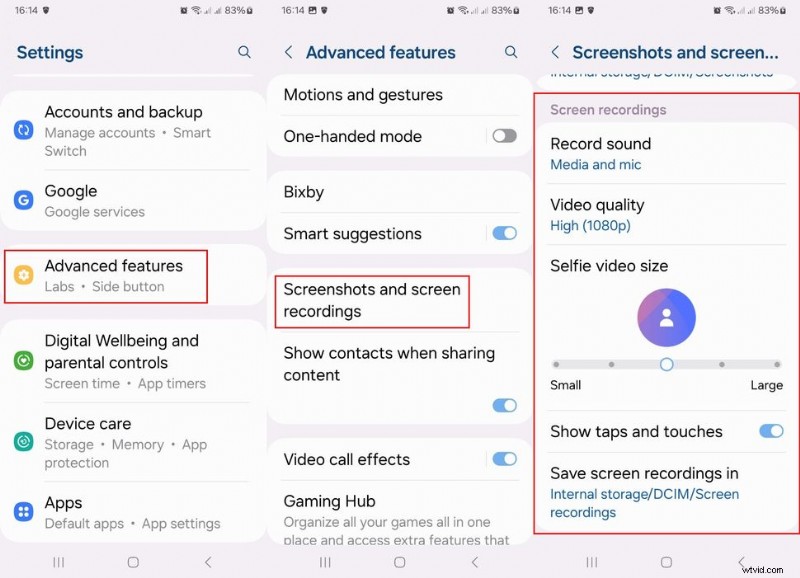
Tutaj znajdziesz opcje Źródła dźwięku , Jakość wideo , Rozmiar aparatu do selfie , Pokaż dotknięcia i lokalizacja przechowywania . Dostosuj je w następujący sposób:
- Nagraj dźwięk: Wybierz opcję Media + mikrofon , Media lub Brak do sterowania dźwiękiem w tle.
- Jakość wideo: Wybierz 480p (niska), 720p (średni) lub 1080p (wysoki).
- Rozmiar filmu selfie: Włącz pływającą nakładkę kamery, aby nagrywać bez użycia rąk.
- Pokaż dotknięcia: Włącz, aby wyróżnić interakcje użytkownika.
- Zapisz nagrania w: Wybierz folder lub domyślną galerię.
Po skonfigurowaniu tych ustawień możesz rozpocząć nagrywanie za pomocą narzędzia natywnego lub aplikacji zewnętrznej.
2. Nagrywaj za pomocą natywnego rejestratora firmy Samsung
2.1 Wbudowany rejestrator ekranu
Najszybszym sposobem na przechwycenie ekranu jest użycie rejestratora wbudowanego w urządzenie. Wykonaj następujące kroki:
- Otwórz Ustawienia .
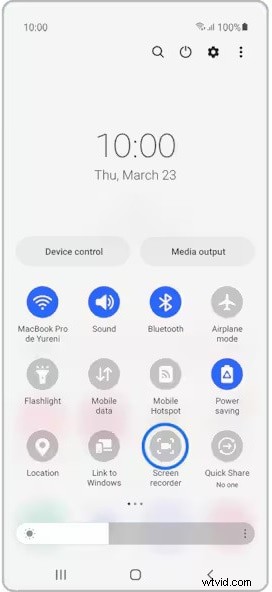
- Kliknij Nagrywacz ekranu lub przesuń palcem w dół, aby znaleźć je w panelu Szybkich ustawień.
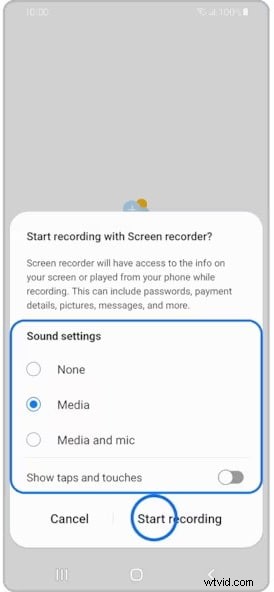
- W wyskakującym okienku wybierz preferencje audio, a następnie kliknij Rozpocznij nagrywanie .
- Rejestrator rozpoczyna się po krótkim odliczaniu; po zakończeniu kliknij Zatrzymaj w prawym górnym rogu.
- Twój film wideo pojawi się automatycznie w Galerii do udostępniania lub edytowania.
2.2 Rejestrator uruchamiania gier
Graczom lub każdemu, kto potrzebuje solidniejszego rejestratora, Game Launcher firmy Samsung oferuje zaawansowane funkcje, choć ogranicza się do nagrań w aplikacji.
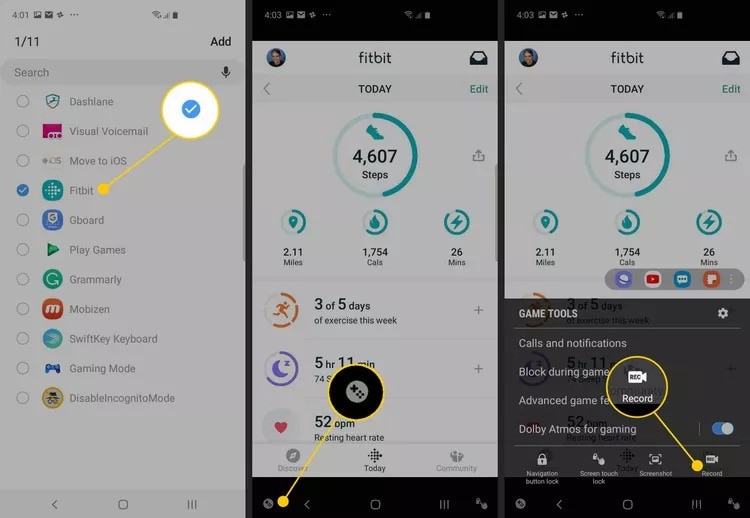
- Uruchom Program uruchamiający gry i przejdź do Biblioteki .
- Dotknij menu z trzema kropkami i wybierz Dodaj aplikacje , a następnie dodaj aplikację docelową.
- Otwórz wybraną aplikację; kliknij Narzędzia do gier ikonę, a następnie Nagraj .
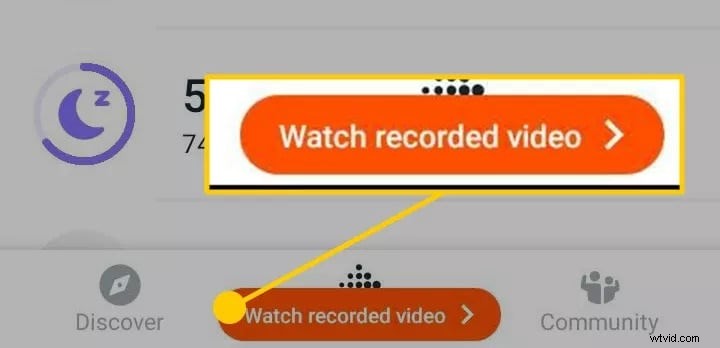
- Zatrzymaj po zakończeniu i wybierz opcję Obejrzyj nagrane wideo lub znajdź plik w Galerii .

3. Nagrywaj za pomocą aplikacji innej firmy
Google Play oferuje kilka niezawodnych aplikacji do nagrywania ekranu. Dwie popularne opcje to XRecorder i Mobizen .
XRejestrator 3.1
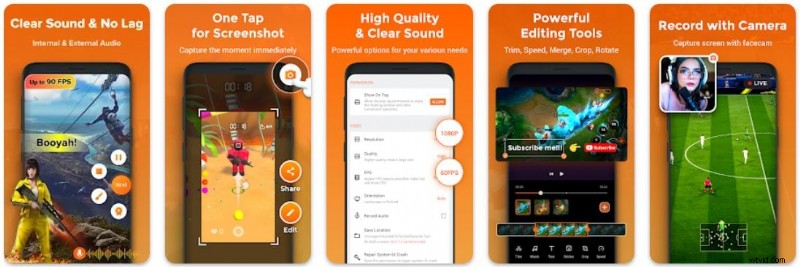
XRecorder zapewnia płynne nagrania bez opóźnień dzięki przyjaznemu dla użytkownika interfejsowi. Może pochwalić się oceną 4,7 gwiazdki na podstawie ponad 7 milionów recenzji.
- Pobierz XRecorder ze Sklepu Play.
- Otwórz aplikację i dotknij + przycisk.
- Wybierz Nagraj wideo i naciśnij Start .
- Po trzysekundowym odliczaniu rozpoczyna się nagrywanie.
- Kliknij Zatrzymaj zakończyć; film jest zapisywany automatycznie, z możliwością edycji i udostępniania.
3.2 Mobizen
Mobizen oferuje podobną funkcjonalność i zaufało mu ponad 100 milionów użytkowników. Zapewnia szybki start dzięki intuicyjnemu interfejsowi.

- Zainstaluj Mobizen ze Sklepu Play.
- Otwórz aplikację; zobaczysz opcje Nagraj wideo , Wyświetl pliki i Zrób zrzut ekranu .
- Kliknij Nagraj i potwierdź monit.
- Nagrywanie rozpoczyna się po trzysekundowym odliczeniu.
- Zatrzymaj się z ikoną Mobizen; następnie wybierz opcję Obejrzyj lub Usuń . Wszystkie nagrania są również dostępne w Galerii .
4. Edytuj swoje nagrania za pomocą Filmory
Po nagraniu materiału na ekranie możesz go wypolerować, aby uzyskać profesjonalny wygląd. Filmora to wszechstronny edytor dostępny na Androida, iOS, macOS i Windows.
- Bezpłatny okres próbny dla nowicjuszy.
- Funkcje oparte na sztucznej inteligencji:generowanie muzyki, inteligentne maskowanie, zamiana tekstu na wideo, edycja przez drugiego pilota AI itp.
- Wbudowane szablony, bezpłatne materiały multimedialne i pakiety kreatywne.
- Zaawansowane efekty wizualne:śledzenie ruchu, usuwanie tła, zwiększanie prędkości, animacja klatek kluczowych.
- Wygodne narzędzia:automatyczne zmienianie kadru, podzielony ekran, synchronizacja rytmu, wykrywanie ciszy, wyciszanie dźwięku.
Nagrywacz ekranu — intuicyjne narzędzie dla każdego użytkownika.
Przemyślenia końcowe
Podczas gdy zrzuty ekranu przechwytują informacje statyczne, nagrania ekranu zapewniają bogatszy kontekst, dzięki czemu są nieocenione w nauczaniu, rozwiązywaniu problemów i rozrywce. Natywny rejestrator firmy Samsung jest szybki i wydajny, ale aplikacje innych firm, takie jak XRecorder i Mobizen, zapewniają dodatkową elastyczność. Po nagraniu Filmora pozwala nadać Twoim filmom połysk, branding i kreatywny styl.
Często zadawane pytania
-
Czy na telefonie Samsung mogę nagrywać tylko dźwięk?
Tak — wybierz Media lub Brak opcję w ustawieniach dźwięku, aby przechwytywać tylko dźwięk.
-
Czy mogę nagrywać, gdy ekran jest zablokowany?
Tak, aplikacje do nagrywania w tle mogą przechwytywać treści nawet wtedy, gdy telefon jest zablokowany.
-
Nie widzę rejestratora ekranu na moim telefonie.
Dodaj go do Szybkich ustawień:przejdź do Ustawienia> Funkcje zaawansowane> Zrzuty ekranu i nagrania ekranu i włącz przełącznik.