
Zrzuty ekranu zrewolucjonizowały sposób, w jaki dzielimy się informacjami, uczymy pojęć i komunikujemy się wizualnie na różnych urządzeniach. Niezależnie od tego, czy jesteś studentem, profesjonalistą czy zwykłym użytkownikiem, wiedza o tym, jak przechwytywać i edytować zrzuty ekranu na urządzeniu HP, może zaoszczędzić czas i poprawić przejrzystość. Poniżej znajduje się zwięzły przewodnik po najbardziej niezawodnych metodach dostępnych w laptopach, komputerach stacjonarnych i tabletach HP.
W tym artykule
- Część 1. Przechwytywanie za pomocą Win+PrtSc (Windows 8+)
- Część 2. Przechwytywanie za pomocą Win+G (Windows10+)
- Część 3. Przechwytywanie za pomocą PrtSc (wszystkie wersje systemu Windows)
- Część 4. Użyj narzędzia do wycinania (Vista+)
- Część 5. Użyj Snip&Sketch (Windows 10+)
- Część 6. Zrzut ekranu na tabletach HP
Część 1. Przechwytywanie za pomocą Win+PrtSc (Windows8+)
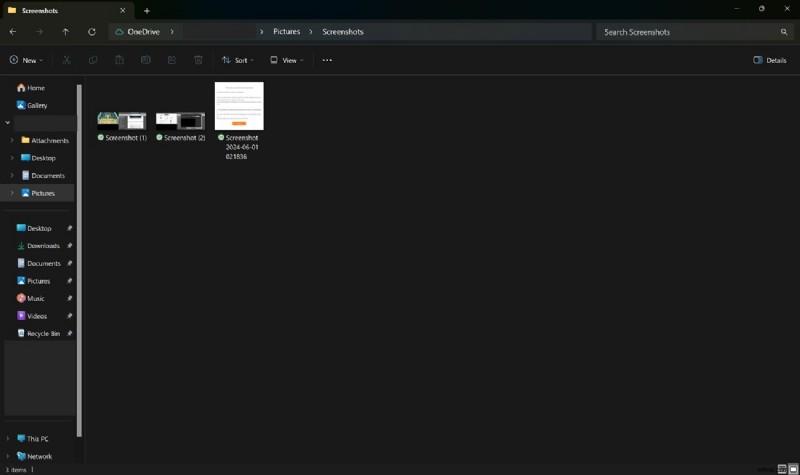
Skróty klawiaturowe to najszybszy sposób na zrobienie zrzutu ekranu. Po naciśnięciu Win+PrtSc , ekran na chwilę przygaśnie, co oznacza pomyślne wykonanie zdjęcia. Obraz jest automatycznie zapisywany w pliku Pictures\Screenshots folderze i można je edytować za pomocą wbudowanego edytora zdjęć lub udostępniać bezpośrednio.
Krok 1:Otwórz okno, które chcesz przechwycić i naciśnij Win + PrtSc jednocześnie. Ekran zgaśnie na chwilę. Twój zrzut ekranu pojawi się w Screenshots folderze.
Część 2. Przechwytywanie za pomocą Win+G (Windows10+)
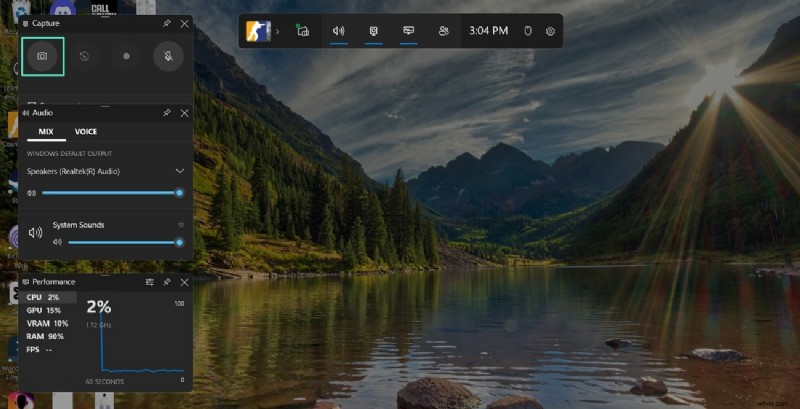
Pasek gier Xbox udostępnia szybkie narzędzie do przechwytywania z adnotacjami. Po naciśnięciu Win+G , pojawi się pasek narzędzi. Kliknij Kamera ikonę do przechwycenia. Obraz jest przechowywany w Videos\Captures i można je opatrzyć adnotacjami przed zapisaniem.
Krok 1:Naciśnij Win + G , aby otworzyć pasek gier, a następnie kliknij Aparat ikona.
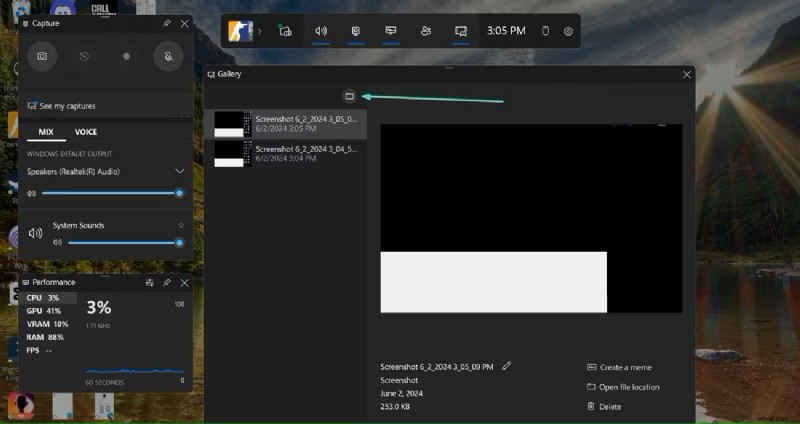
Krok 2:Twój zrzut ekranu zostanie zapisany w pliku Captures folder pod Videos .
Część 3. Przechwytywanie za pomocą PrtSc (wszystkie wersje systemu Windows)
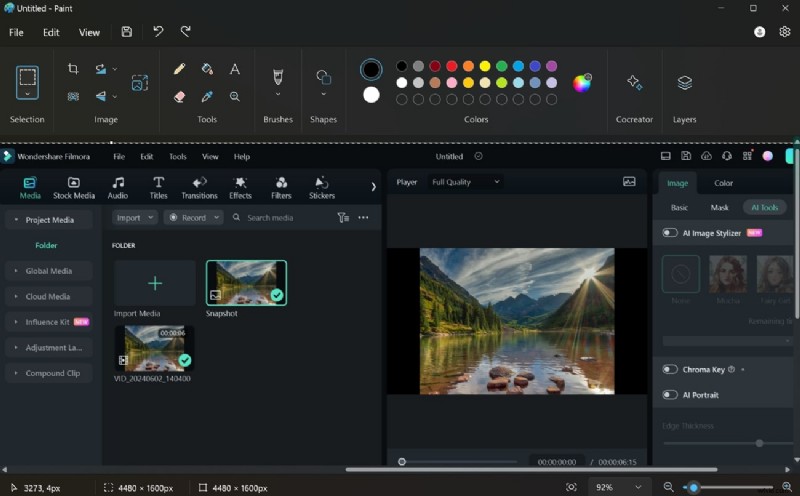
Aby szybko przechwycić bez automatycznego zapisywania, użyj PrtSc klucz. Zrzut ekranu zostanie skopiowany do schowka i można go wkleić do dowolnej aplikacji, takiej jak Paint lub Word.
Krok 1:Naciśnij PrtSc na klawiaturze. Otwórz Paint i naciśnij Ctrl + V aby wkleić obraz do natychmiastowej edycji.
Część 4. Użyj narzędzia do wycinania (Vista+)
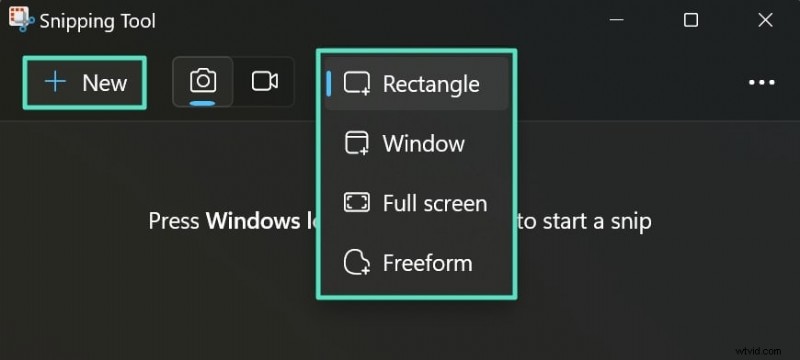
Aby uzyskać większą kontrolę nad obszarem przechwytywania, dobrym wyborem pozostaje starsze narzędzie do wycinania. Umożliwia wybór wycinków pełnoekranowych, okiennych, prostokątnych lub dowolnych, a następnie bezpośrednie dodawanie adnotacji.
Krok 1:Wyszukaj i uruchom Narzędzie wycinania . Wybierz Tryb (Pełny ekran, Okno, Prostokąt lub Dowolny kształt) i kliknij Nowy aby narysować obszar.
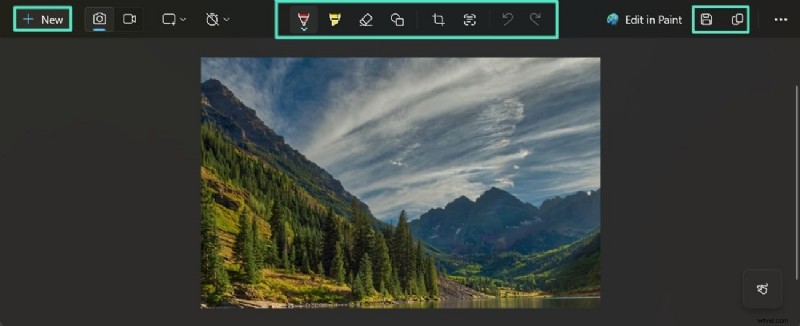
Krok 2:Po zrobieniu zdjęcia użyj Pióra i Zakreślacz narzędzia do zaznaczania obrazu. Kliknij Kopiuj lub Zapisz aby zapisać wynik.
Część 5. Użyj Snip&Sketch (Windows10+)
Snip&Sketch oferuje nowoczesny, przyjazny dla dotyku interfejs. Integruje się ze schowkiem i zapewnia narzędzia do szybkiej edycji.
Krok 1:Naciśnij Win + Shift + S . Pojawi się półprzezroczysty pasek narzędzi – wybierz kształt, a następnie przechwyć ekran lub określone okno.
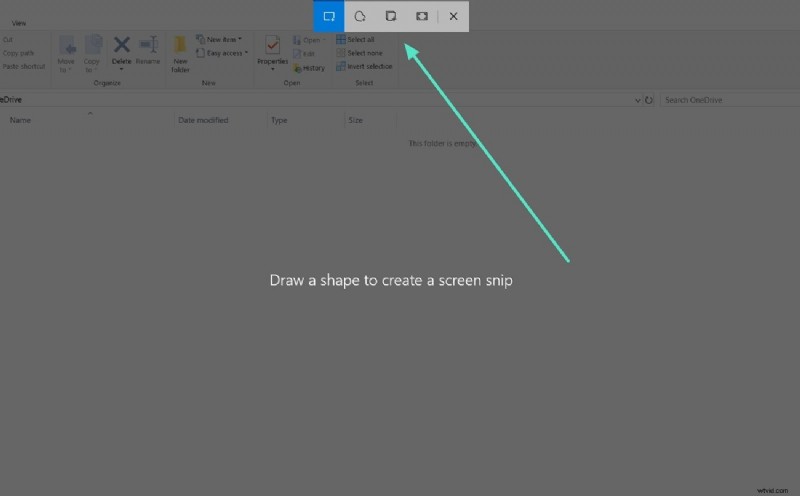
Krok 2:Powiadomienie poprosi Cię o otwarcie obrazu w Snip&Sketch. Kliknij, aby uruchomić edytor.
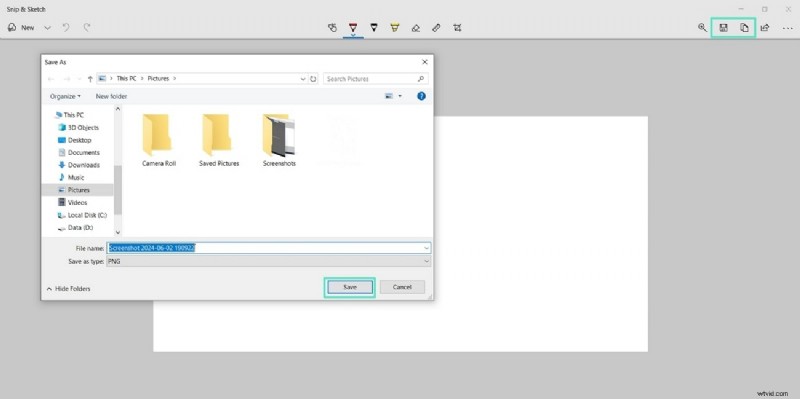
Użyj pisania dotykowego , Pióro , Ołówek lub Zakreślacz ikony do opisywania. Gumka i Przytnij narzędzia pomagają udoskonalić przechwytywanie.
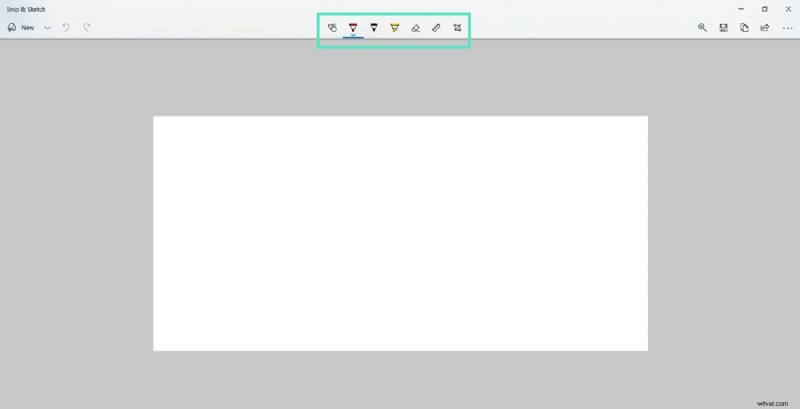
Krok 3:Naciśnij Zapisz zapisać lokalnie, Kopiuj do schowka lub Udostępnij bezpośrednio od redaktora.
Część 6. Zrzut ekranu na tabletach HP
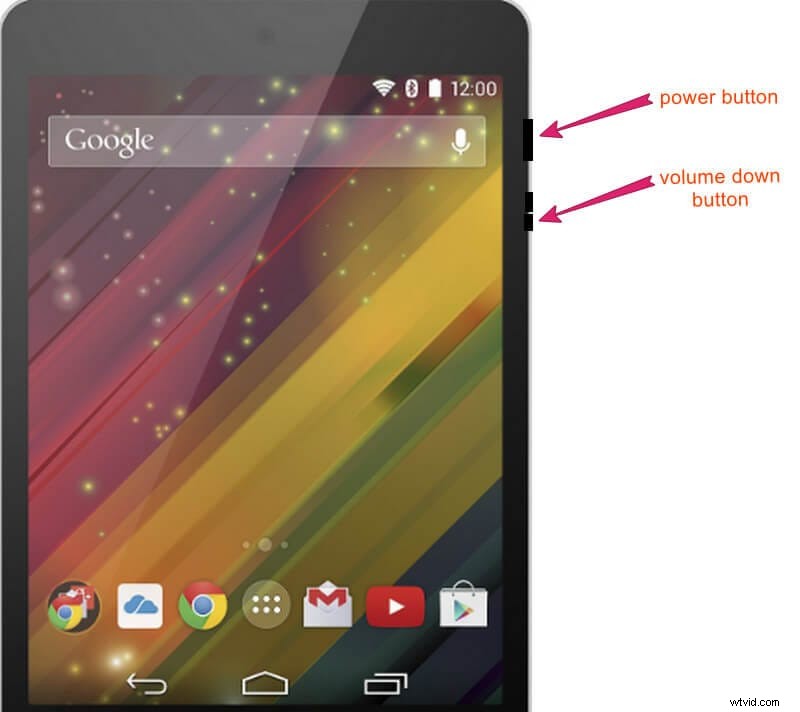
Przechwytywanie zrzutów ekranu na tabletach HP przebiega zgodnie ze standardowym wzorcem Androida:naciśnij i przytrzymaj przycisk Zmniejszanie głośności i Moc przyciski jednocześnie. Błysk oznacza sukces, a obraz pojawia się w Pictures\Screenshots galeria.
Krok 1:Otwórz żądaną aplikację lub stronę, a następnie naciśnij Volume Down + Power razem.
Krok 2:Znajdź zrzut ekranu w Zrzutach ekranu w galerii folder do udostępniania lub edytowania.
Premia:rób migawki w Wondershare Filmora
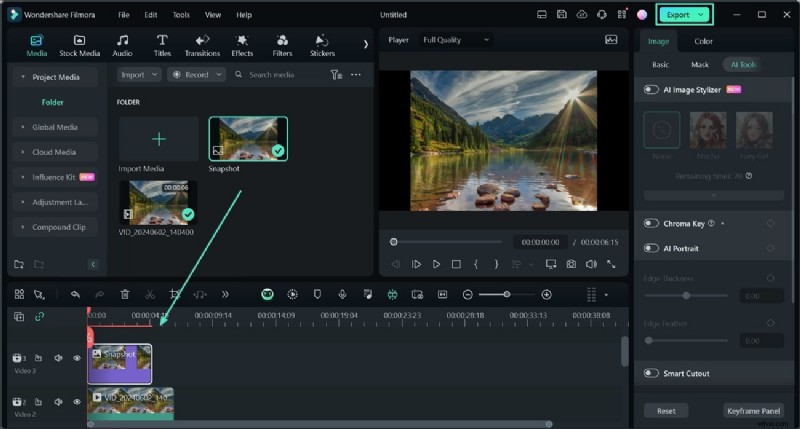
Wbudowane narzędzie do tworzenia migawek Wondershare Filmora umożliwia przechwytywanie i edytowanie klatek bezpośrednio z osi czasu wideo, eliminując potrzebę stosowania zewnętrznych narzędzi do zrzutów ekranu.
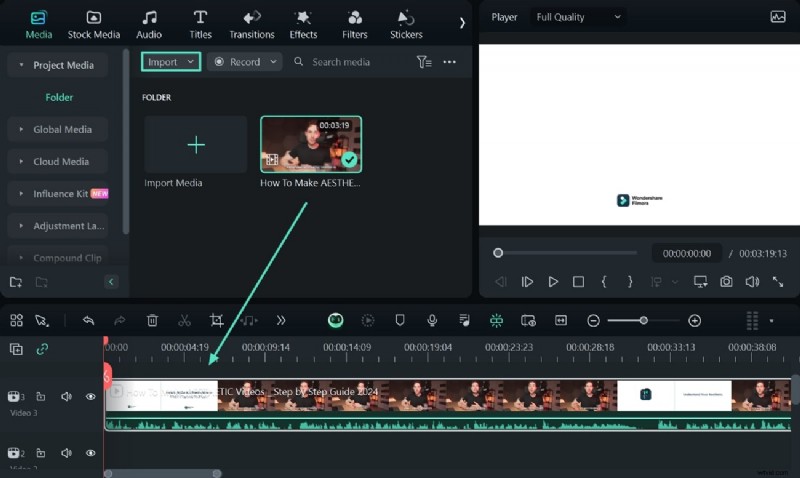
Krok 1:Uruchom Filmorę, utwórz nowy projekt i zaimportuj multimedia. Przeciągnij klip na oś czasu.
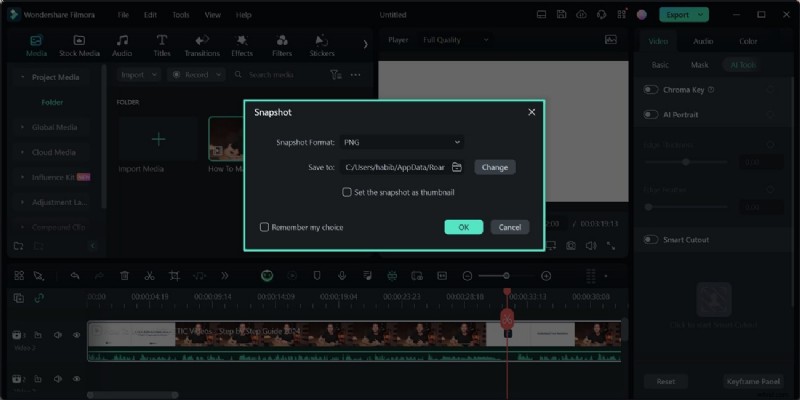
Krok 2:W oknie podglądu kliknij Migawkę ikona. Określ format wyjściowy i folder, a następnie przechwyć klatkę.
Krok 3:Edytuj migawkę za pomocą narzędzi do rysowania i filtrowania Filmory, a następnie przeciągnij ją na oś czasu lub wyeksportuj jako plik obrazu.
Wniosek
Urządzenia HP oferują szereg niezawodnych metod tworzenia zrzutów ekranu — od szybkich skrótów klawiaturowych po zaawansowane narzędzia do edycji, takie jak Snip&Sketch i Filmora. Wybierz podejście, które najlepiej pasuje do Twojego przepływu pracy i ciesz się wyraźnymi obrazami, które możesz udostępniać w dowolnym momencie.