

30 grudnia 2025 r. • Sprawdzone rozwiązania
To świetny sposób na podzielenie się konkretnymi wspomnieniami z osobami, które nie są na platformie społecznościowej, a nawet dla tych, którzy chcą tworzyć spersonalizowane i znaczące kolaże wspomnień dla swoich przyjaciół i bliskich. Istnieje wiele sposobów na dyskretne wykonanie zrzutu ekranu na Snapchacie bez powiadamiania nadawcy.
Snapchat, który w ciągu ostatnich kilku lat stał się jedną z najpopularniejszych i najbardziej lubianych platform mediów społecznościowych, jest doskonałym miejscem do zaprezentowania 10-sekundowych fragmentów Twojego codziennego życia obserwującym, przyjaciołom i członkom rodziny. Od selfie po zdjęcia jedzenia, filmy kręcone nocą w mieście po wakacyjne przygody – Snapchat to idealna platforma do udostępniania filmów i zdjęć dla fanów mediów społecznościowych.
- Jak zrobić zrzut ekranu na Snapchacie bez powiadamiania o powiadomieniu?
- Ulepsz swoje zrzuty ekranu Snapchata za pomocą Filmory

Wszystko w jednym rejestrator ekranu i edytor wideo
- Nagrywaj jednocześnie ekran komputera, narrację i kamerę internetową
- Szybko edytuj nagrane klipy za pomocą szerokiej gamy profesjonalnych narzędzi
- Wbudowane liczne szablony i efekty
- Eksportuj do MP4, MOV, MKV, GIF i wielu formatów
Jak zrobić zrzut ekranu na Snapchacie bez powiadamiania o powiadomieniu?
Niesamowita aplikacja, która umożliwia wysyłanie i udostępnianie filmów i zdjęć znajomym i obserwującym. Snapchat został zaprojektowany, aby pomóc Ci pozostać w kontakcie na wiele sposobów. Wyposażony w system powiadamiania zapobiegający zrzutom ekranu, który automatycznie powiadamia plakatów, gdy odbiorca lub członek publiczności zrobi zrzut ekranu, coraz trudniej jest zrobić zrzut ekranu bez wykrycia.
Biorąc to pod uwagę, nadal istnieje wiele innych metod, które stanowią praktyczną alternatywę i pozwalają uniknąć tego niezręcznego automatycznego powiadomienia.
Opcja 1. Użyj innego telefonu lub urządzenia mobilnego, aby zrobić zrzut ekranu Snapchata
Łatwy i pozbawiony ryzyka sposób na łatwe uchwycenie i zapisanie określonego zdjęcia przy użyciu innego urządzenia mobilnego lub aparatu to świetna metoda, która wymaga bardzo niewielkiego wysiłku. Wystarczy użyć drugiego telefonu lub pobliskiego tabletu, aby nagrać cały czas trwania filmu lub zdjęcia.
Chociaż jakość nagrania nie będzie tak wyraźna i wyraźna, jak na urządzeniu przenośnym, jest to niezawodny i niezawodny sposób na zachowanie tych wyjątkowych zdjęć. Z tych nagrań wideo powinno być możliwe wycięcie potrzebnego filmu lub obrazu.
Przegapiłeś to?
Dlaczego nie skorzystać z trybu „powtórki” Snapchata, aby mieć pewność, że zrobisz idealne ujęcie – ale uważaj, plakaty również zostaną o tym powiadomione.
Opcja 2. Użyj wbudowanego narzędzia do kodowania ekranu w systemie iOS11
Jeśli jeszcze tego nie wiesz, w systemie iOS11 dostępne jest wbudowane oprogramowanie do nagrywania ekranu, które pozwala z łatwością skutecznie przechwytywać i nagrywać zdjęcia. W ustawieniach dowolnego iPhone'a wykonaj te proste kroki, jak nagrać na żywo ekran:
- Krok 1:Przejdź do Ustawień> Centrum sterowania> Dostosuj elementy sterujące
- Krok 2:Znajdź funkcję „Nagrywanie ekranu”
- Krok 3:Wybierz mały krzyżyk, aby dodać go do Centrum sterowania
- Krok 4:Aby aktywować — dotknij ikony z 2 koncentrycznymi okręgami, aby rozpocząć nagrywanie. Aby dokończyć nagrywanie, po prostu dotknij czerwonego paska u góry ekranu i wybierz „Zakończ nagrywanie”.
Chociaż nie można rozpocząć nagrywania snapa, gdy jest on już otwarty, najlepiej rozpocząć nagrywanie, zanim zdecydujesz się otworzyć konkretną wiadomość.
Uwaga:jeśli zaktualizowałeś Snapchat do wersji 10.17.5, osoby zgłaszające się zostaną powiadomione za każdym razem, gdy rozpoczniesz i przechwycisz nagranie za pomocą tego wbudowanego rejestratora.
Opcja 3. Użyj funkcji przechwytywania ekranu QuickTime na komputerze Mac
Używanie odtwarzacza QuickTime Player, będącego nieco bardziej techniczną sprawą niż zwykłe nagrywanie snapa za pomocą innego urządzenia mobilnego, to wydajna i wysokiej jakości metoda dla tych, którzy chcą potajemnie przechowywać posty na Snapchacie.
Aby rozpocząć nagrywanie snapów, wykonaj następujące proste kroki:
- Krok 1:Podłącz iPhone'a do komputera Mac
- Krok 2:Otwórz aplikację QuickTime Player
- Krok 3:Wybierz opcję Plik> Nowe nagranie filmu z menu
- Krok 4:Po załadowaniu wystarczy najechać myszką obok przycisku nagrywania. Klikając małą strzałkę, uzyskasz dostęp do szeregu różnych opcji nagrywania
- Krok 5:Wybierz swój telefon jako wejście do nagrywania filmu
Po podłączeniu ekran komputera Mac powinien teraz odzwierciedlać ekran urządzenia mobilnego. Podobnie jak na telefonie, po prostu naciśnij przycisk nagrywania i przejdź do aplikacji Snapchat, aby rozpocząć nagrywanie.
Opcja 4. Użyj funkcji kopii lustrzanej w systemie Android
Podobnie jak w przypadku oprogramowania QuickTime lub oprogramowania do nagrywania ekranu w systemie iOS11, funkcja Screen Mirroring to kolejna skuteczna metoda przechwytywania zrzutów ekranu Snapchata bez powiadamiania plakatującego. Podłączając kabel HDMI do telewizora i laptopa lub uzyskując dostęp do aplikacji „Screen Mirroring”, która jest często wbudowana w większość smartfonów i urządzeń z systemem Android, można wykonać kopię lustrzaną/przesłać aktywny ekran urządzenia na platformę zewnętrzną.
Robiąc to, masz możliwość wykorzystania innego urządzenia do nagrania odtwarzanego snapu, a nawet udostępnienia ostatnio otrzymanego snapu innym widzom obecnym w pokoju.
Opcja 5. Opóźnij powiadomienie o zrzucie ekranu Snapchata
Metoda dla tych, którzy czują się pewniej, a nawet dla tych, którzy nie przejmują się zbytnio tym, że ich plakaty otrzymają powiadomienie na dłuższą metę. Ta metoda to świetny sposób na opóźnienie pojawienia się wyskakującego powiadomienia.
Aby opóźnić proces powiadamiania, wykonaj następujące proste kroki:
- Krok 1:Zainstaluj aplikację Snapchat na swoim urządzeniu mobilnym
- Krok 2:Znajdź snap, który chcesz otworzyć/nagrać (upewnij się, że jest w pełni załadowany)
- Krok 3:wyłącz Wi-Fi, Bluetooth i mobilną transmisję danych
- Krok 4:Włącz tryb samolotowy
- Krok 5:Otwórz snapa i zrób zrzut ekranu
- Krok 6:Poczekaj około 30 sekund, a następnie włącz ponownie wszystkie połączenia
Zaprojektowana, aby opóźnić proces otrzymania powiadomienia przez plakat, ale nie pozwala widzom na wykonanie zrzutu ekranu niezauważonego, metoda ta umożliwia widzom robienie zrzutów ekranu z tych, którzy być może są trochę nieuważni, jeśli chodzi o sprawdzanie ich powiadomień.
Uważaj jednak, niektórzy autorzy mogą przyzwyczaić się do tej metody robienia zrzutów ekranu i mogą przestać udostępniać Ci swoje filmy i zdjęcia.
Ulepsz swoje zrzuty ekranu Snapchata za pomocą Filmory
Wykonanie zrzutu ekranu Snapchata bez wyzwalania powiadomień może być trudne, ale dzięki wersji Filmory na komputery i urządzenia mobilne masz mądrzejsze sposoby na bezproblemowe przechwytywanie, ulepszanie i ponowne wykorzystywanie chwil ze Snapchata.
Wypróbuj bezpłatnie
Dla Win 7 lub nowszego (64-bitowego)
 Bezpieczne pobieranie


Rób zrzuty ekranu Snapchata bez powiadomień (Filmora na komputery stacjonarne i urządzenia mobilne)
Chcesz dyskretnie zapisać zrzut ekranu Snapchata? Zamiast robić bezpośredni zrzut ekranu, możesz użyć rejestratora ekranu Filmora (na komputerze stacjonarnym) lub funkcji nagrywania ekranu Filmora Mobile, aby uchwycić chwilę bez alertów.
Jak robić zrzuty ekranu Snapchata za pomocą Filmory
Na pulpicie Filmora (Windows i Mac):
- Otwórz Rejestrator ekranu Filmory i rozpocznij nagrywanie.
- Wyświetl historię Snapchata lub czat, który chcesz zapisać.
- Zatrzymaj nagrywanie i zaimportuj wideo do Filmory.
- Użyj funkcji wyodrębniania klatek, aby wybrać i zapisać wysokiej jakości obrazy jako zrzuty ekranu.
Na Filmora Mobile (iOS i Android):
- Użyj wbudowanej funkcji nagrywania ekranu Filmora Mobile, aby nagrać Snapchata.
- Zatrzymaj w najlepszym momencie i zrób zrzut ekranu bezpośrednio z filmu.
- Użyj mobilnych narzędzi do edycji, aby ulepszyć swój zrzut ekranu.
Ulepszaj i edytuj swoje zrzuty ekranu Snapchata za pomocą sztucznej inteligencji (dostępne na komputerach stacjonarnych i urządzeniach mobilnych)
Zrzuty ekranu Snapchata często zawierają nakładki, tekst lub filtry, które mogą nie wyglądać idealnie. Dzięki narzędziom do edycji opartym na sztucznej inteligencji firmy Filmora możesz je łatwo ulepszać i udoskonalać.
Funkcje programu Filmora Desktop:
- Filtry i efekty — zastosuj filtry estetyczne podobne do stylów Snapchata.
- Zaawansowane narzędzia do edycji — przycinaj, rozmywaj lub dostosowuj zrzut ekranu, aby skupić się na kluczowych szczegółach.
- Precyzja klatka po klatce — wyodrębnij i udoskonal najlepsze momenty z nagranego filmu Snapchat.
Funkcje mobilne Filmora:
- Filtry i efekty jednym dotknięciem — natychmiast ulepszaj zrzuty ekranu za pomocą modnych stylów wizualnych.
- Dostosowywanie naklejek i tekstu — dodawaj zabawne elementy, podpisy i emotikony.
- Rozmycie tła — wyróżnij zrzut ekranu Snapchata, dostosowując tło.
Zamień zrzuty ekranu Snapchata w wciągające filmy (Filmora na komputery stacjonarne i urządzenia mobilne)
Po co zadowalać się statycznym zrzutem ekranu Snapchata, skoro możesz przekształcić go w przyciągający wzrok film? Filmora zapewnia kreatywne narzędzia i funkcje edycji wideo oparte na sztucznej inteligencji, dzięki którym Twoje treści stają się bardziej dynamiczne.
Funkcje programu Filmora Desktop:
- Tryb natychmiastowy — automatycznie generuj krótki, wciągający film ze zrzutów ekranu Snapchata.
- Podział ekranu — wyświetlaj wiele zrzutów ekranu jednocześnie, aby uzyskać kreatywny i zabawny efekt.
- Płynne przejścia i efekty ruchu — dynamizuj swoje zrzuty ekranu dzięki kreatywnym przejśćom.
Funkcje mobilne Filmora:
- Tryb szablonu — wybierz wiele zrzutów ekranu i zastosuj wstępnie zaprojektowane szablony wideo, aby stworzyć stylową historię na Snapchacie.
- AI Reel Maker — automatycznie synchronizuj zrzuty ekranu z muzyką i efektami, tworząc dynamiczny film.
- Muzyka w tle i efekty dźwiękowe — wzbogacaj swoje wspomnienia Snapchata muzyką i efektami dźwiękowymi.
Dzięki Filmora Desktop &Mobile zrzut ekranu Snapchata to dopiero początek. Niezależnie od tego, czy chcesz robić zrzuty ekranu bez powiadomień, edytować je z zabawnymi efektami, czy przekształcać je w wciągające filmy, Filmora zapewnia doskonałe narzędzia poprawiające jakość korzystania ze Snapchata.
Ulepsz swoje tworzenie treści dzięki AI Text to Video firmy Filmora (tylko komputery stacjonarne)
Jeśli chcesz zamienić te zrzuty ekranu lub jakiekolwiek kreatywne pomysły w wciągające filmy, funkcja AI Text to Video firmy Filmora jest potężnym narzędziem do rozważenia. Ta funkcja, dostępna wyłącznie w wersji na komputery stacjonarne, umożliwia:
- Zamień pomysły w filmy - Wprowadź swoją koncepcję wideo, a sztuczna inteligencja Filmory wygeneruje scenariusz historii, scenorys z edytowalnymi efektami wizualnymi i dialogami oraz wyprodukuje ostateczny film wygenerowany przez sztuczną inteligencję.
- Dostosuj treść - Edytuj sceny, przesyłaj obrazy i odtwarzaj zawartość, aż będziesz zadowolony.
- Bezproblemowa edycja - Dostosuj szczegóły, takie jak czcionki, dźwięk, przejścia i filtry na stronie scenorysu.
Jak zacząć korzystać z AI Text to Video firmy Filmora
Krok 1. Pobierz Filmorę:pobierz Filmorę na swój komputer, aby uzyskać dostęp do funkcji AI Text to Video.
Wypróbuj bezpłatnie
Dla Win 7 lub nowszego (64-bitowego)
Bezpieczne pobieranie
Krok 2. Uruchom narzędzie:Otwórz Filmorę i przejdź do funkcji „AI Idea to Video” na stronie startowej.
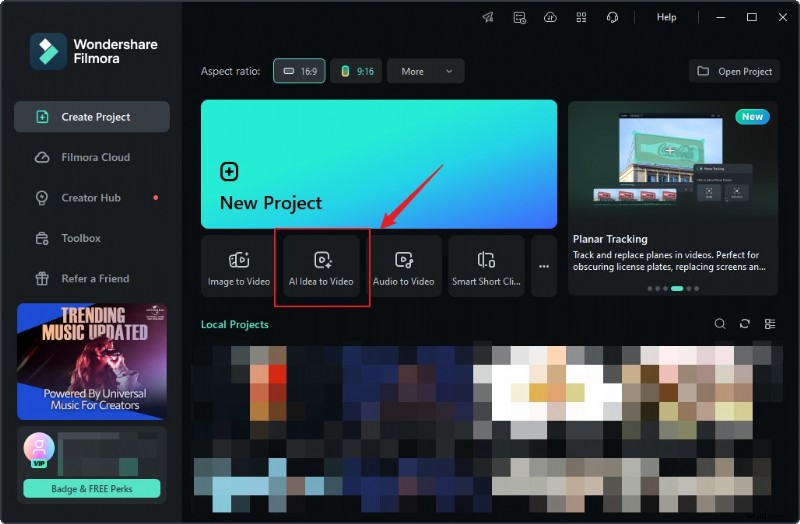
Wprowadź pomysł AI do interfejsu wideo
Krok 3. Wprowadź scenariusz swojej historii:wpisz swój pomysł na film i dostosuj ustawienia, takie jak długość, język i styl filmu.
Krok 4. Wygeneruj swój film:kliknij „Uruchom skrypt AI”, a następnie „Generuj”, aby utworzyć film.
Krok 5. Edytuj i udoskonalaj:udoskonalaj wygenerowany film za pomocą narzędzi do edycji Filmory.
Wypróbuj bezpłatnie
Dla Win 7 lub nowszego (64-bitowego)
Bezpieczne pobieranie
Podsumowanie
Chociaż istnieje wiele powodów, dla których może zaistnieć potrzeba nagrania wspomnienia Snapchata bez powiadamiania nadawcy, należy pamiętać, że można to również postrzegać jako naruszenie prywatności, ponieważ nadawcy są informowani nie tylko o tym, kto zrobił zrzut ekranu, ale także ile razy to zrobił i o którym poście.
Ponieważ Snapchat ma na celu zachowanie poglądu, że wszelkie multimedia przesyłane między użytkownikami są uważane za tymczasowe, dzięki limitowi czasu trwania wynoszącemu 5–10 sekund, wymienione powyżej metody, chociaż nie są niezawodne, są sugerowane jako proste, ale skuteczne sposoby uniknięcia wyzwalania niechcianych powiadomień podczas korzystania z tej bardzo popularnej aplikacji sieci społecznościowej.
Max Wales
Max Wales to pisarz i miłośnik wideo.
Obserwuj @Maxa Walesa