

12 maja 2025 • Sprawdzone rozwiązania
Narzędzie do nagrywania ekranu Vimeo zmienia sposób komunikacji zespołów i klientów. Przechwytując jednocześnie obraz z kamery internetowej i ekranu, eliminuje się niekończące się e-maile, opóźnienia i nieporozumienia, dzięki czemu współpraca jest płynna – nawet na duże odległości.
Dzięki Vimeo Record możesz tworzyć dopracowane samouczki, dynamiczne prezentacje sprzedaży lub prezentacje produktów na żywo, które pokażą dokładnie to, co zamierzasz. Platforma obsługuje także przesyłanie plików wideo w dowolnym formacie i oferuje zaawansowane funkcje organizacji, zarządzania i publikowania.
Część 1:Nagrywanie ekranu w systemie Windows i Mac za pomocą Vimeo Record
Chociaż większość urządzeń ma wbudowane rejestratory ekranu, Vimeo Record podnosi poziom wrażeń dzięki profesjonalnym narzędziom i kompatybilności między platformami. Rozszerzenie do Chrome działa w systemach Windows, macOS, Android, iPad, iPhone i iPod Touch, dzięki czemu każdy może nagrywać z dowolnego urządzenia z przeglądarką Google Chrome.
Poniżej znajduje się instrukcja krok po kroku, którą mogą wykonać nawet użytkownicy nietechniczni.
- Zainstaluj rozszerzenie Vimeo Record dla Chrome
Tylko przeglądarka Google Chrome obsługuje rozszerzenie Vimeo Record. Jeśli nie masz przeglądarki Chrome, pobierz ją z oficjalnej strony i uruchom. Następnie dodaj rozszerzenie Vimeo Record z Chrome Web Store i utwórz nowe konto Vimeo. Przypnij rozszerzenie do paska narzędzi, aby uzyskać szybki dostęp i przyznaj mu uprawnienia do korzystania z kamery i mikrofonu.
- Rozpocznij nagrywanie za pomocą Vimeo Record
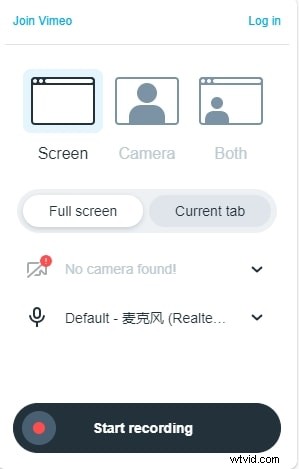
Kliknij ikonę Vimeo Record na pasku narzędzi i wybierz przechwytywanie pełnego ekranu, bieżącej karty lub dołączenie obrazu z kamery internetowej. Przeciągnij podgląd kamery internetowej w wybrane miejsce na ekranie i użyj go jako lustra na żywo. Gdy wszystko będzie gotowe, kliknij Rozpocznij nagrywanie .Nagrywanie będzie kontynuowane nawet w przypadku awarii Internetu, ale zostanie zatrzymane, jeśli rozszerzenie utraci dostęp do kamery, ekranu lub mikrofonu. Każdy klip może trwać maksymalnie dwie godziny.
- Zatrzymaj nagrywanie i udostępnij
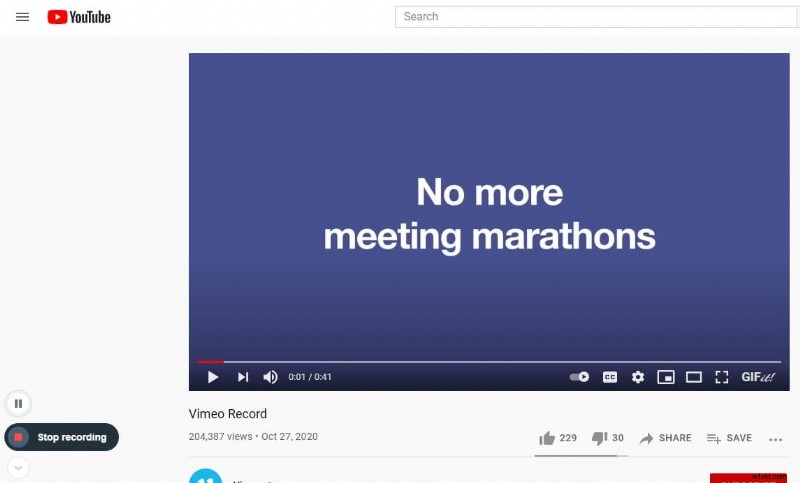
Aby zakończyć, kliknij Przestań udostępniać u dołu ekranu i zapisz wideo. Następnie możesz wybrać jedną z kilku opcji dystrybucji bezpośrednio w interfejsie Vimeo Record, skopiować link lub kliknąć ikonę pobierania, aby zapisać lokalnie.
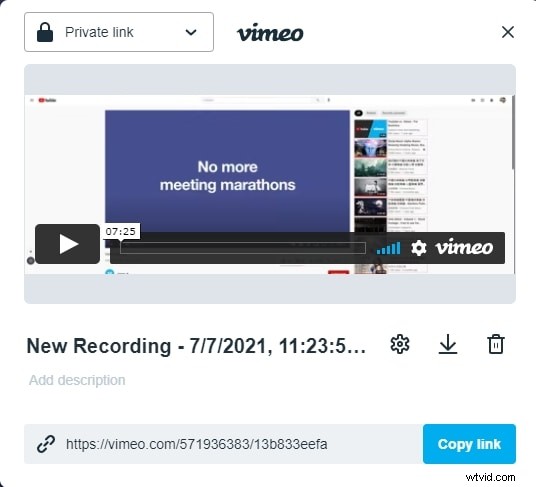
Film zostanie automatycznie przesłany na Twoje konto Vimeo i zapisany w folderze Nagrania. Członkowie korporacyjni widzą to w swoim folderze prywatnym. Skorzystaj z Ustawień widoku na Vimeo link umożliwiający edycję tytułu, opisu i ustawień prywatności bezpośrednio w Vimeo.
Część 2:Przechwytywanie ekranów wideo Vimeo na urządzeniach mobilnych
Chociaż Vimeo Record to rozszerzenie do przeglądarki Chrome, nadal możesz nagrywać ekran telefonu komórkowego za pomocą natywnych narzędzi i przesyłać nagrania do Vimeo.
Urządzenia z Androidem
Android 10 i nowsze wersje zawierają wbudowany rejestrator ekranu. Otwórz panel Szybkie ustawienia i kliknij Nagrywanie ekranu i wybierz, czy chcesz włączyć mikrofon, kamerę, czy jedno i drugie. Rozpocznie się 3-sekundowe odliczanie, a rejestrator uruchomi się automatycznie. Po zakończeniu zatrzymaj nagrywanie; film zostanie zapisany na Twoim urządzeniu i będzie można go od razu udostępnić lub przesłać do Vimeo.
Urządzenia z systemem iOS
iPhone i iPad z systemem iOS 11 lub nowszym również mają natywny rejestrator ekranu. Włącz tę funkcję w Ustawieniach → Centrum sterowania, dodaj Nagrywanie ekranu do elementów sterujących i rozpocznij nagrywanie w Centrum sterowania. Szczegółowe instrukcje można znaleźć w dedykowanym przewodniku dotyczącym nagrywania ekranu w systemie iOS.
Część 3:Nagrywanie za pomocą Wondershare Filmora X
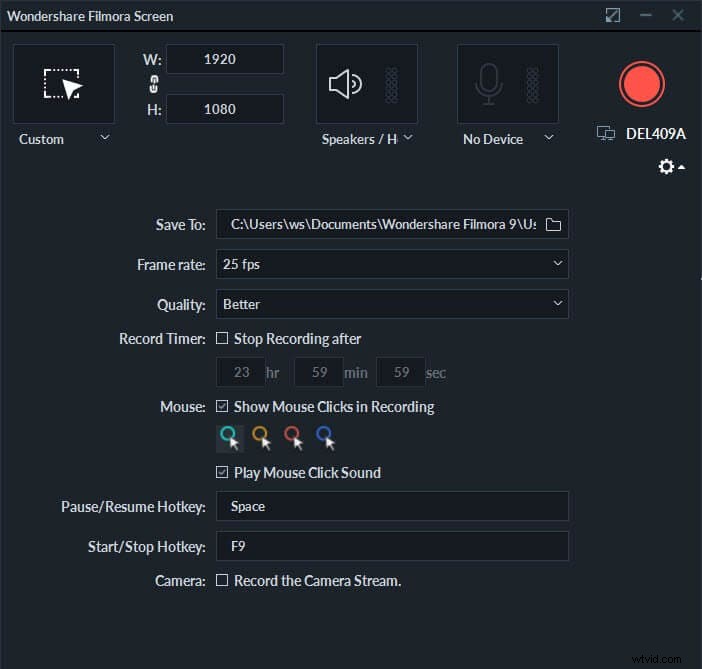
Wondershare Filmora X oferuje solidne możliwości nagrywania i edycji. Umożliwia przechwytywanie określonego obszaru ekranu, stabilizację materiału filmowego, dodawanie muzyki w tle i nie tylko – dzięki czemu jest idealnym rozwiązaniem dla twórców, którzy potrzebują dodatkowej kontroli nad swoimi filmami.
Aby nagrać za pomocą Filmora X:
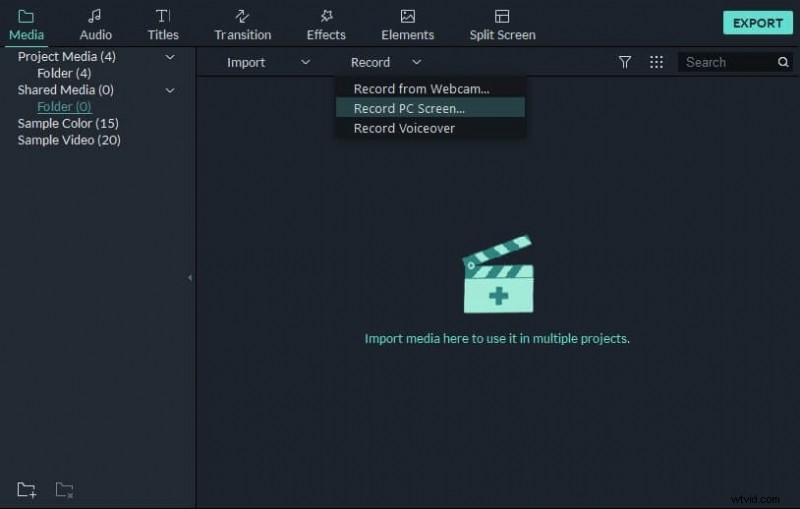
- Otwórz Nagranie menu i wybierz Nagraj ekran komputera .
- W wyskakującym okienku wybierz obszar przechwytywania i rozdzielczość.
- Jeśli planujesz narrację, wybierz mikrofon zewnętrzny w menu audio.
- Zaznacz Nagraj strumień z kamery aby uwzględnić nagrania z kamery internetowej.
- Kliknij czerwony Nagraj przycisk, aby rozpocząć.
- W razie potrzeby użyj opcji pauzy lub timera.
Po nagraniu edytor Filmora X umożliwia przycięcie, korektę kolorystyczną i wyeksportowanie wideo lub przesłanie go bezpośrednio do Vimeo.


Szybka poprawka:nagrywanie Vimeo na Macu
Użytkownicy komputerów Mac mogą wymagać przyznania uprawnień do nagrywania ekranu. Przejdź do Preferencje systemowe → Bezpieczeństwo i prywatność → Prywatność → Nagrywanie ekranu i zezwól na Google Chrome. Włącz także dostęp do kamery i mikrofonu. Po ponownym uruchomieniu przeglądarki Chrome dostępny będzie pełny zakres funkcji Vimeo Record.
Wniosek
Opanowanie Vimeo Record otwiera świat możliwości profesjonalnej komunikacji – niezależnie od tego, czy tworzysz treści edukacyjne, oferty sprzedażowe, czy zwykłe aktualizacje. W przypadku projektów wymagających zaawansowanej edycji Filmora X zapewnia potężne narzędzia do udoskonalania nagrań. A dzięki natywnym rejestratorom ekranu mobilnego możesz natychmiast przechwytywać i udostępniać filmy, zapewniając nieprzerwany przepływ pracy twórczej.
Shanoon Cox
Shanoon Cox jest pisarką i miłośniczką wszystkiego, co związane z filmami.
Obserwuj @Shanoon Cox