
OBS Studio to niezbędne oprogramowanie do transmisji strumieniowej na żywo i nagrywania ekranu. Dzieje się tak dlatego, że OBS Studio jest dostępne całkowicie bezpłatnie i jest kompatybilne z dowolnym systemem operacyjnym dla komputerów stacjonarnych. Wszystkie funkcje dostępne w OBS Studio nie są dostępne w żadnym innym bezpłatnym oprogramowaniu do nagrywania wideo. Dlatego też, gdy OBS przestaje działać, użytkownicy nie porzucają oprogramowania, ale szukają rozwiązań, aby naprawić problem z niedziałającym OBS. W tym artykule omówimy wszystkie typowe problemy z niedziałającym OBS i zilustrujemy wszystkie kroki, aby naprawić niedziałający OBS.
Część 1. Typowe problemy z niedziałającym OBS
Oto wszystkie typowe problemy z niedziałającym OBS, które możesz napotkać z dowolnego powodu.
1. OBS nie uruchamia się:
Czasami klikasz ikonę OBS na pulpicie, ale aplikacja nie uruchamia się zgodnie z oczekiwaniami. Istnieje wiele powodów, dla których OBS nie uruchamia się, począwszy od braku miejsca w pamięci, dużego obciążenia procesora przez kartę graficzną i problemu ze sterownikiem sprzętu. W rzeczywistości OBS Studio mogło zostać w jakiś sposób uszkodzone, a jest to bardziej prawdopodobne, jeśli OBS uległ awarii podczas ostatniego użycia.
2. OBS nie odpowiada:
Jednym z najczęstszych problemów, z jakimi spotykają się użytkownicy podczas korzystania z OBS Studio, jest to, że OBS nagle przestaje odpowiadać. W rzeczywistości OBS nie działa na komputerze Mac/laptopie jest częstą skargą na forach OBS. Nie możesz uzyskać dostępu do żadnej opcji ani funkcji, a jeśli nagrywasz lub przesyłasz strumieniowo, ekran całkowicie się zawiesza. Jest to spowodowane przede wszystkim osiągnięciem limitu wykorzystania procesora i pamięci RAM.
3. OBS nie nagrywa dźwięku:
Może się zdarzyć, że dźwięk nie będzie działać prawidłowo lub w ogóle nie będzie nagrywany. Dzieje się tak głównie w przypadku wejścia mikrofonu zewnętrznego, szczególnie z powodu przestarzałego sterownika lub problemów z napędem. Najpierw jednak sprawdź ustawienia dźwięku komputera, a następnie przejdź do aktualizacji sterownika audio.
4. Czarny ekran OBS:
Wiele osób skarżyło się na czarny ekran OBS podczas zmiany parametrów i konfiguracji. W rzeczywistości wielu użytkowników zgłosiło, że ekran OBS staje się czarny, gdy tylko klikną opcję nagrywania lub przesyłania strumieniowego. Może to być spowodowane kartą graficzną lub procesorem graficznym. Jednak najprawdopodobniej jest to spowodowane dużym obciążeniem procesora i zabijaniem przez komputer niektórych procesów w celu zmniejszenia obciążenia.
5. OBS nie pokazuje przechwytywania gry:
Opcja Game Capture jest niezbędna do nagrywania i przesyłania strumieniowego rozgrywki. Jednak ze względu na problemy ze sterownikiem karty graficznej lub źródłem sygnału przechwytywanie gier OBS nie działa, a opcja zostaje usunięta z karty Źródła. Dlatego musisz upewnić się, że wszystkie wejścia są prawidłowo podłączone i wszystkie sterowniki zaktualizowane.
6. OBS nie przestaje nagrywać:
OBS nie zatrzyma nagrywania, jeśli kodowanie jest przeciążone. Nawet po naciśnięciu klawiszy skrótu i przycisku Zatrzymaj nagrywanie OBS nie zareaguje. To trudna sytuacja, ponieważ nie możesz wymusić zatrzymania aplikacji ani ponownego uruchomienia komputera, ponieważ nagranie nie zostanie zapisane.
7. OBS nie przesyła strumieniowo na pełnym ekranie:
Innym problemem, z którym możesz się spotkać, jest to, że OBS nie może przesyłać strumieniowo na pełnym ekranie. Niedziałanie OBS z Facebookiem na pełnym ekranie jest niezwykle powszechne. Dzieje się tak głównie z powodu niedopasowania rozdzielczości. Musisz upewnić się, że rozdzielczość Twojej gry jest zgodna z rozdzielczością Twojego ekranu. Upewnij się, że skonfigurowane ustawienia wideo są prawidłowe. Możesz obniżyć rozdzielczość lub jakość wideo, aby sprawdzić, czy problem został rozwiązany.
8. OBS nie może nagrywać w powiększeniu:
OBS nie nagrywa Zoomu to kolejny częsty problem. Jest to najprawdopodobniej spowodowane wyborem złego źródła do nagrywania. Zamiast Przechwytywania ekranu możesz wybrać Przechwytywanie okna i wybrać Zoom jako źródło, aby rozwiązać problem.

Część 2. Dlaczego OBS nie działa prawidłowo?
Oto niektóre z typowych powodów, dla których OBS nie działa. Powinieneś zwrócić uwagę, czy którykolwiek z tych powodów występuje na Twoim komputerze i naprawić go jak najszybciej, aby rozwiązać wszelkie typowe problemy z OBS.
1. Problemy ze sterownikami – jeśli przy pierwszym użyciu oprogramowania napotykasz problemy z OBS, jest bardziej prawdopodobne, że jest to problem ze sterownikiem. Masz nieaktualne lub niezgodne sterowniki. Na przykład komunikat Display Capture nie wyświetla się, OBS nie nagrywa na pełnym ekranie i problemy ze źródłem dźwięku są powiązane z problemami ze sterownikami.
2. Ograniczone uprawnienia — nawet niewystarczające uprawnienia będą miały wpływ na funkcjonowanie OBS. Z tego powodu ważne jest, aby uruchamiać jako administrator. Musisz przyznać wszystkie uprawnienia umożliwiające przechwytywanie ekranu i nagrywanie z urządzeń zewnętrznych.
3. Różne wykorzystanie procesora graficznego – obecnie komputery są wyposażone w wiele procesorów graficznych, co zapewnia lepszą jakość gier i tworzenia filmów. Jeśli OBS używa innego procesora graficznego niż ten, którego używa Twoja gra, wystąpi konflikt. Wszystko, co musisz zrobić, to zmienić ustawienia grafiki, aby zarówno OBS, jak i gra korzystały z tego samego procesora graficznego.
4. Oprogramowanie innych firm – jeśli w tle działa oprogramowanie do nagrywania innej firmy, z pewnością będzie to miało wpływ na działanie OBS. Upewnij się, że podczas przechwytywania gry lub ekranu za pomocą OBS wyłączyłeś oprogramowanie innej firmy. W rzeczywistości nawet programy antywirusowe i aplikacje pobierające duże zasoby procesora mogą powodować nieprawidłowe działanie OBS. Lepiej będzie, jeśli zamkniesz wszystkie niepotrzebne aplikacje podczas korzystania z OBS.
5. Ustawienia zapory — jeśli ustawienia zapory nie zostaną poprawnie zaktualizowane, spowoduje to nieprawidłowe działanie OBS i jego nieprawidłowe działanie. Nagrywanie filmów i plików audio z urządzeń zewnętrznych nie będzie możliwe, a OBS może nagle przestać odpowiadać. Dlatego należy poprawnie skonfigurować ustawienia zapory sieciowej, aby nie ingerowała w nagrywanie wideo.
Część 3. Jak naprawić błąd OBS, który nie działa
Oto możliwe rozwiązania różnych problemów z niedziałającym OBS. Powinieneś wypróbować je jeden po drugim i dowiedzieć się, czy problem z OBS został rozwiązany. Nie poddawaj się bez wypróbowania wszystkich poniższych rozwiązań.
1. Zmień procesor graficzny OBS
Powiedzieliśmy już, że jeśli w systemie masz wiele procesorów graficznych, mianowicie wewnętrzny procesor graficzny i zewnętrzny procesor graficzny, OBS wybiera wewnętrzny procesor graficzny do pracy. Wręcz przeciwnie, aplikacje i gry innych firm preferują zewnętrzny procesor graficzny do swoich operacji. Stwarza to problemy z niedopasowaniem w OBS Studio i musisz przełączyć procesor graficzny OBS, aby wszystkie aplikacje korzystały z tego samego procesora graficznego. Oto kroki, które musisz wykonać.
Krok 1:Kliknij prawym przyciskiem myszy pulpit i wybierz Centrum sterowania Nvidia.
Krok 2:Przejdź do opcji Zarządzaj ustawieniami 3D> Ustawienia programu.
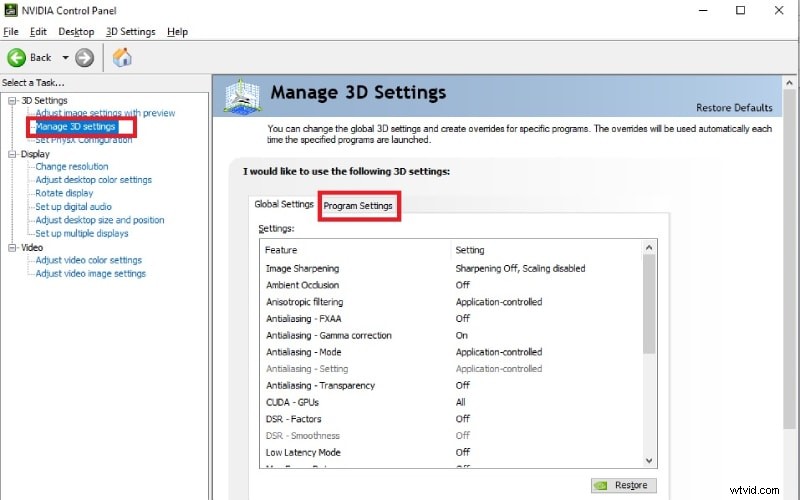
Krok 3:Kliknij przycisk Dodaj i w wyskakującym okienku wybierz OBS z listy i kliknij przycisk Dodaj wybrany program.

Krok 4:Przejdź do sekcji „Określ ustawienia” i z poziomu GPU wybierz dostępny zewnętrzny procesor graficzny zamiast opcji automatycznego wyboru.
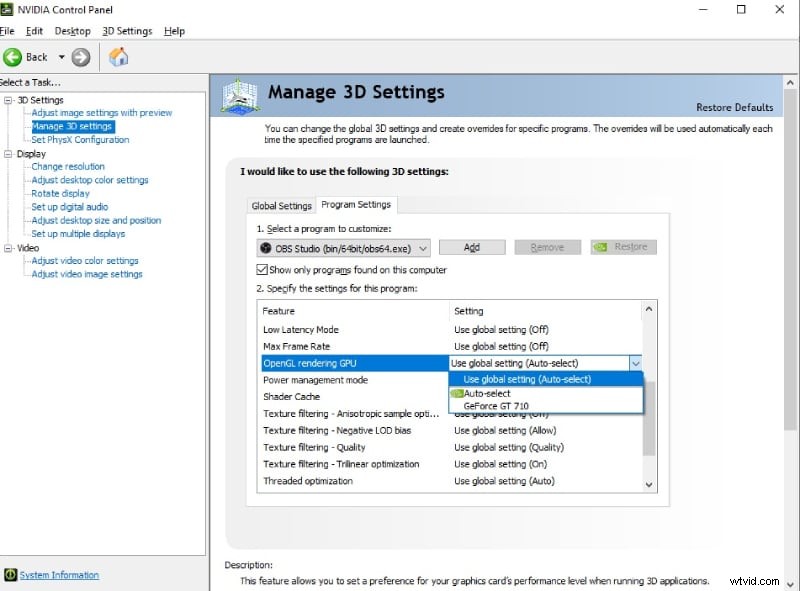
Możesz teraz ponownie uruchomić komputer. Uruchom OBS i wykonaj następujące kroki.
Krok 1:Po otwarciu OBS przejdź do Ustawień.
Krok 2:Wybierz zakładkę Wyjście i ustaw Tryb wyjścia na Zaawansowany.
Krok 3:Wybierz Encoder jako NVIDIA, a dla GPU, jeśli jest ustawiony na 0, będziesz musiał ustawić go na 1.
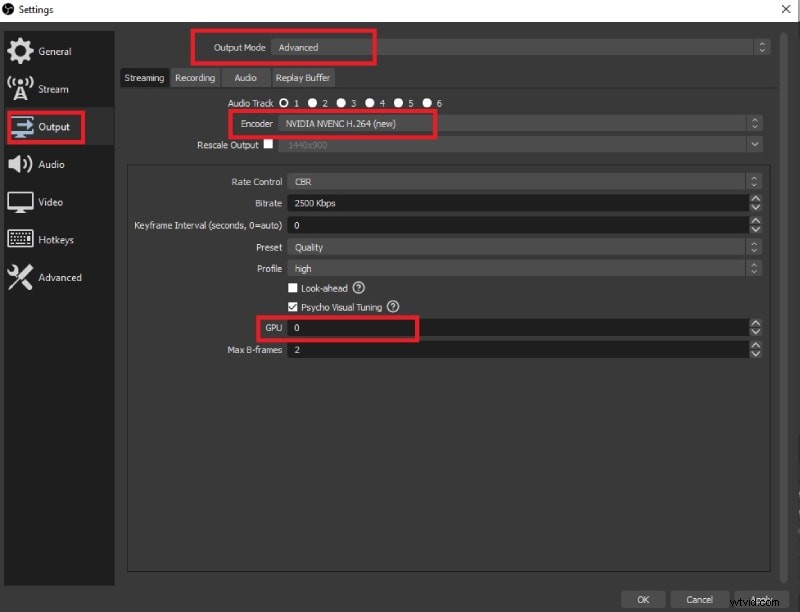
Krok 4:Kliknij przyciski Zastosuj i OK.
2. Uruchom OBS jako administrator
Stwierdziliśmy już, że jeśli nie uruchamiasz swojego komputera jako administrator, masz kilka ograniczonych uprawnień, które utrudniają płynne działanie OBS Studio. Ma to szczególne zastosowanie w przypadku korzystania z różnych urządzeń i sterowników. Dlatego zawsze powinieneś uruchamiać OBS Studio jako administrator. Oto kroki, które należy wykonać.
Krok 1:Przejdź do menu Start i otwórz Menedżera zadań.
Krok 2:W obszarze Aplikacje kliknij prawym przyciskiem myszy OBS Studio i wybierz opcję Właściwości.
Krok 3:Skopiuj lokalizację pliku i otwórz Eksplorator plików, wklej lokalizację na pasku adresu i naciśnij klawisz Enter.
Krok 4:- Teraz powinieneś znajdować się w folderze OBS na swoim komputerze. Znajdź plik aplikacji OBS i kliknij go prawym przyciskiem myszy.
Krok 5:- Z menu rozwijanego wybierz opcję Uruchom jako administrator. Kliknij opcję Uruchom mimo to w wyskakującym komunikacie z potwierdzeniem.

3. Zainstaluj ponownie OBS
Jeśli nie jest to problem z kartą graficzną, przyczyną problemu może być samo OBS Studio. W wyniku awarii oprogramowania lub systemu operacyjnego niektóre pliki ulegają uszkodzeniu. Dlatego jeśli OBS Studio stale wyświetla problemy, takie jak brak działania OBS z Facebookiem na żywo, musisz odinstalować OBS Studio i zainstalować je ponownie. Co więcej, podczas ponownej instalacji upewnij się, że instalujesz najnowszą wersję, aby naprawić wszelkie usterki.
Krok 1:Przejdź do Panelu sterowania z menu Start i wybierz opcję Programy i funkcje.
Krok 2:Znajdź na liście OBS Studio i kliknij przycisk Odinstaluj.
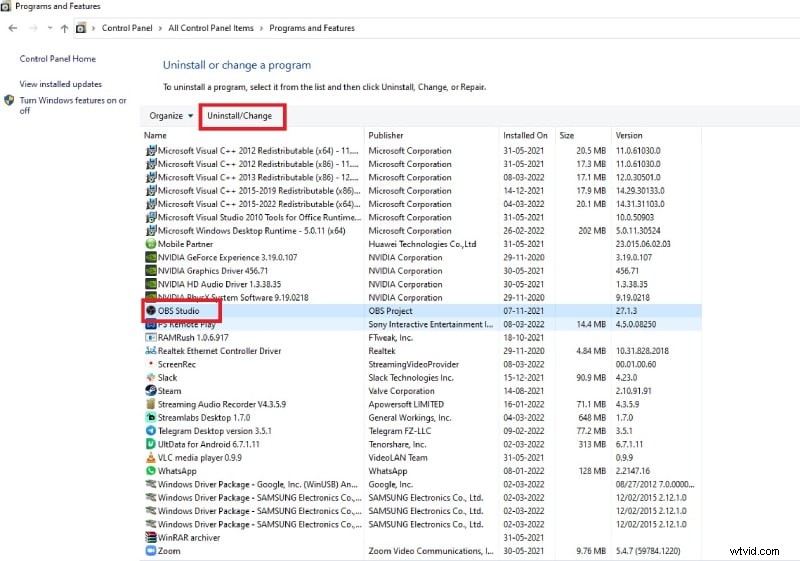
Krok 3:Po pomyślnej dezinstalacji przejdź do swojej przeglądarki internetowej. Wpisz „obsproject.com” w pasku adresu i naciśnij klawisz Enter.
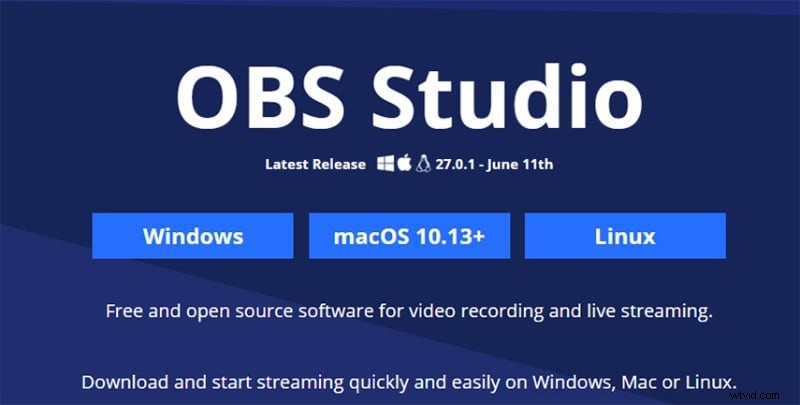
Krok 4:Kiedy otworzy się oficjalna strona OBS Studio, pobierz i zainstaluj odpowiednie OBS Studio zgodne z Twoim systemem operacyjnym.
Krok 5:Podczas instalacji nadaj wszystkie niezbędne uprawnienia i po instalacji uruchom OBS Studio, aby sprawdzić, czy problem został rozwiązany.
4. Uruchom ponownie grę i uruchom grę w trybie pełnoekranowym w oknie
Jeśli masz problem z przechwytywaniem gier OBS lub nie przechwytywaniem OBS w trybie pełnoekranowym, musisz zamknąć grę i uruchomić ją ponownie. W rzeczywistości lepiej jest ponownie uruchomić komputer po zamknięciu gry i przed ponownym uruchomieniem, aby móc zacząć od nowa.
Podobnie, jeśli chcesz nagrać cały ekran rozgrywki za pomocą OBS Studio, upewnij się, że uruchamiasz grę w trybie pełnoekranowym. Możesz przejść do ustawień gry i sprawdzić rozdzielczość wideo, aby dopasować ją do rozdzielczości ekranu. Następnie wykonaj następujące kroki w OBS.
Krok 1:Otwórz OBS Studio i ze Źródeł dodaj Przechwytywanie obrazu.
Krok 2:Kliknij prawym przyciskiem myszy opcję Przechwytywanie obrazu i wybierz opcję Projekt pełnoekranowy i wybierz monitor.
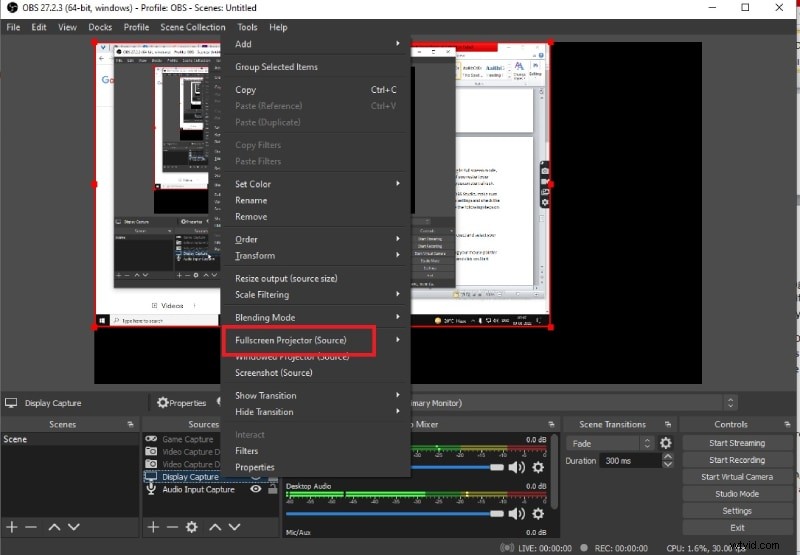
Krok 3:Możesz natychmiast sprawdzić, czy przechwytywany jest pełny ekran, przesuwając wskaźnik myszy po ekranie i obserwując efekty. Naciśnij klawisz Esc, aby pozbyć się efektu i kliknij Rozpocznij nagrywanie, aby rozpocząć.
5. Wybierz alternatywny rejestrator
Jeśli stale napotykasz problemy z OBS Studio, takie jak niedziałanie OBS na komputerze Mac/laptopie, czas przejść na alternatywny rejestrator. Polecamy Wondershare Filmora jako najlepszy zamiennik OBS Studio jako rejestratora wideo i edytora wideo. Możesz nagrywać ekran i kamerę internetową.
Możesz przejść do trybu obrazu w obrazie i systemu przechwytywania oraz dźwięku z mikrofonu. Interfejs użytkownika jest znacznie lepszy niż OBS Studio. Filmora to profesjonalny edytor wideo, dzięki czemu nagranie można edytować tak, aby efekt końcowy był wciągający i interesujący. Oto kroki, aby nagrać ekran za pomocą Filmory.
Krok 1:Pobierz i zainstaluj Wondershare Filmora zgodnie z systemem operacyjnym. Uruchom Filmorę i kliknij opcję Ekran komputera.

Krok 2:Wybierz wymiary ekranu nagrywania i źródła dźwięku. Możesz włączyć opcję Nagraj strumień z kamery, jeśli chcesz nagrywać kamerę internetową w trybie obrazu w obrazie.
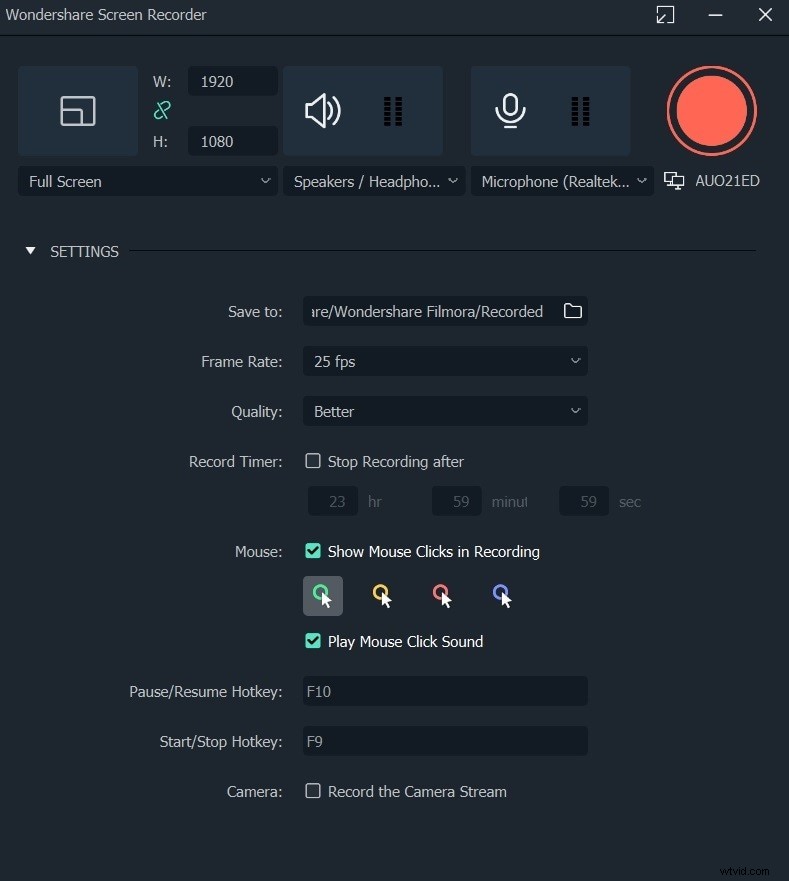
Krok 3:Kliknij przycisk Nagraj, gdy będziesz gotowy do nagrywania. Możesz nacisnąć klawisz F9, aby zatrzymać nagrywanie. Następnie edytuj wideo i wyeksportuj nagranie, aby zapisać je na dysku twardym.

Wniosek:
Regularne korzystanie z OBS Studio do przechwytywania wideo i ekranu, a także do transmisji strumieniowej na żywo może napotkać kilka problemów. Wymieniliśmy typowe problemy, przyczyny problemów, a także rozwiązania, które można zastosować, aby rozwiązać problemy. Jeśli problem nie zostanie rozwiązany, możesz przejść na Wondershare Filmora, która jest lepszą alternatywą dla OBS Studio.