
Na tej stronie
- Jak korzystać z autonapisów
- Jak edytować i dostosowywać napisy
- Jak pobrać plik SRT z autonapisów
- Jak ukryć autonapisy w filmie
- Jak wyłączyć automatyczne napisy w filmie
- Jak wygenerować napisy do filmów w dowolnym języku
- Obejrzyj samouczek YouTube dotyczący autonapisów
Spraw, aby filmy były przystępne i łatwe do oglądania dzięki angażującym napisom. Napisy zwiększają zasięg, umożliwiają wyciszenie oglądania i przełamują bariery językowe.
Funkcja autonapisów Clipchamp wykorzystuje usługę Azure Speech firmy Microsoft, aby dostarczać dokładne napisy w szerokiej gamie języków — a wszystko to za darmo. Oparta na sztucznej inteligencji konwersja głosu na tekst odbywa się za pomocą kilku kliknięć, co zapewnia prywatność i szybkość.
Postępuj zgodnie z tym przewodnikiem, aby generować, edytować i eksportować napisy bez wpisywania ani jednego słowa.
Krok 1. Zaimportuj i dodaj swój film do osi czasu
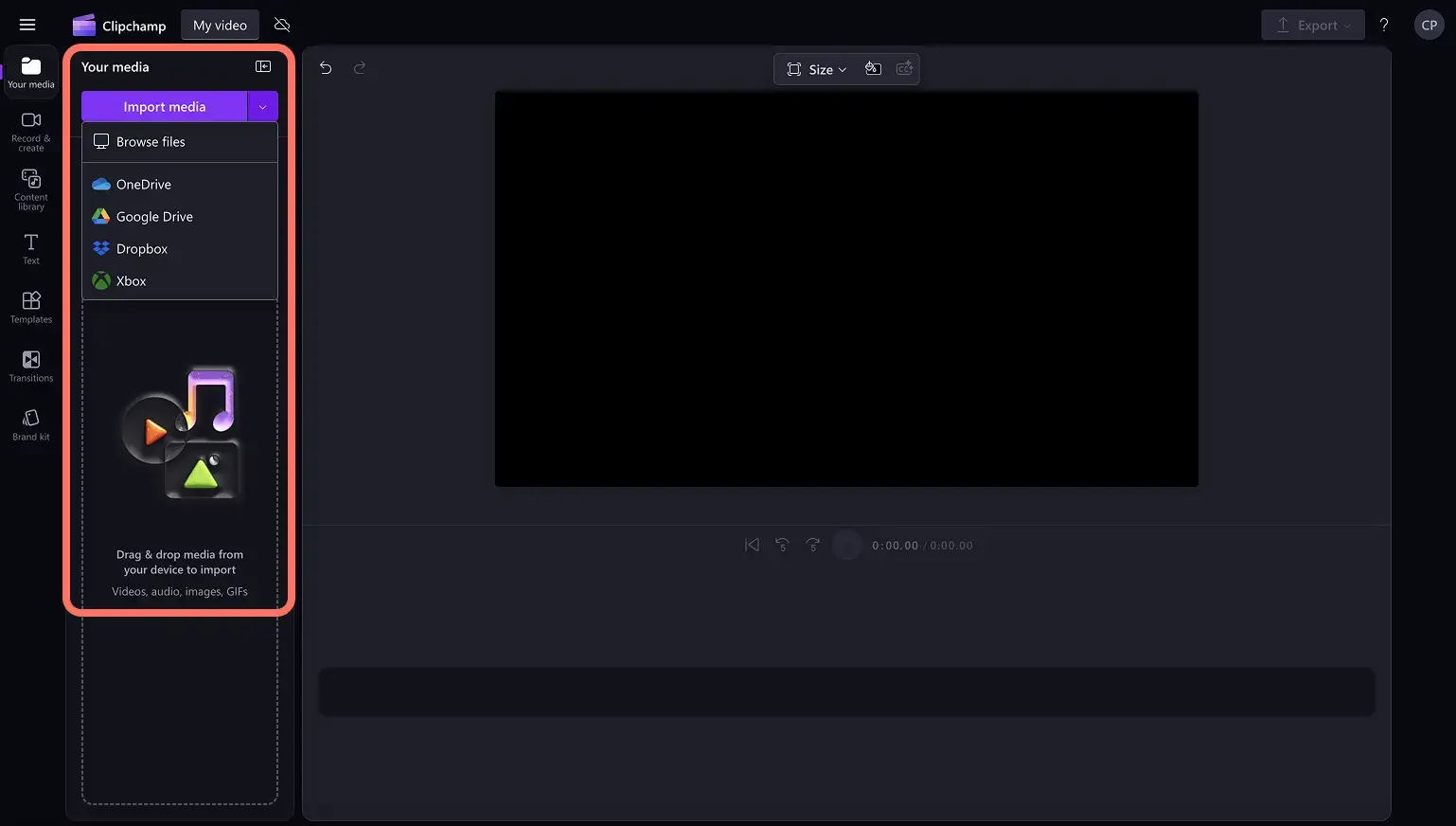
Zaimportuj multimedia, klikając Importuj multimedia przycisk w Mediach lub połącz się z OneDrive. Możesz także nagrywać bezpośrednio w edytorze, korzystając z rejestratora kamery internetowej w sekcji Nagraj i utwórz zakładka.
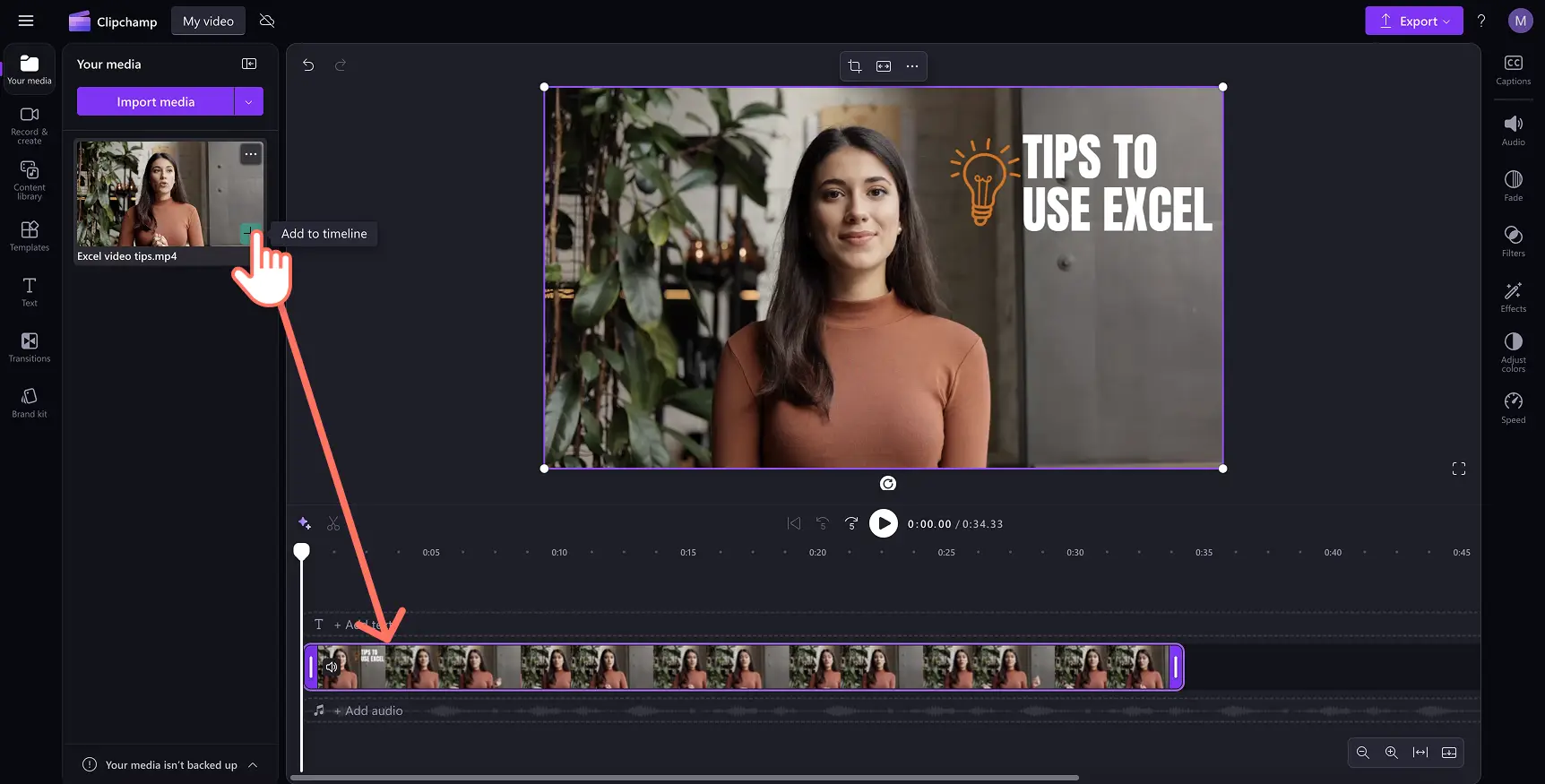
Przeciągnij i upuść wideo na oś czasu.
Krok 2. Dodaj napisy do swojego filmu
Aktywuj podpisy automatyczne, klikając Napisy ikonę na podglądzie lub przełącz opcję w Podpisach zakładka panelu właściwości.
Uwaga:do napisów kwalifikują się wyłącznie pliki audio zawierające ludzką mowę.
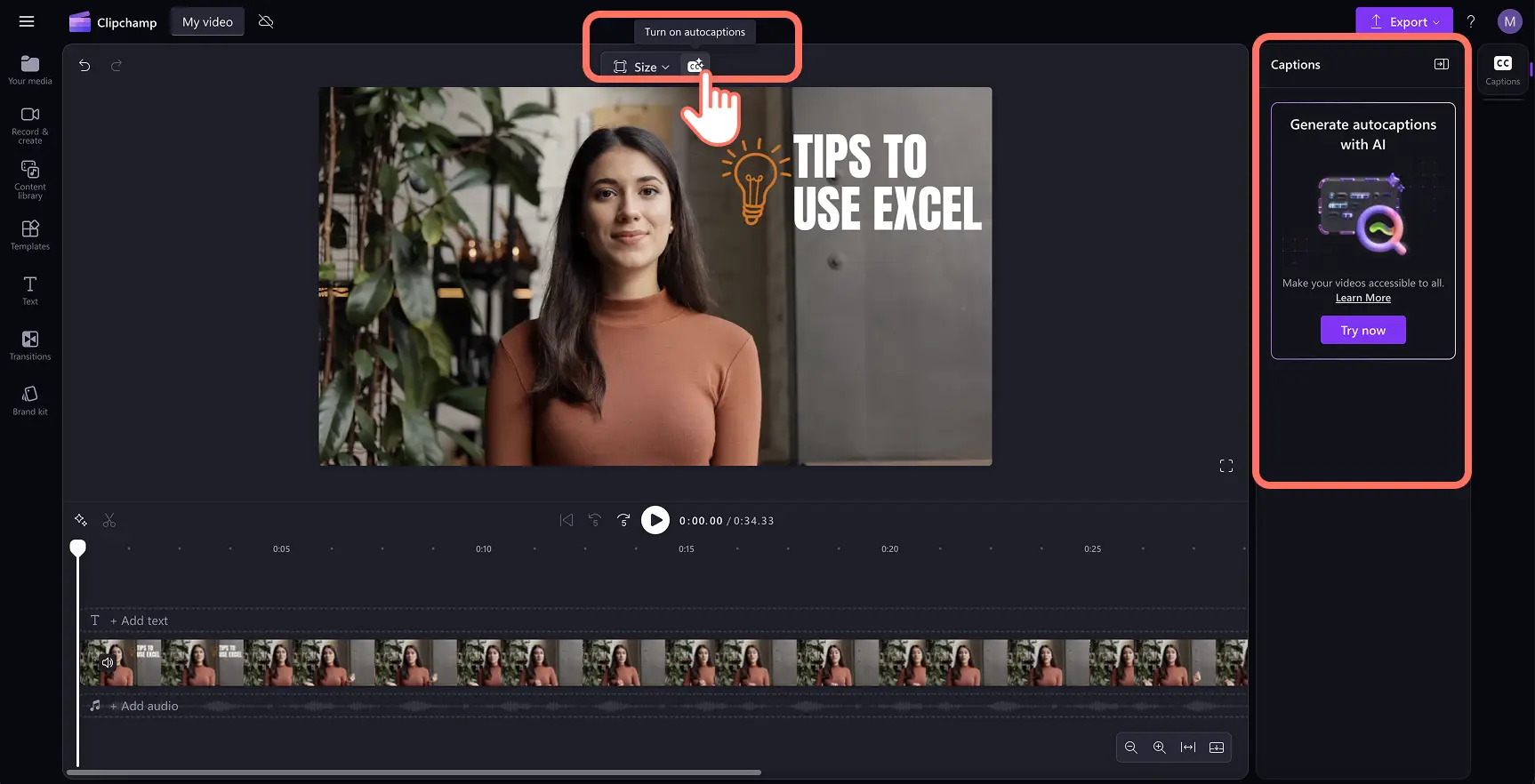
Pojawi się wyskakujące okienko z opcjami transkrypcji. Wybierz żądany język, w razie potrzeby włącz filtrowanie wulgaryzmów, a następnie kliknij Transkrybuj multimedia . Anuluj, aby wyjść.
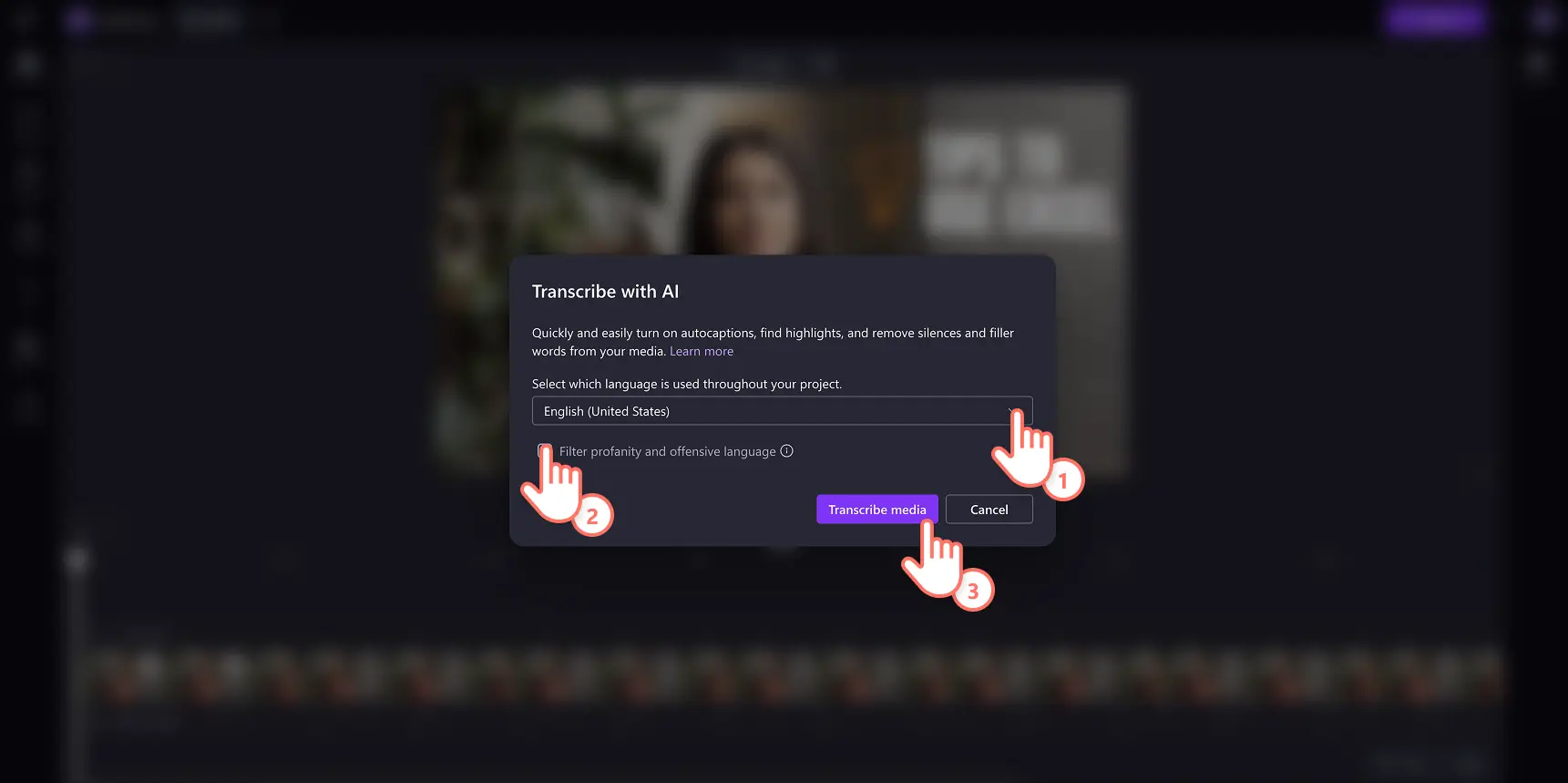
Wygenerowany tekst pojawi się w Podpisach i pojawią się w podglądzie. Czas generowania zależy od długości pliku i szybkości Internetu.
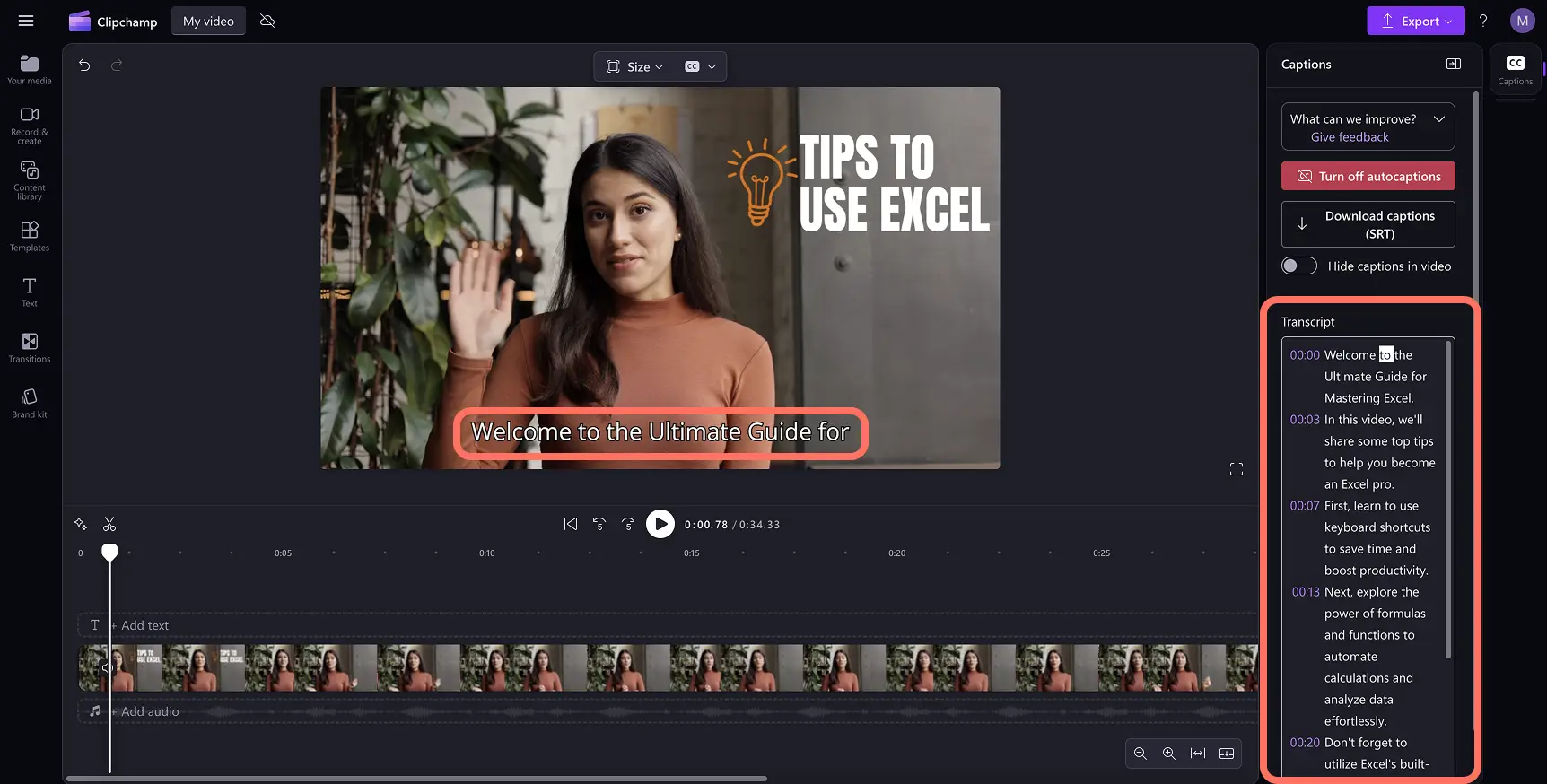
Krok 3. Wyświetl podgląd napisów i wyeksportuj swój film
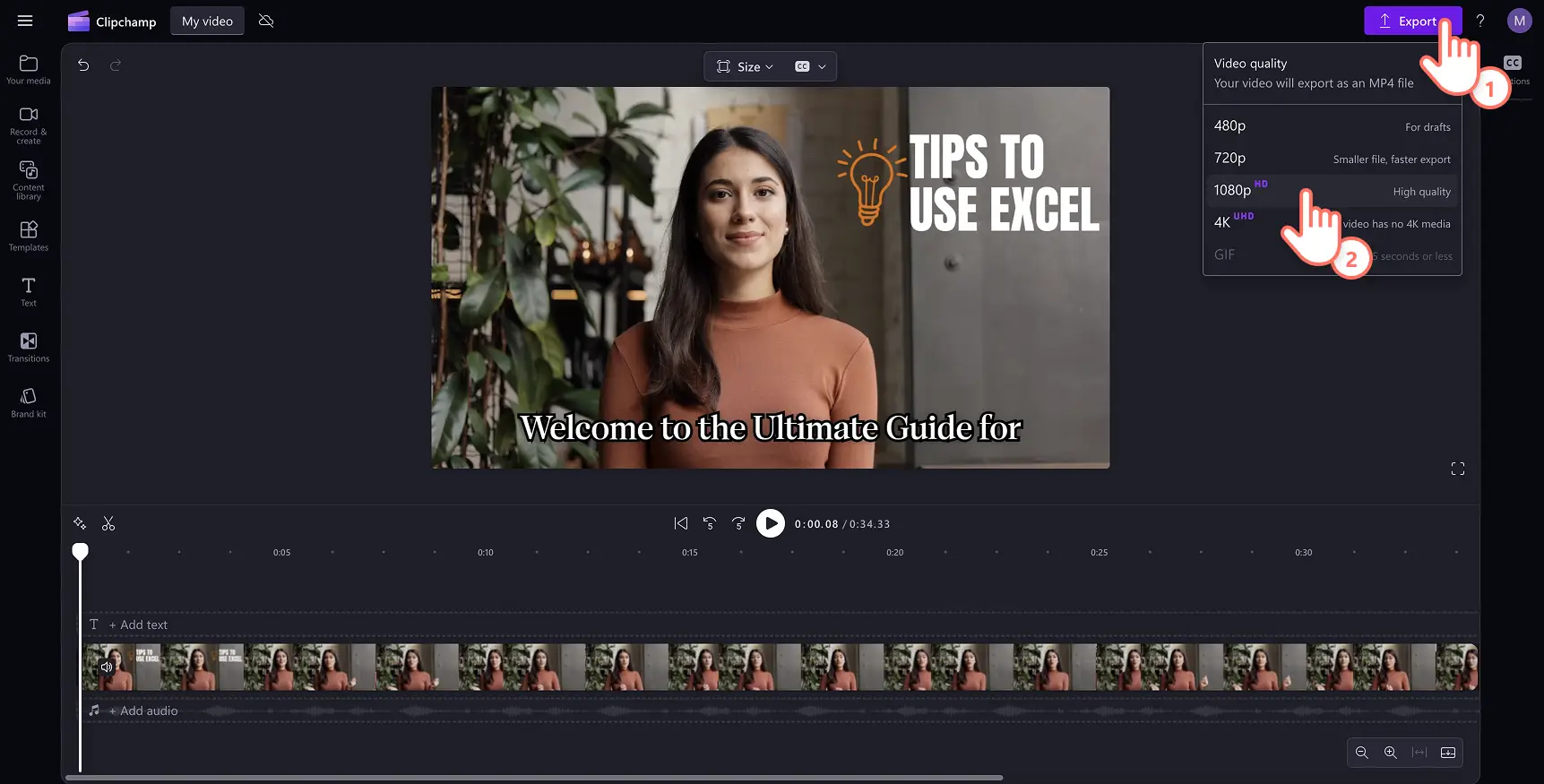
Naciśnij przycisk odtwarzania, aby przejrzeć napisy. Po zakończeniu kliknij Eksportuj i wybierz żądaną rozdzielczość.
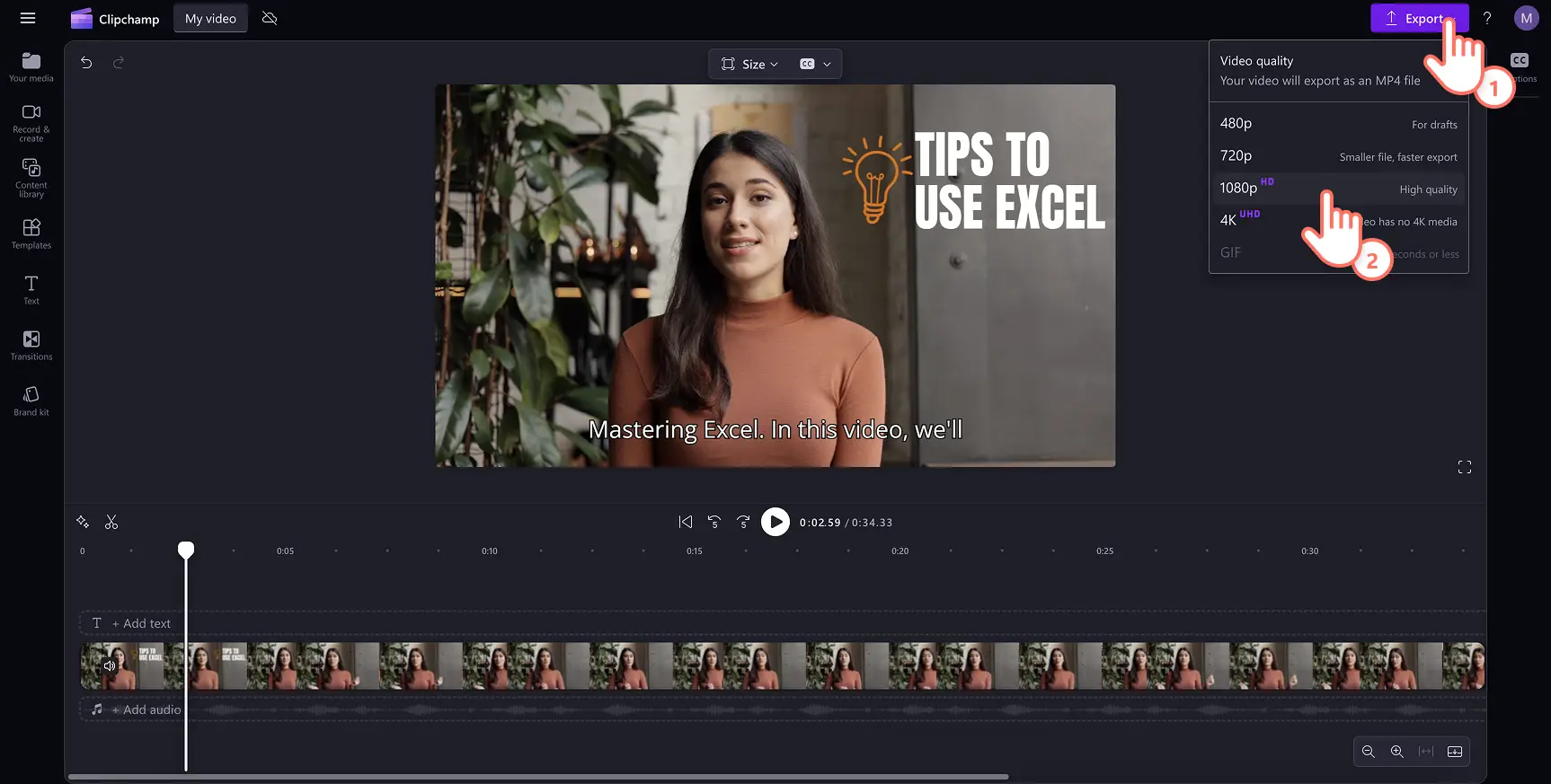
Jak edytować i dostosowywać napisy
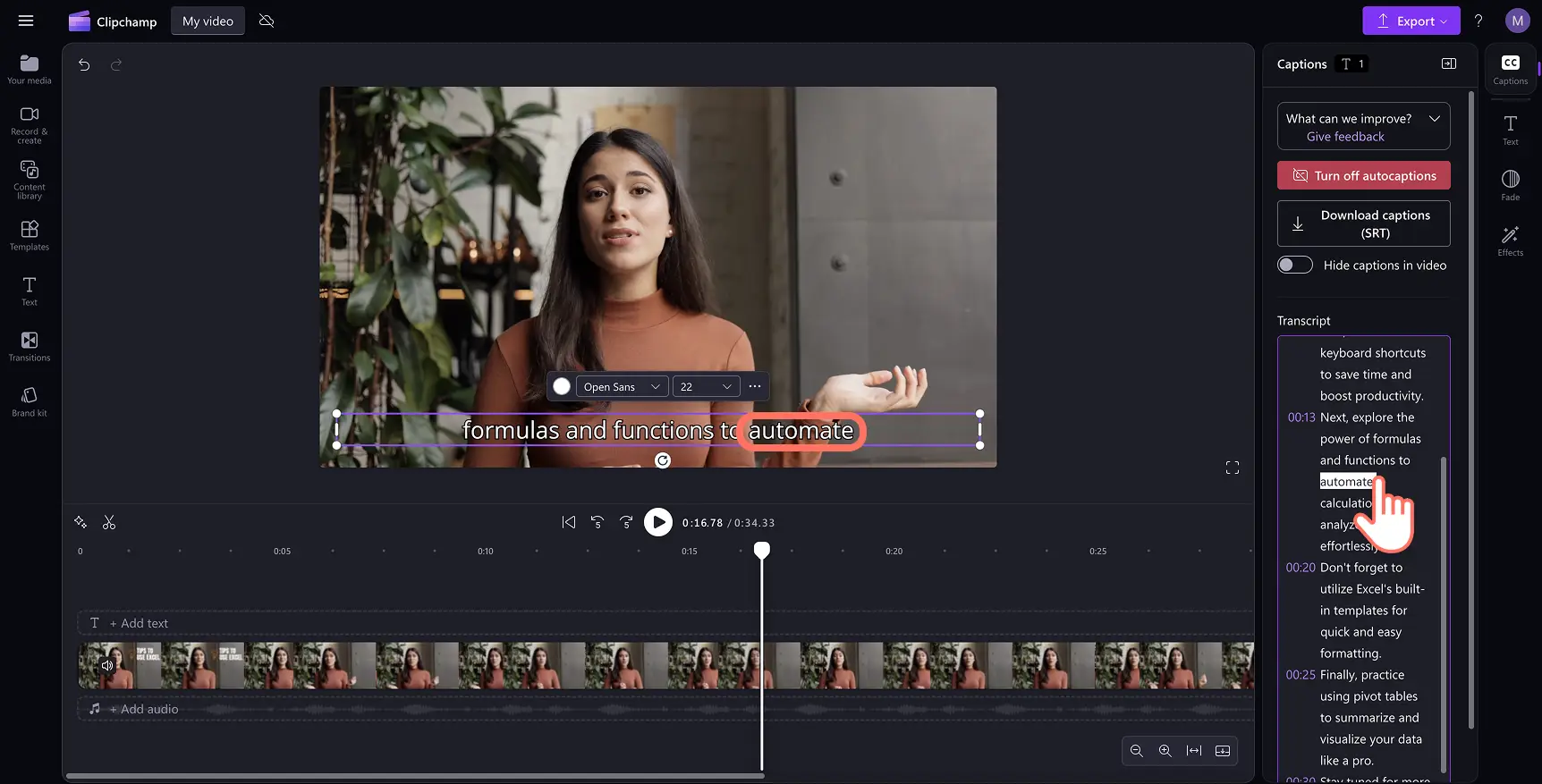
Edytuj transkrypcję wideo
- Otwórz transkrypcję w panelu właściwości.
- Kliknij dwukrotnie błędnie napisane słowo, aby je zaznaczyć.
- Popraw pisownię lub usuń słowo.
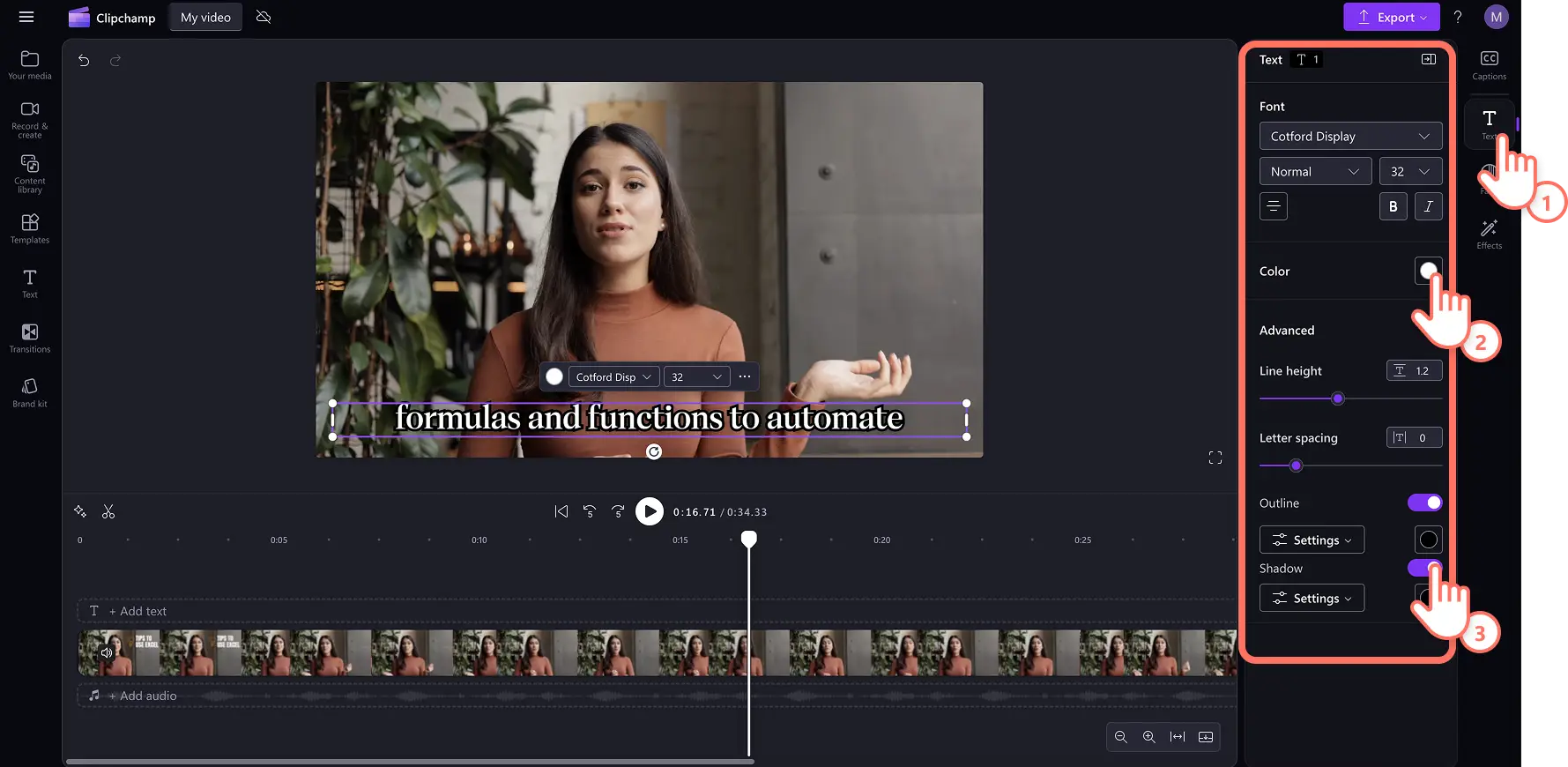
Edytuj format i styl napisów
- Wybierz podpisy w podglądzie, aby wyświetlić opcje dostosowywania.
- Pod tekstem wybierz czcionkę lub prześlij niestandardową czcionkę marki.
- Dostosuj rozmiar, wyrównanie i paletę kolorów.
- Aby uzyskać zaawansowaną dostępność, dostosuj wysokość linii, odstępy między literami, kontury i cienie. Dodaj przejścia lub efekty, aby uzyskać dopracowany wygląd.
Jak pobrać plik SRT z autonapisów
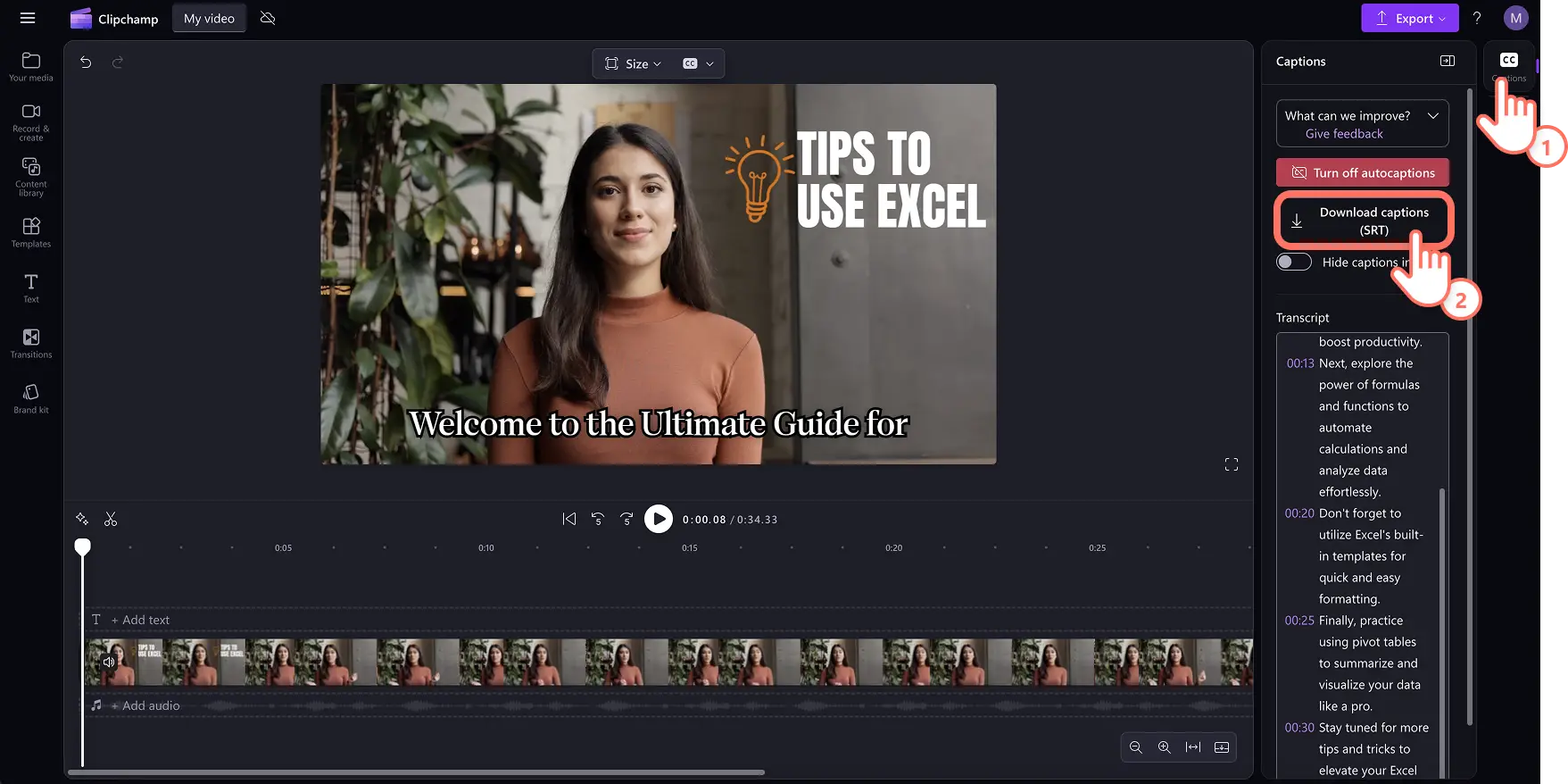
Format SRT (SubRip) to standard dla napisów, umożliwiający łatwą integrację z innymi platformami. Aby pobrać:
- Przejdź do Podpisów zakładka.
- Przejrzyj transkrypcję pod kątem dokładności.
- Kliknij Pobierz napisy aby zapisać plik .srt.
Dodanie pliku SRT do programu PowerPoint, pokazów slajdów wideo lub usług przesyłania strumieniowego zwiększa zrozumienie widza.
Jak ukryć autonapisy w filmie
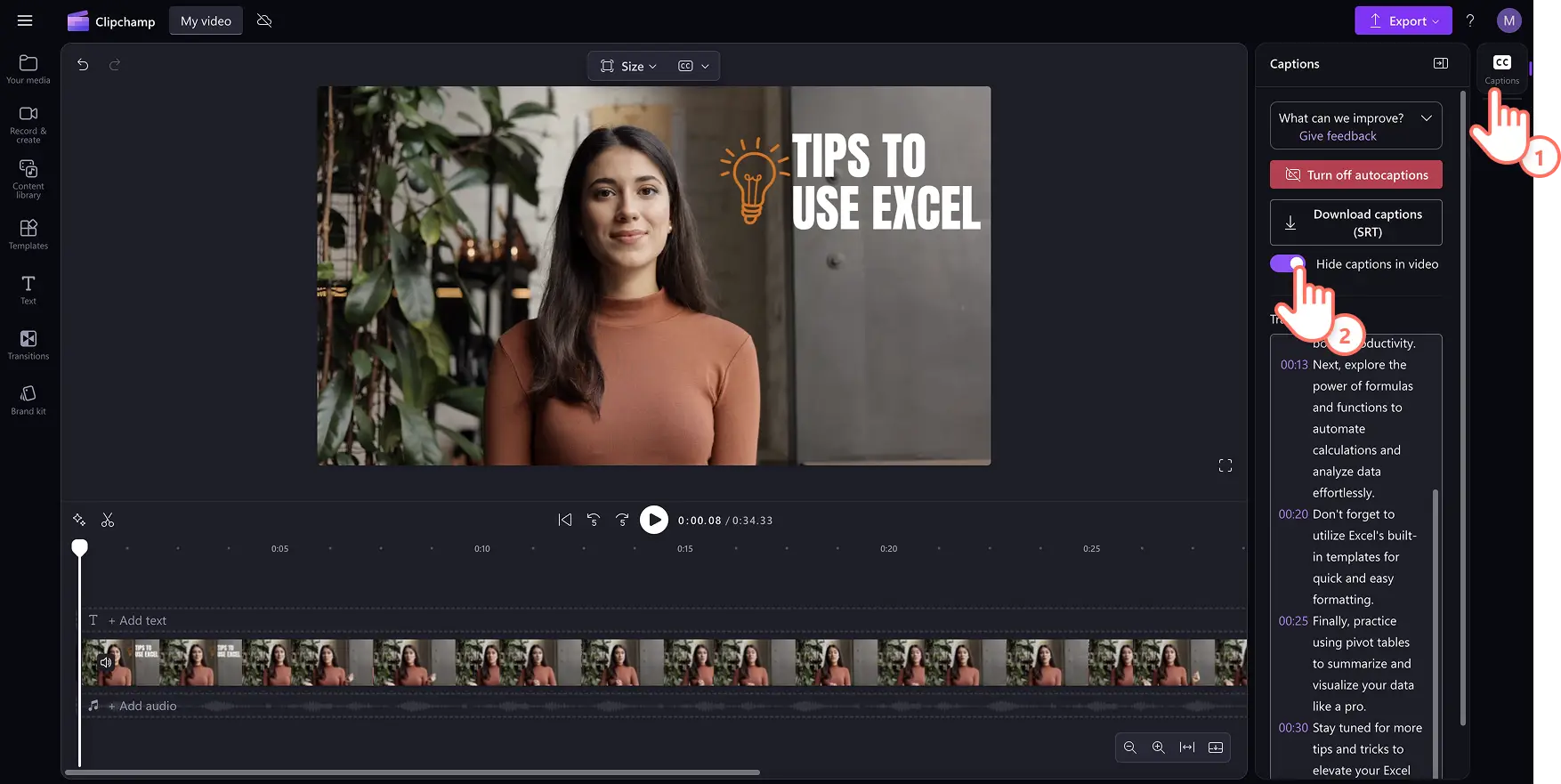
- Otwórz Napisy zakładka.
- Przełącz opcję Ukryj napisy przełącznik. Napisy pozostaną w transkrypcji, ale nie pojawią się w podglądzie.
Jak wyłączyć automatyczne napisy w filmie
- Przejdź do Napisy zakładka.
- Kliknij Wyłącz podpisy automatyczne aby całkowicie usunąć napisy.
- W razie potrzeby wyeksportuj wideo bez napisów.
Jak wygenerować napisy do filmów w dowolnym języku
Clipchamp obsługuje transkrypcję w kilkudziesięciu językach — w tym hiszpańskim, francuskim, japońskim, arabskim, hindi i innych. Pełną listę obsługiwanych języków znajdziesz tutaj . Platforma oferuje również dialekty regionalne, takie jak hiszpański (Hiszpania), hiszpański (Meksyk) i hiszpański (Stany Zjednoczone), co poprawia dokładność dla lokalnych odbiorców.
Funkcja autonapisów płynnie łączy się z silnikiem zamiany tekstu na mowę AI firmy Clipchamp, umożliwiając tworzenie narracji pasujących do napisów w ciągu jednej sesji edycyjnej.
Obejrzyj samouczek dotyczący autonapisów w YouTube
Opanuj sztukę tworzenia wyraźnych, wciągających napisów do samouczków, filmów Short, filmów i innych formatów wideo.
Często zadawane pytania
Czy napisy automatyczne są bezpłatne dla wszystkich użytkowników?
Tak. Napisy automatyczne są dostępne dla wszystkich użytkowników Clipchamp, niezależnie od tego, czy korzystają z poziomu bezpłatnego, czy z płatnej subskrypcji.
Jakie języki obsługują napisy automatyczne?
Dostępnych jest wiele języków. Pełną listę znajdziesz tutaj . Każdy film może zawierać tylko jeden język na raz.
Kto ma dostęp do tych danych?
Czy Clipchamp przechowuje jakieś dane napisów?
Dane napisów są przechowywane wyłącznie w pliku wideo i są dostępne wyłącznie dla właściciela konta. Dźwięk jest przetwarzany w całości przez funkcję automatycznego rozpoznawania mowy firmy Microsoft bez interwencji człowieka, a dane napisów nie są przechowywane osobno ani wykorzystywane do innych celów.
Jeśli nie chcę, aby Clipchamp przetwarzał te dane, czy mogę temu zapobiec?
Wyłącz podpisy automatyczne w Napisach aby zatrzymać przetwarzanie dźwięku. Pamiętaj, że wyłączenie napisów automatycznych powoduje usunięcie transkrypcji z filmu.
Odkryj dodatkowe funkcje ułatwień dostępu, takie jak nakładki naklejek ASL lub transkrypcja dźwięku na tekst za pomocą narzędzi Microsoft. Rozpocznij edycję już dziś za pomocą edytora wideo Clipchamp lub pobierz aplikację dla systemu Windows.