
W produkcji muzycznej zanikanie i zanikanie to niezbędne narzędzia, które pomagają w płynnym przejściu między utworami, niezależnie od tego, czy dopracowujesz podcast, czy masterujesz singiel. Pomyśl o kultowym wyciszeniu w utworze The Beatles „Hey Jude” – to klasyczny przykład tego, jak subtelny spadek głośności może pozostawić trwałe wrażenie.
W tym przewodniku wyjaśniono, jak tworzyć przejścia o profesjonalnej jakości w GarageBand na komputerze Mac i telefonie iPhone, a także przedstawiono doskonałą alternatywę dla tych, którzy potrzebują szybkiego i bezpłatnego rozwiązania.
Czego się nauczysz
- Tworzenie zaciemnień w GarageBand na Macu
- Dodawanie zaciemnień w GarageBand na iPhonie
- Używanie Filmory jako alternatywy dla GarageBand na Macu
1. Tworzenie zaciemnień w GarageBand na komputerze Mac
GarageBand oferuje zarówno automatyczną, jak i ręczną kontrolę zanikania, zapewniając precyzyjną kontrolę nad czasem i intensywnością każdego zanikania.
Krok 1 – Otwórz swój projekt
Uruchom GarageBand i załaduj utwór, który chcesz edytować, z ekranu głównego.
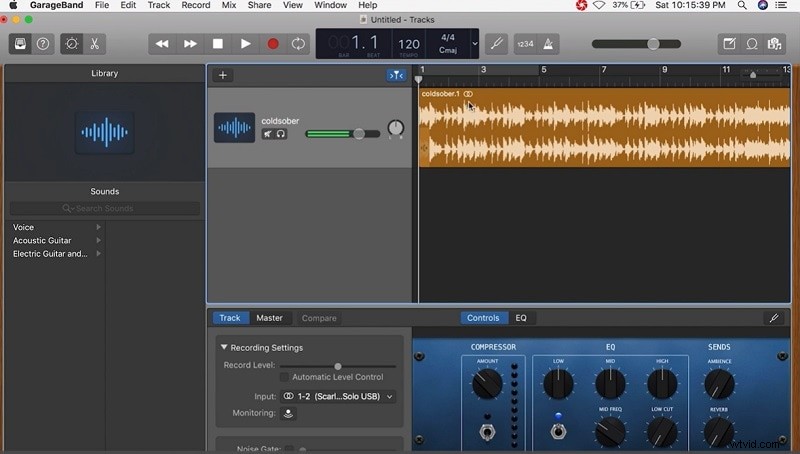
Krok 2 – Pokaż ścieżkę wzorcową
Kliknij 09 → 18 z menu. Ścieżka główna pojawi się pod ostatnią ścieżką użytkownika.
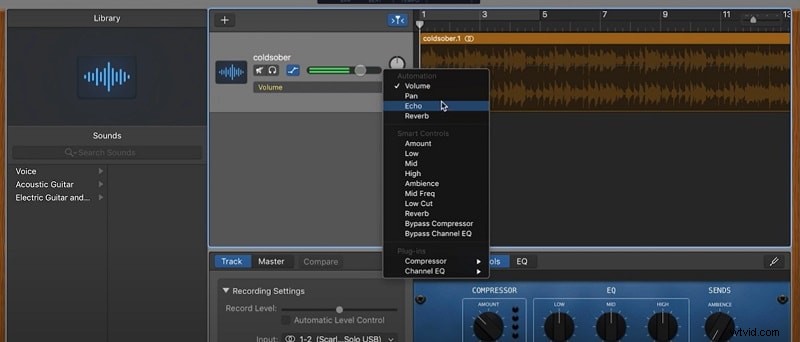
Krok 3 – zastosuj zmniejszenie głośności
Przejdź do 26 → 30 aby włączyć funkcję zanikania.
Krok 4 – Dostosuj krzywą zanikania
W nagłówku ścieżki kliknij pokrętło głośności i przeciągnij punkt zanikania, aby ustawić żądany czas trwania zanikania.
Użytkownicy iPadów mogą korzystać z tej samej opcji automatycznego wyciszania, otwierając zestaw utworów i przełączając przełącznik wyciszania.
2. Dodawanie zaciemnień w GarageBand na iPhonie
GarageBand na iPhone'a upraszcza proces zanikania za pomocą jednego przełącznika umożliwiającego automatyczne zanikanie.
Krok 1 – Wybierz utwór
Otwórz żądaną ścieżkę na ekranie głównym i wyświetl ją w mikserze.
Krok 2 – Włącz automatyczne wygaszanie
Kliknij ikonę ustawień (w prawym górnym rogu) i otwórz zestaw utworów. Przewiń do przełącznika zanikania i włącz go.
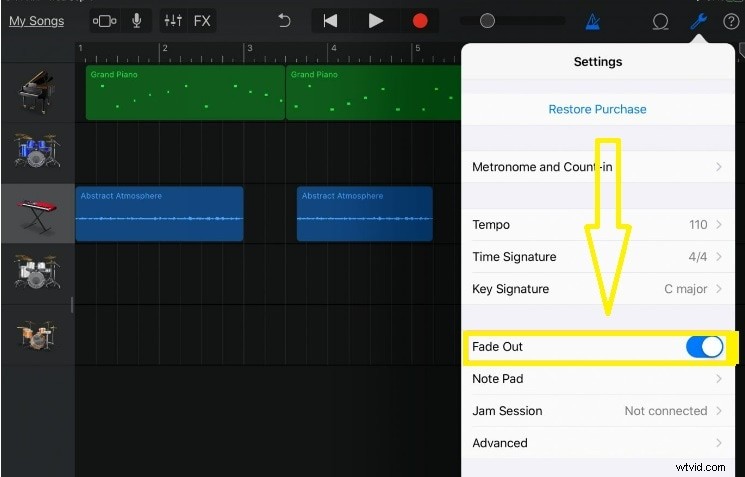
Krok 3 – Potwierdź swoje ustawienia
Kliknij ikonę Gotowe, aby zastosować zmianę.
Automatyczne wyciszanie działa na wszystkich ścieżkach, stosując płynny spadek głośności rozpoczynający się w zaprogramowanym momencie i zanikający ze stałą szybkością.
3. Filmora:bezpłatna alternatywa GarageBand dla komputerów Mac
Znalezienie wydajnego, bezpłatnego edytora MP3 może być wyzwaniem, ale Wondershare Filmora zapewnia przejrzysty interfejs i solidną edycję wielu ścieżek.
Filmora specjalizuje się w zadaniach takich jak dodawanie muzyki w tle, dzielenie dźwięku oraz stosowanie efektów korektora i odszumiania – a wszystko to przy obsłudze wielu formatów plików.
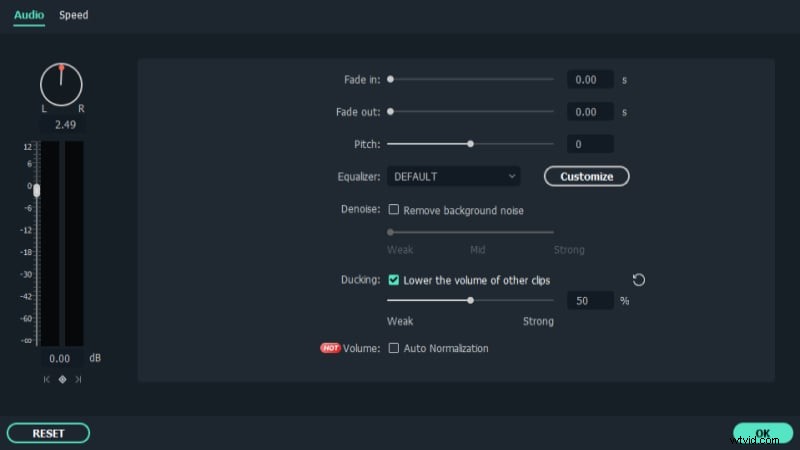
Aby wyciszyć dźwięk w Filmorze, wykonaj następujące proste kroki:
Krok 1 – Zaimportuj swoje multimedia
Po uruchomieniu Filmory kliknij Importuj ikonę, wybierz plik i przeciągnij go na oś czasu.
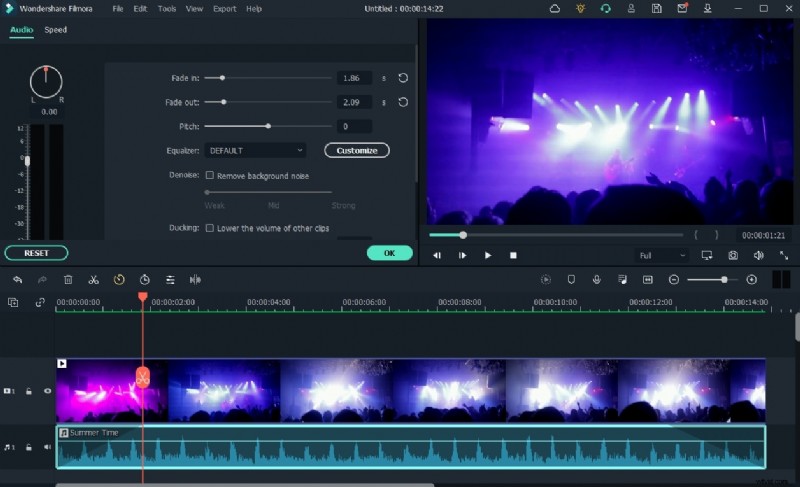
Krok 2 – Zastosuj zanikanie lub zanikanie
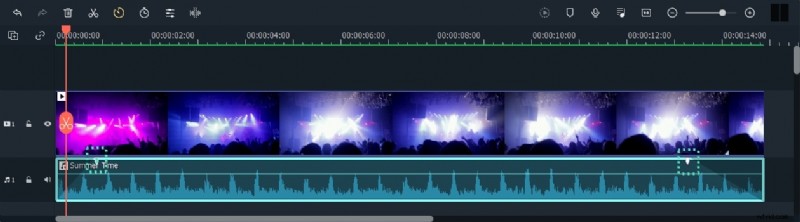
Kliknij dwukrotnie klip i przejdź do Dźwięk i dostosuj suwaki zanikania/zaciemniania zgodnie ze swoimi preferencjami.
Krok 3 – Eksportuj swój projekt
Kliknij Utwórz aby wyrenderować plik. Filmora obsługuje MP3, MKV, WMV, AVI i wiele innych formatów, dzięki czemu odtwarzanie jest łatwe na każdym urządzeniu.
Wniosek
Niezależnie od tego, czy korzystasz z GarageBand, czy Filmory, opanowanie technik zanikania i zanikania może podnieść profesjonalizm Twoich projektów audio. Te kroki zapewniają jasny i godny zaufania plan działania umożliwiający osiągnięcie płynnych przejść i dopracowanych wykończeń.