
Jeśli chcesz podnieść jakość swojego kolejnego projektu audio, Audacity oferuje potężne, bezpłatne rozwiązanie. Ten edytor typu open source umożliwia miksowanie ścieżek, dodawanie efektów i precyzyjną edycję za pomocą narzędzi wycinania, kopiowania i wklejania, a także nieograniczonego cofania.
Wbudowany w Audacity edytor obwiedni amplitudy, konfigurowalny tryb spektrogramu i okno analizy częstotliwości sprawiają, że jest to doskonały wybór zarówno dla profesjonalistów audio, jak i hobbystów. Stworzony przez społeczność wolontariuszy, umożliwia użytkownikom przycinanie plików, usuwanie szumów tła, wycinanie ciszy, dostosowywanie głośności i nie tylko. Wygodne menu rozwijane pod miernikami poziomu dźwięku umożliwia szybkie przełączanie między źródłami dźwięku.
W tym artykule
- Co to jest przenikanie
- Korzystanie z efektu przenikania w Audacity
- Alternatywne metody zanikania
- Często zadawane pytania
Część 1. Co to jest przenikanie?
Przenikanie to efekt dźwiękowy, który łączy ze sobą dwie ścieżki, zapobiegając nagłym wyciszeniom. Wycisza jedną ścieżkę, jednocześnie zanikając inną, tworząc płynne przejście. Redaktorzy cyfrowi uprościli tę technikę, umożliwiając kontrolowanie czasu trwania zanikania w oparciu o głośność źródła.
Część 2. Jak używać efektu przenikania w Audacity
Nie daj się zastraszyć licznymi funkcjami Audacity. Przenikanie w Audacity jest proste:nakładasz ścieżki w punkcie przejścia, tak aby obie były słyszalne w tym samym czasie.
Przewodnik krok po kroku:
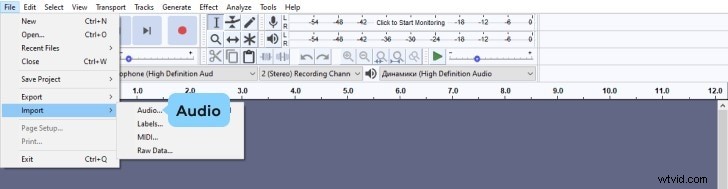
Krok 1:Importuj swoje pliki audio. Z File menu wybierz Import > Audio i wybierz jeden lub więcej plików. Audacity załaduje je do bieżącego projektu.
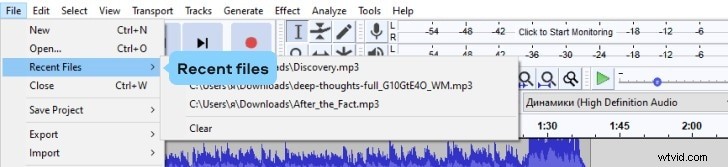
Krok 2:Użyj najnowszych plików dla szybkiego dostępu. Wybierz File > Recent Files aby zaimportować pierwszy z 12 najnowszych elementów.
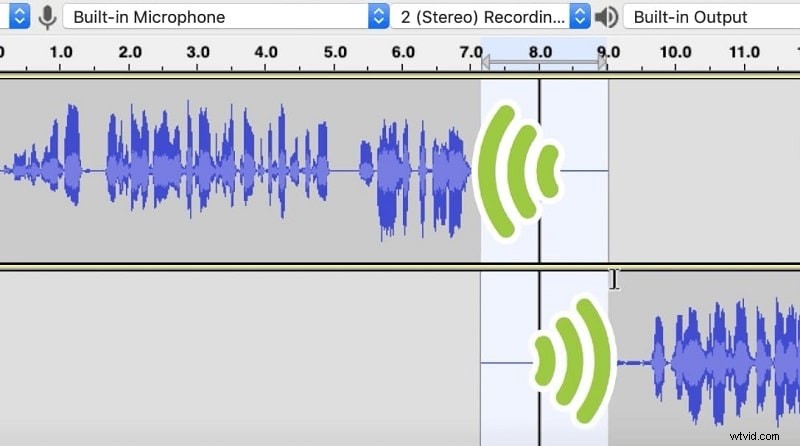
Krok 3:Dopasuj klipy, aby uzyskać przejście między ścieżkami. Użyj Narzędzia selekcji , aby umieścić kursor w miejscu, w którym powinno rozpocząć się zanikanie, a następnie przeciągnij po ścieżkach, które chcesz połączyć. Przejdź do Effect > Crossfade Songs .
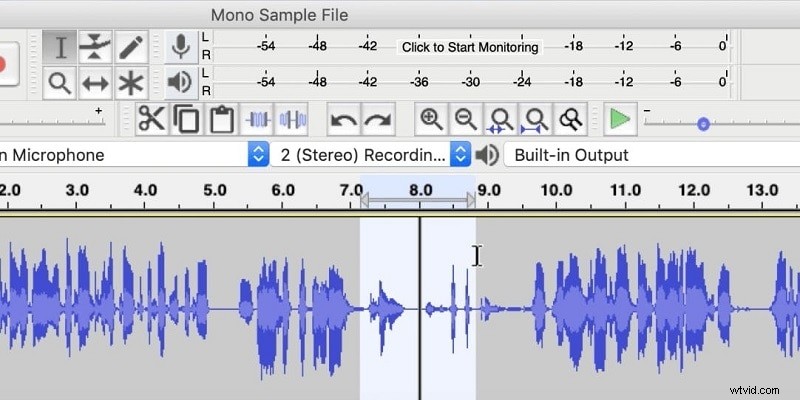
Krok 4:W przypadku przejścia jednościeżkowego użyj Narzędzia Time-Shift aby umieścić dwa klipsy obok siebie. Wybierz obszar nakładania się i wybierz Effect > Crossfade Clips .
Krok 5:Wyeksportuj swój projekt jako MP3. Od File > Export > Export as MP3 , skonfiguruj ustawienia wyjściowe w wyskakującym oknie.
Część 3. Alternatywne metody zanikania
Filmora oferuje intuicyjny, przyjazny dla użytkownika edytor audio zintegrowany z pakietem do edycji wideo. Jest idealny dla początkujących, którzy potrzebują potężnych, a jednocześnie prostych narzędzi.
Poniżej znajduje się krótki przegląd sposobów osiągnięcia efektu przenikania w Filmorze:
Krok 1:zainstaluj i zaimportuj
Pobierz najnowszą wersję z oficjalnej strony, zainstaluj ją i uruchom program. Użyj opcji Importuj przycisk, aby przenieść pliki audio do projektu.
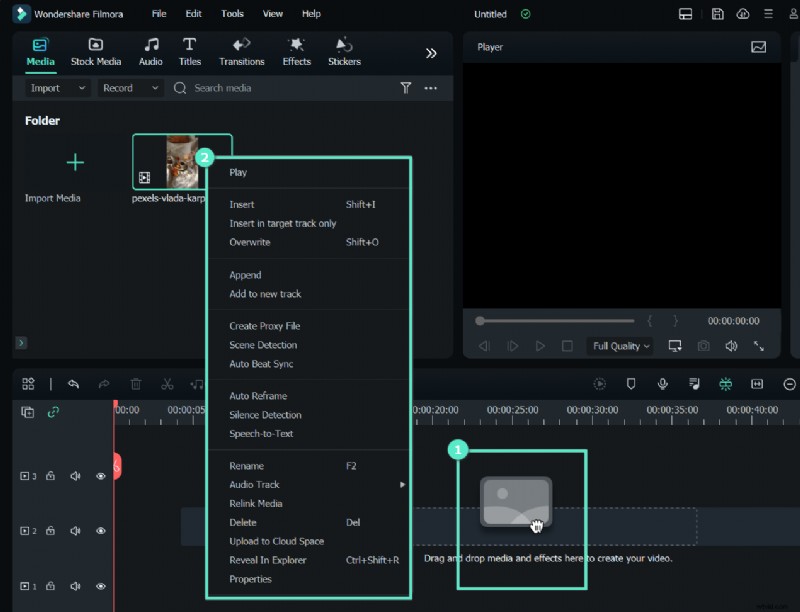
Krok 2:Otwórz Edytor audio
Przeciągnij pliki na oś czasu. Kliknij klip audio prawym przyciskiem myszy i wybierz Edit Audio aby otworzyć edytor Filmory.
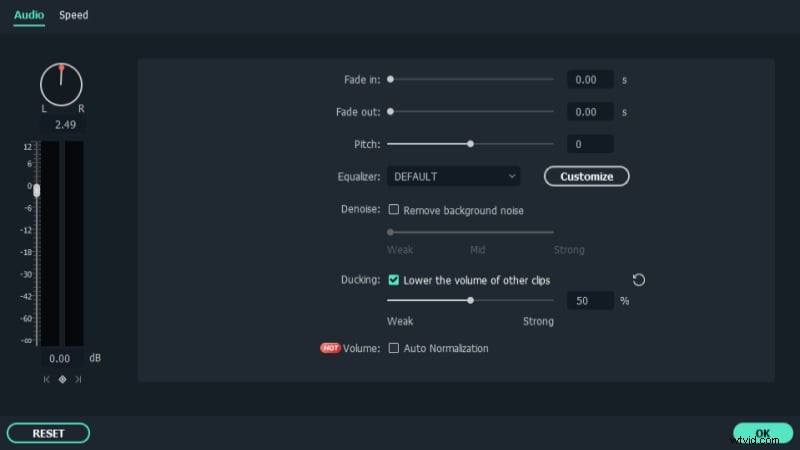
Krok 3:Zastosuj zanikanie/zanikanie
Na osi czasu kliknij klip audio. Nad nim pojawią się dwie ikony — przeciągnij pierwszą, aby ustawić długość zanikania, a drugą, aby ustawić długość zanikania.
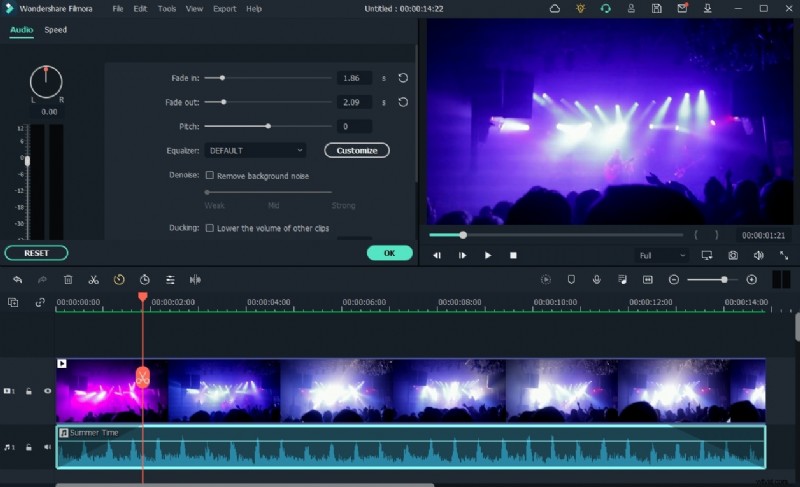
Krok 4:Wypoleruj swój dźwięk
Wbudowany zestaw narzędzi wideo Filmory umożliwia dalsze udoskonalanie. Wybierz plik wideo na osi czasu, aby uzyskać dostęp do podstawowych funkcji edycji.
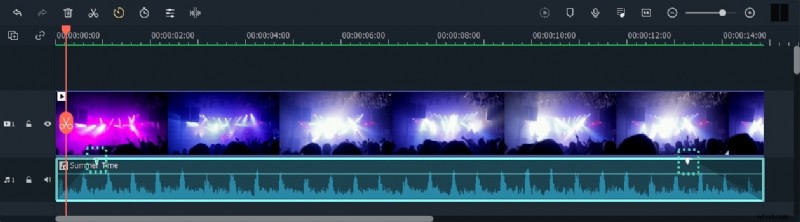
Krok 5:Eksportuj
Kliknij Eksportuj , wybierz żądany format (MP3, MP4 itp.) i ustaw folder docelowy.
Część 4. Często zadawane pytania
1. Co to jest przenikanie między ścieżkami?
To proces, podczas którego jeden utwór zanika, a drugi pojawia się, tworząc płynne przejście bez ciszy.
2. Jak mogę przełączać dźwięk online?
Narzędzia online, takie jak Audio Combiner, umożliwiają łączenie ścieżek i stosowanie efektu przenikania w celu uzyskania płynnego połączenia.
3. Jak wygładzić dźwięk w Audacity?
Użyj Normalize efekt wyrównujący kanały stereo, ustawiając szczytowe amplitudy tak, aby pasowały do różnych ścieżek.
Wniosek
Audacity to darmowy, wszechstronny edytor audio, który dzięki możliwościom korektora graficznego i przenikania może znacznie ulepszyć Twoje produkcje audio. Postępowanie zgodnie z tym przewodnikiem pomoże Ci skutecznie osiągnąć profesjonalne rezultaty.