
Adobe Audition, opracowane przez firmę Adobe Inc., to profesjonalna cyfrowa stacja robocza audio (DAW), która umożliwia projektantom dźwięku, twórcom podcastów i edytorom wideo precyzyjne nagrywanie, edycję i miksowanie dźwięku.
Interfejs oferuje dwa główne obszary robocze:Format fali widok umożliwiający szczegółową edycję przebiegu i wielościeżkowy widok do aranżacji i miksowania wielu klipów. Możesz przełączać się między nimi za pomocą górnego paska narzędzi lub bezpośrednio otwierając plik.
Każdy panel — taki jak Zestaw efektów, Ulubione i Historia — udostępnia specjalistyczne narzędzia. Menu efektów programu Audition zawiera szeroką gamę procesorów. Możesz je zastosować natychmiast, wyświetlić podgląd kombinacji i dostosować parametry. Zaprogramowane ustawienia umożliwiają szybki start, a pełne panele sterowania pozwalają dostosować dźwięk dokładnie do Twoich wymagań.
Możesz także przetwarzać pliki wsadowo, aby usunąć przydźwięk, dopasować głośność do standardów transmisji lub zastosować dowolny niestandardowy łańcuch efektów.
W tym artykule
- Część 1. Kroki prowadzące do pojawienia się Adobe Audition
- Część 2. Odsłuchowa alternatywa dla wyciszenia dźwięku
- Część 3. Powiązane często zadawane pytania
Część 1. Kroki prowadzące do pojawienia się Adobe Audition
Widok wielościeżkowy to nieniszczący obszar roboczy:wszelkie wprowadzone zmiany nie wpływają na oryginalne pliki audio. Ułatwia to eksperymentowanie z zanikaniem, regulacją głośności i innymi efektami bez narażania materiału źródłowego.
Zanikanie jest niezbędne do wygładzenia początku i końca klipu. Zanikanie zwiększa głośność od ciszy do pełnego poziomu, podczas gdy zanikanie działa odwrotnie.
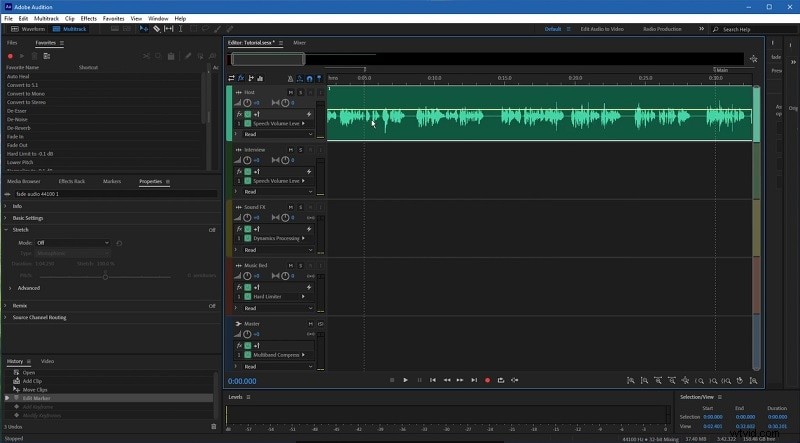
Aby dodać zanikanie:
- Otwórz Audition i załaduj plik audio, który chcesz edytować.
- W widoku wielościeżkowym znajdź klip. Najedź kursorem na jego lewą krawędź, a zobaczysz podpowiedź oznaczoną Zanikanie; prawa krawędź jest oznaczona jako Zanikanie .
- Kliknij i przeciągnij lewy uchwyt zaciemnienia w prawo. Im dłuższe przeciąganie, tym wolniejszy wzrost głośności.
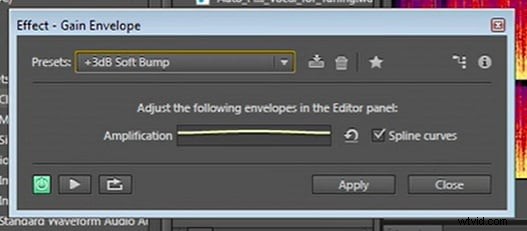
- Aby uzyskać lepszą kontrolę, wybierz Efekty> Amplituda i kompresja> Zanikanie obwiedni . Spowoduje to otwarcie Koperty zanikania panel, w którym możesz ustawić płynną krzywą zanikania lub bezpośrednio edytować żółtą linię obwiedni.
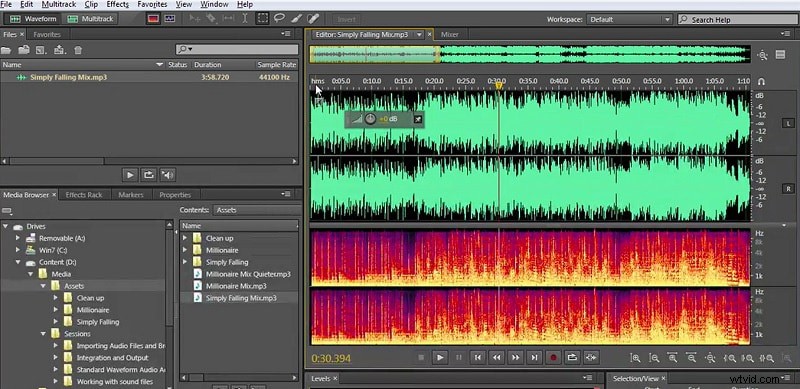
- Alternatywnie użyj opcji Wzmocnienie obwiedni z tego samego menu, aby ręcznie kształtować głośność. Linia obwiedni jest wyświetlana w kolorze żółtym i można ją przeciągać lub zmieniać, tworząc stopniowane lub niestandardowe zaciemnienia.
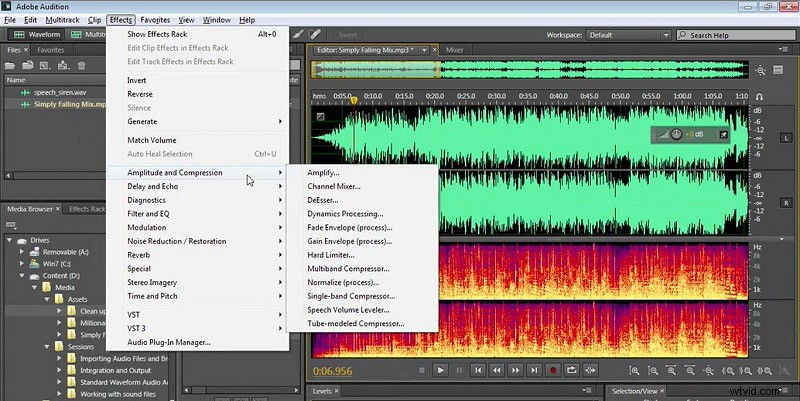
- Po zastosowaniu Zanikającej koperty efektu, w całym klipie zostanie automatycznie zastosowane płynne zanikanie.
- Aby zastosować zanikanie, wybierz ten sam efekt i opcję Płynne zanikanie . Powiększ, aby zobaczyć żółtą linię i przeciągnij ją, aby dostosować długość zanikania.
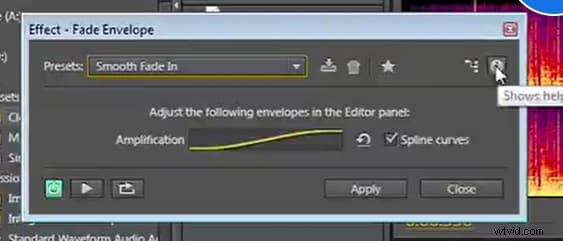
- Wszystkie regulacje dokonane za pomocą koperty nie mają charakteru niszczącego i można je w dowolnym momencie zmodyfikować lub usunąć.
Część 2. Odsłuchowa alternatywa dla wyciszenia dźwięku
Jeśli wolisz lżejszą lub bezpłatną alternatywę, Wondershare Filmora oferuje proces edycji dźwięku wizualnego, który obejmuje elementy sterujące zanikaniem/zanikaniem.
Kroki użycia Filmory do wyciszenia dźwięku:
- Zainstaluj Filmorę i otwórz nowy projekt.
- Dodaj plik audio do osi czasu i kliknij go dwukrotnie, aby otworzyć edytor audio.
- Użyj suwaków, aby ustawić żądaną długość pojawiania się i zanikania.
- Możesz też kliknąć ikony zanikania po lewej lub prawej stronie przebiegu i przeciągnąć, aby dostosować czas trwania zanikania.

Część 3. Powiązane często zadawane pytania
1. Jak wyciszyć dźwięk wielościeżkowy w Audition?
Możesz zastosować zanikanie do jednej lub wielu ścieżek jednocześnie. Po prostu wybierz klip(y) w widoku wielościeżkowym i przeciągnij uchwyty zaciemnienia na krawędziach klipu.
2. Jak wykonać tłumienie główne w Audition?
Otwórz Efekty> Amplituda i kompresja menu wybierz Mastering , a następnie zastosuj obwiednię zanikania lub obwiednię wzmocnienia do całego miksu.
3. Wygaszenie Adobe Audition jest wyszarzone?
Gdy uchwyty zanikania są wyszarzone, klip jest prawdopodobnie zablokowany lub ścieżka jest wyciszona. Odblokuj ścieżkę lub upewnij się, że jest zaznaczona na osi czasu, zanim spróbujesz dostosować zanikanie.
Wniosek
Adobe Audition pozostaje zaawansowaną platformą klasy branżowej do edycji dźwięku. Chociaż dla niektórych koszt subskrypcji może być brany pod uwagę, głębokość funkcji — zwłaszcza precyzyjna kontrola zanikania, przetwarzanie wsadowe i nieniszcząca edycja — sprawia, że warto w nią zainwestować dla profesjonalistów, podcasterów i twórców wideo, którzy już pracują w ekosystemie Adobe.