
Oparty na pętlach przepływ pracy w Ableton Live sprawił, że jest to ulubiony DAW zarówno dla producentów hip-hopowych, jak i elektronicznych. Niezależnie od tego, czy dopiero zaczynasz, czy integrujesz usługę Live z występami na żywo, opanowanie narzędzi zanikania może podnieść Twoje utwory do jakości studyjnej.
Dzięki przejrzystym instrukcjom krok po kroku ten przewodnik pokazuje, jak uzyskać płynne wejścia i zanikania, korzystając zarówno z funkcji Warp/Fade, jak i narzędzi sterowanych przez MIDI. Odkryjesz także alternatywną metodę wyciszania dźwięku w środowiskach innych niż Ableton.
W tym artykule
- Część 1. 2 sposoby wyciszania dźwięku w Abletonie
- Sposób 1. Użyj wypaczenia/zanikania
- Sposób 2. Korzystanie ze ścieżki MIDI
- Część 2. Alternatywny sposób na wyciszenie dźwięku bez Abletona
- Część 3. Powiązane często zadawane pytania
Część 1. 2 sposoby wyciszania dźwięku w Abletonie
Zrozumienie „zanikania dźwięku” i „zanikania dźwięku” jest niezbędne do tworzenia dopracowanych miksów. Przenikanie klipów na jednej ścieżce jest szybkie, ale zastosowanie przejść na oddzielnych ścieżkach pozwala na dodanie niezależnych efektów i zapewnia większą kontrolę nad krzywymi zanikania.
Sposób 1. Użyj wypaczenia/zanikania
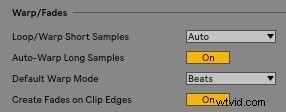
Aby wyeliminować kliknięcia, włącz opcję Utwórz zanikanie na krawędziach klipu w sekcji Nagrywanie/Wypaczanie/Uruchamianie w Preferencjach Live. Początek i koniec każdego klipu zostaną automatycznie lekko przyciemnione.
Ponieważ zanikanie jest domyślnie wyłączone w trybie automatycznym, musisz je wyłączyć przed edycją:
Najedź kursorem na klip, aby wyświetlić uchwyty zaciemnienia, lub naciśnij klawisz A klawisz, aby je przełączyć. Przeciągnij uchwyt w stronę środka klipu, aby skrócić zanikanie, lub w stronę krawędzi, aby je wydłużyć.
Sposób 2. Korzystanie ze ścieżki MIDI
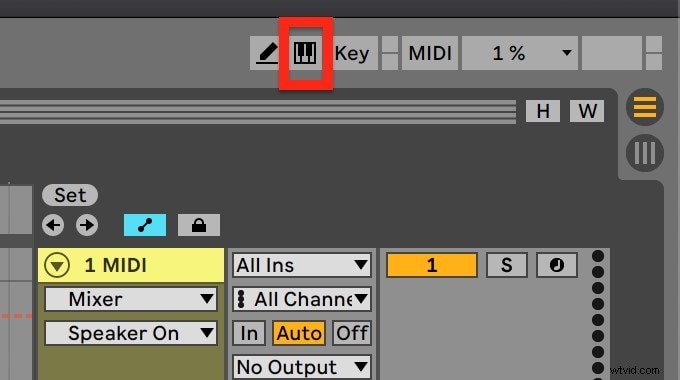
Inną skuteczną metodą jest umieszczenie efektu użytkowego na ścieżce MIDI. Kontrola wzmocnienia narzędzia działa jak narzędzie do zanikania dowolnego klipu audio przesyłanego przez tę ścieżkę.
Załaduj efekt Utility na żądaną ścieżkę MIDI, a następnie kliknij małe okienko w prawym dolnym rogu Live, aby wyświetlić jego parametry:

Z A naciśnięty, aby wyłączyć tryb automatyczny, po obu stronach klipu pojawią się dwa uchwyty. Przeciągnij je, aby ukształtować krzywą zanikania, i użyj regulatorów krzywej, aby poprawić nachylenie.
Część 2. Alternatywny sposób na wyciszenie dźwięku bez Abletona
Jeśli wolisz rozwiązanie inne niż DAW, Wondershare Filmora oferuje przyjazny dla użytkownika interfejs do stosowania zanikania i zanikania ścieżek audio. Platforma jest idealna zarówno dla początkujących, jak i doświadczonych twórców.
Krok 1:Pobierz i zainstaluj Wondershare Filmora
Filmorę można wypróbować bezpłatnie. Pobierz najnowszą wersję dla systemu Windows, a następnie postępuj zgodnie z instrukcjami instalatora wyświetlanymi na ekranie, aby dokończyć konfigurację.
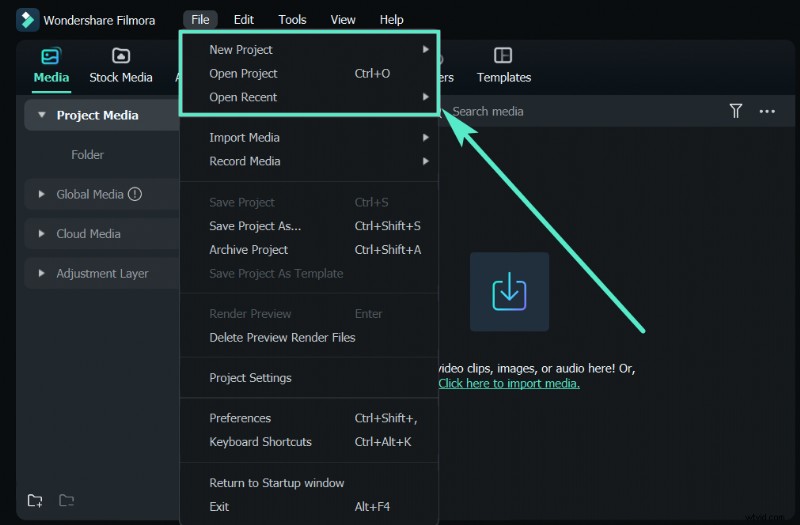
Krok 2:Uruchom i zaimportuj pliki audio
Otwórz Filmorę, wybierz Edytor wideo i kliknij Importuj aby przenieść pliki audio do projektu.
Krok 3:Otwórz Edytor audio
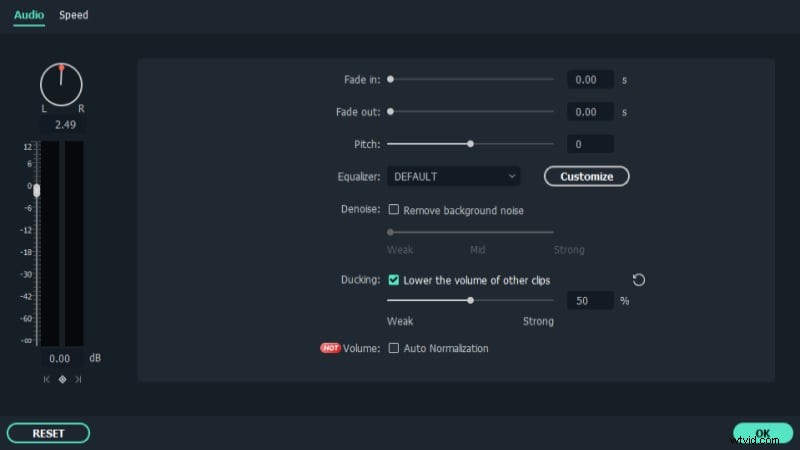
Przeciągnij plik audio na oś czasu, kliknij go prawym przyciskiem myszy i wybierz Edytuj dźwięk aby uruchomić edytor audio Filmory.
Krok 4:Zastosuj zanikanie/zanikanie
Na osi czasu wybierz klip audio. Nad nim pojawiają się dwie ikony; przeciągnij lewą ikonę, aby utworzyć zanikanie, i prawą ikonę, aby utworzyć zanikanie.
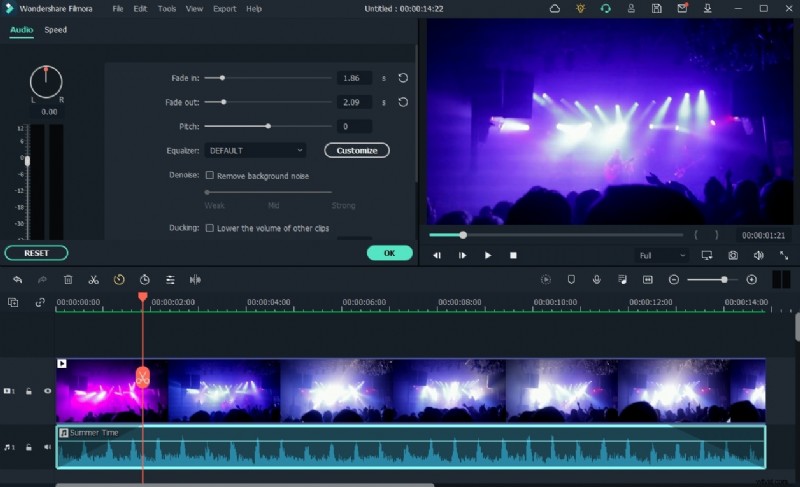
Krok 5:Edytuj i eksportuj
Użyj wbudowanego edytora Filmory, aby udoskonalić miks. Po zakończeniu kliknij Eksportuj , wybierz żądany format (np. MP3) i zapisz plik na swoim komputerze.
Część 3. Powiązane często zadawane pytania
1. Czy w Ableton Live Lite można ściemniać?
Live Lite zawiera pakiet bezpłatnych instrumentów i kontrolerów, co czyni go doskonałym punktem wyjścia dla nowych producentów. Zanikanie można wywołać, klikając przycisk Zanikanie klipu lub przeciągając uchwyty zanikania w rogach klipu.
2. Jak zanikać w Abletonie?
Tworzenie zanikania jest proste:znajdź białe kwadraty w każdym rogu klipu audio i przeciągnij je do wewnątrz lub na zewnątrz, aby dostosować długość zanikania. W przypadku efektu cross-fade umieść jeden klip obok drugiego i odpowiednio dostosuj uchwyty.
3. Dlaczego nie mogę ściemniać w Abletonie?
Zanikanie jest ukryte, gdy aktywny jest tryb automatyczny. Wyłącz tryb automatyczny (naciśnij A ), aby odsłonić i edytować uchwyty zanikania dowolnego klipu audio. Zanikanie jest domyślnie włączone, więc powinieneś je zobaczyć, chyba że to ustawienie zostało wyłączone.