
Niezależnie od tego, czy uchwyciłeś ekscytujący moment na swoim iPhonie, a szum tła przyćmiewa obraz, czy też chcesz dodać niestandardową ścieżkę dźwiękową, pierwszym krokiem jest usunięcie lub wyciszenie istniejącego dźwięku przed udostępnieniem.
Ten przewodnik przeprowadzi Cię przez sześć niezawodnych sposobów eliminacji dźwięku z filmów iPhone'a:dedykowaną aplikację do edycji, wbudowane narzędzia, edytory mediów społecznościowych i rozwiązanie online.
1. Usuń dźwięk za pomocą profesjonalnego edytora mobilnego – Filmora na urządzenia mobilne
Filmora for Mobile zapewnia w pełni funkcjonalny, przyjazny dla początkujących interfejs, a jednocześnie oferuje zaawansowane opcje oparte na sztucznej inteligencji. Jednym dotknięciem możesz odłączyć, usunąć lub zastąpić ścieżkę audio, a następnie ponownie zsynchronizować lub dodać nową muzykę.
- Pobierz Filmorę na komórki z App Store i uruchom go.
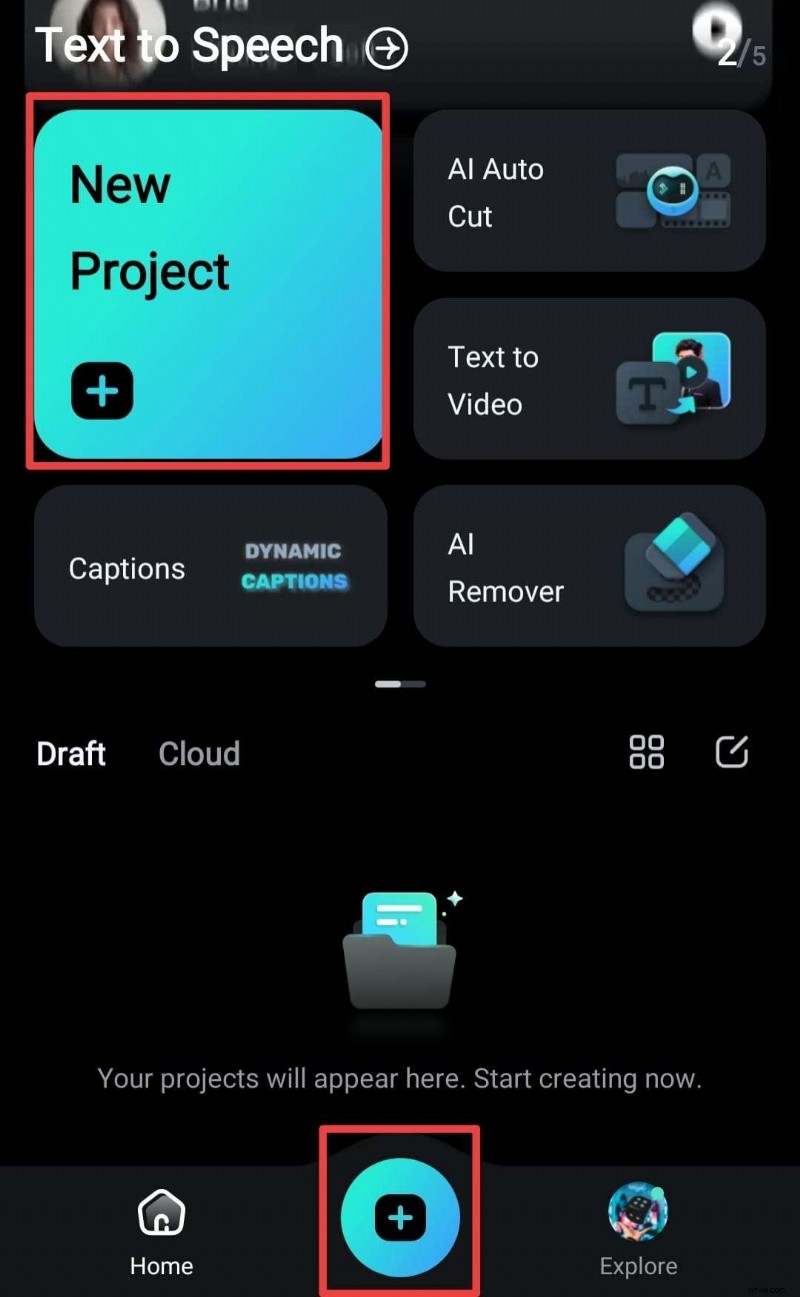
- Kliknij niebieską ikonę + lub Nowy projekt i zaimportuj swój film.
- Kliknij film na osi czasu, a następnie wybierz opcję Wyodrębnij dźwięk z paska narzędzi.
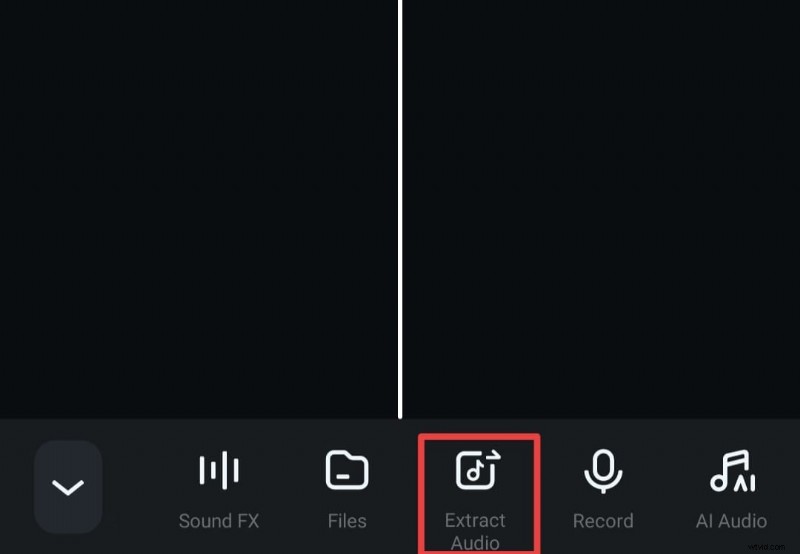
- Usuń wyodrębniony utwór, zastąp go muzyką w tle lub użyj efektów dźwiękowych AI Filmory. Po zakończeniu wyeksportuj wyciszony film.
Komputerowy odpowiednik Filmory, Wondershare Filmora, jest również dostępny dla komputerów Mac i Windows z tymi samymi zaawansowanymi funkcjami.
- Usuwanie dźwięku jednym kliknięciem
- Wzmacniacz głosu AI zapewniający dźwięk o studyjnej jakości
- Usuwanie wokalu AI w celu izolowania wokalu
- Intuicyjny, profesjonalny interfejs
- Wiele platform:Mac, Windows, iOS, Android


2. Bezpłatne metody wyciszania filmów z iPhone'a
Użytkownikom z ograniczonym budżetem kilka wbudowanych i dostępnych do pobrania aplikacji oferuje podstawowe usuwanie dźwięku, choć może im brakować zaawansowanych możliwości Filmory.
Metoda 1 – aplikacja Zdjęcia (iOS)
- Otwórz Zdjęcia i wybierz film, który chcesz wyciszyć.
- Kliknij Edytuj (w prawym górnym rogu na starszym iOS, w prawym dolnym rogu na iOS18). Następnie kliknij Dźwięk ikona na pasku narzędzi; zmieni kolor na szary, co oznacza, że klip jest wyciszony.
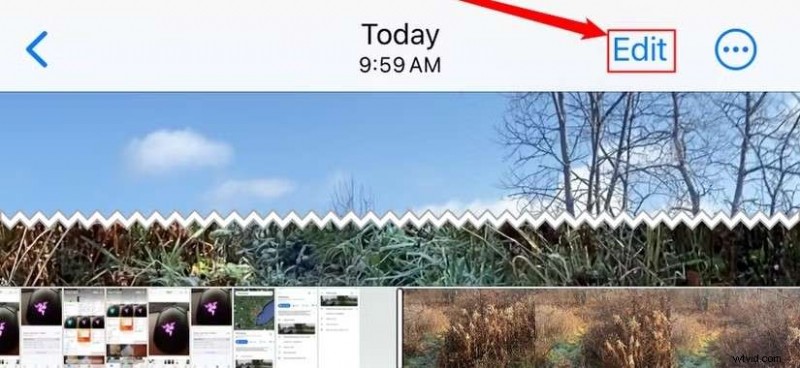
- Kliknij Gotowe aby zapisać zmiany.
Aplikacja Zdjęcia jedynie wycisza klip; możesz przywrócić oryginalny dźwięk, ponownie dotykając ikony dźwięku.
Metoda 2 – iMovie
- Uruchom iMovie lub pobierz go z App Store.
- Kliknij + ikonę i wybierz Film .
- Wybierz film, a następnie kliknij Utwórz film .
- Kliknij klip na osi czasu, a następnie kliknij Nożyczki ikonę i wybierz Odłącz aby oddzielić ścieżkę audio.
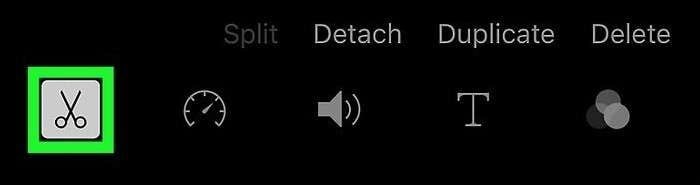
- Usuń odłączoną ścieżkę audio lub nie eksportuj jej.
Metoda 3 – aplikacja na Facebooku
- Otwórz Facebooka i kliknij + ikona.
- Wybierz Opublikuj , a następnie wybierz film, który chcesz udostępnić.
- Kliknij Dźwięk po prawej stronie ekranu podglądu.
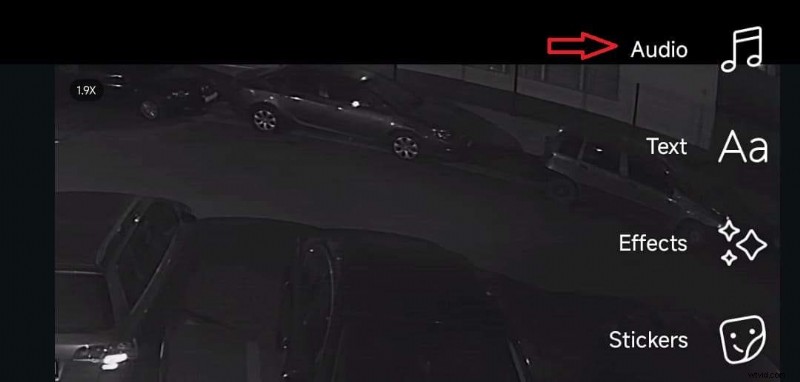
- Przełącz Wycisz lub przesuń pasek głośności do zera.
- Kliknij Gotowe i opublikuj film.
Metoda 4 – aplikacja Instagram
- Otwórz Instagram i kliknij + ikonę, aby utworzyć nowy post.
- Wybierz film, wybierz format (Opublikuj, Historia, Film) i kliknij Dalej .
- Kliknij Edytuj na dolnym pasku narzędzi.

- Kliknij Dźwięk ikonę , aby wyciszyć klip, a następnie kliknij Gotowe .
- Zakończ proces publikowania; wideo pojawi się bez dźwięku.
3. Narzędzie do usuwania dźwięku online
Jeśli nie chcesz instalować aplikacji lub potrzebujesz szybkiego rozwiązania, skorzystaj z bezpłatnego Audio Remover witryna umożliwia usuwanie dźwięku z plików MP4, AVI, WMV i MOV o rozmiarze do 500 MB.
- Odwiedź oficjalne narzędzie Usuwania dźwięku witryna.
- Kliknij Przeglądaj aby przesłać swój film.
- Po przesłaniu narzędzie przetwarza plik. Kliknij Pobierz plik aby zapisać wyciszony film.
- Opcjonalnie kliknij Usuń plik z serwera dla prywatności; pliki są automatycznie usuwane po kilku godzinach.

Wniosek
Niezależnie od tego, czy wybierzesz profesjonalnego edytora, takiego jak Filmora, bezpłatne, wbudowane narzędzie, edytor mediów społecznościowych, czy narzędzie do usuwania treści online, masz teraz jasny plan działania, jak wyciszyć lub wyeliminować dźwięk z filmów z iPhone'a. Jeśli chodzi o elastyczność twórczą, polecamy Filmorę ze względu na jej funkcje AI i kompleksowy pakiet do montażu.
Często zadawane pytania
- Jak usunąć szum z filmu na iPhonie? Użyj Filmory do redukcji szumów w urządzeniach mobilnych narzędzie, które jednym dotknięciem usuwa szum tła.
- Jak wysłać cichy film za pomocą aplikacji do przesyłania wiadomości? Większość aplikacji umożliwia wyciszenie przed wysłaniem:kliknij Dźwięk ikonę w edytorze lub w sekcji Edycja → Dźwięk .
- Czy iMovie może odłączyć dźwięk? Tak – Odłącz funkcja oddziela utwór, dzięki czemu można go usunąć lub zastąpić.
- Jak wyodrębnić dźwięk z filmu? W Filmorze wybierz klip i kliknij Wyodrębnij dźwięk , a utwór zostanie zapisany osobno.