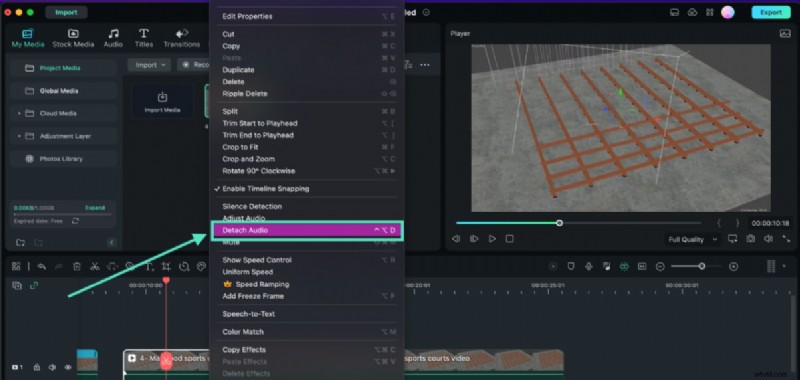
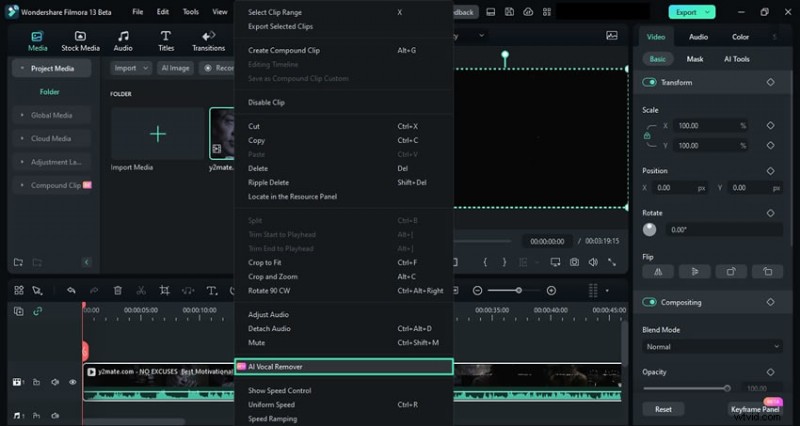
„Czy mogę wyodrębnić dźwięk z wideo w VLC?” Oczywiście! Chociaż służy głównie jako odtwarzacz wideo, VLC może służyć nie tylko do odtwarzania filmów.Wyodrębnianie dźwięku z filmów w VLC jest bezpłatny i można go używać zarówno w systemie Windows, jak i Mac.
Oto przewodnik, jak zmusić VLC do oddzielenia dźwięku od wideo i alternatywna Wondershare Filmora, która w rzeczywistości jest bardziej zaawansowaną alternatywą z mnóstwem funkcji oferujących lepszą jakość i elastyczność.
Edytuj filmy za pomocą Wondershare Filmora
- Usuń dźwięk z filmów jednym kliknięciem.
- Ulepsz dźwięk do jakości studyjnej dzięki wzmacniaczowi głosu AI.
- Wyodrębnij wokal z plików audio lub wideo za pomocą narzędzia do usuwania wokalu AI.
- Intuicyjny, profesjonalny, a jednocześnie przyjazny dla początkujących.
- Działa na komputerach Mac, Windows, iOS i Android.


W tym artykule
-
- Kluczowe funkcje:
- Porównanie:Wondershare Filmora i VLC do wyodrębniania dźwięku z filmów
- Wyodrębnij dźwięk z filmów za pomocą Wondershare Filmora w 3 krokach:
Odtwarzacz multimedialny VLC do wyodrębniania dźwięku
VLC Media Player to potężne narzędzie do wyodrębniania dźwięku z plików wideo z szeregiem funkcji, dzięki którym proces jest prosty i elastyczny:
- Narzędzie konwertowania/zapisywania:umożliwia łatwy, krok po kroku proces wyodrębniania dźwięku z plików wideo i pozwala użytkownikom wybrać preferowany format wyjściowy.
- Konfigurowalne ustawienia audio:daje użytkownikom możliwość zmiany ustawień audio, w tym szybkości transmisji, kodeka i częstotliwości próbkowania.
- Możliwość konwersji wsadowej:umożliwia przetwarzanie wsadowe plików, co oznacza wyodrębnianie dźwięku z wielu plików jednocześnie.
- Funkcjonalność międzyplatformowa:może działać w systemach Windows, Mac i Linux.
- Darmowe i otwarte oprogramowanie:VLC to oprogramowanie typu open source, bezpłatne, bez opłat, bez subskrypcji i bez reklam.
Wyodrębnij dźwięk z filmów za pomocą VLC w systemie Windows
Oto kroki wyodrębniania dźwięku z filmów za pomocą VLC na komputerach z systemem Windows.
- Na komputerze otwórz VLC, a następnie w podmenu kliknij opcję Media> Konwertuj/Zapisz.
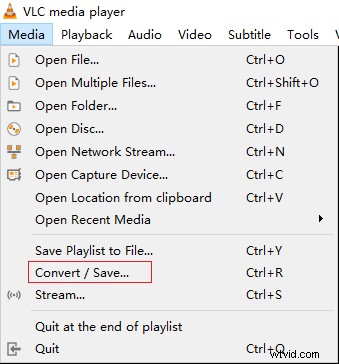
- Kliknij przycisk Dodaj, aby zaimportować plik wideo>, a następnie kliknij opcję Konwertuj/Zapisz.
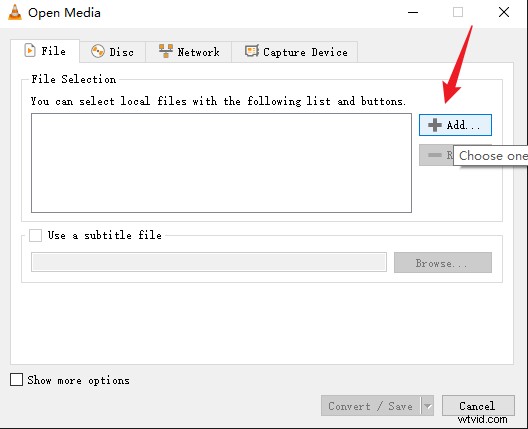
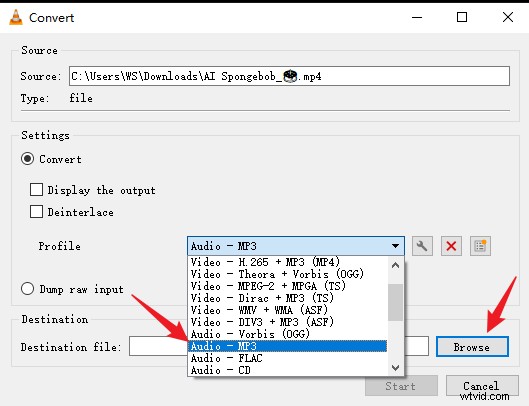
- Przejdź do opcji Profil> wybierz format audio> następnie przejdź do folderu docelowego> Przeglądaj lokalizację, aby zapisać wyodrębniony plik audio.
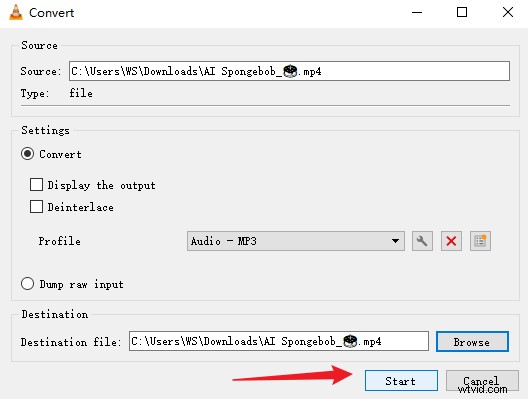
- Kliknij przycisk Start, aby rozpocząć proces rozpakowywania.
Wyodrębnij dźwięk z filmów za pomocą VLC na komputerze Mac
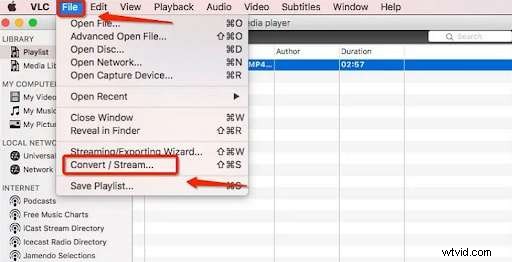
1. Najpierw uruchom VLC na komputerze Mac i przejdź do menu „Plik”. Następnie przewiń wyświetlone opcje i kliknij opcję „Konwertuj/Przesyłaj strumieniowo”.
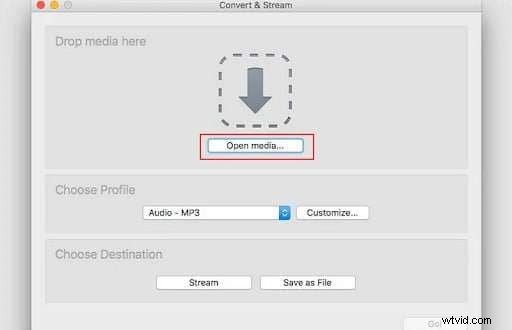
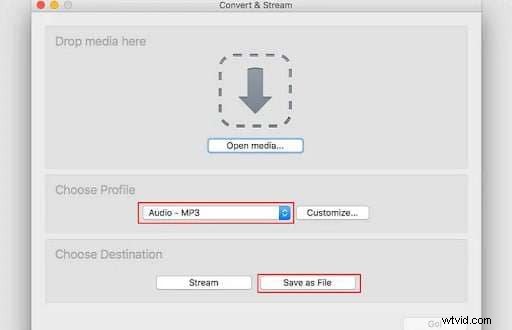
2. Open Media to przycisk w wyskakującym oknie, za pomocą którego możesz przesłać docelowy film. Następnie kliknij ikonę rozwijaną pod instrukcją „Wybierz profil” i wybierz odpowiedni format audio:MP3.
3. Kliknij przycisk „Zapisz jako plik” i wybierz idealny folder docelowy.
Wyzwania związane z wyodrębnianiem dźwięku z filmów przy użyciu VLC
Zgrywanie dźwięku z wideo za pomocą VLC jest możliwe, jednak nie jest idealne i będzie Cię kosztować na kilka sposobów, co może uniemożliwić pozytywne doświadczenia użytkownika i wydłużyć osiągnięcie zwykłej konieczności ekstrakcji dźwięku.
- Ograniczona edycja dźwięku — nie ma zaawansowanych funkcji edycji dźwięku.
- Niska jakość wyjściowa — czasami dźwięk wyodrębniony z VLC jest niższej jakości, szczególnie w przypadku plików o bardzo dużej przepływności.
- Trudne dla początkujących:ustawienia ekstrakcji dźwięku VLC nie są łatwe dla początkujących.
- Ograniczenia ekstrakcji wsadowej — chociaż ekstrakcja wsadowa jest możliwa, może być powolna, a jakość dźwięku w przypadku plików będzie różna.
- Ograniczone aktualizacje — narzędzia do ekstrakcji dźwięku VLC nie otrzymują częstych aktualizacji i z biegiem czasu nadal występują problemy ze zgodnością formatów.
- Nieprzyjazne dla użytkownika opcje eksportu — opcje eksportu VLC nie są zbyt przyjazne dla użytkownika i wszystko wymaga ręcznej konfiguracji, co może być czasochłonne.
Najlepsza alternatywa VLC do wyodrębniania dźwięku z wideo
Jak widać, istnieje wiele wyzwań, które możesz napotkać podczas używania vlc do wyodrębniania dźwięku. Ludzie często pytają:„Czy istnieje łatwiejszy sposób na uzyskanie dźwięku z filmów niż VLC?” Jasne! Jeśli chcesz przetworzyć wiele plików jednym kliknięciem, żaden nie jest bardzo zbliżony do Wondershare Filmora.
W przeciwieństwie do VLC, Filmora wykonuje mniej kroków, aby wyodrębnić dźwięk z filmów w systemach Windows i Mac, a nawigacja jest dość prosta. Oprócz tego Filmora pozwala także zmieniać prędkość dźwięku, przycinać dźwięk do żądanego rozmiaru, zmieniać głosy i eliminować szumy tła. Zobaczmy niektóre z jego zaawansowanych funkcji.
Kluczowe funkcje:
- Odłączanie dźwięku jednym kliknięciem:łatwe wyodrębnianie dźwięku jednym kliknięciem.
- Audio Denoiser:Usuń syczenie, buczenie i inne szumy tła z plików audio lub wideo.
- Zmieniacz głosu:zastosuj efekty, aby zmienić ton lub wysokość dźwięku.
- Zaawansowane narzędzia do edycji:wycinaj, łącz i dodawaj efekty, aby udoskonalić ścieżki audio.
- Mowa na tekst:automatycznie konwertuj wypowiadane słowa na tekst za pomocą STT.
- Obsługa wielu formatów:jeśli masz plik MP4, MKV, AVI lub MOV, VLC może wyodrębnić z niego dźwięk. Dodatkowo może odtwarzać popularne formaty audio, takie jak MP3, WAV, AAC, FLAC itp.
- Płynne i wydajne przetwarzanie wsadowe — Filmora może wyodrębnić wiele plików audio za jednym razem bez utraty jakości, zapewniając płynne i wydajne przetwarzanie wsadowe.
Porównanie:Wondershare Filmora i VLC do ekstrakcji dźwięku z filmów
| Parametry | Wondershare Filmora | Odtwarzacz multimedialny VLC |
| Łatwość obsługi | Prosty, przyjazny dla początkujących interfejs | Złożone wymaga wielu kroków |
| Mowa na teksty | Dostępne | Niedostępne |
| Odszumianie dźwięku | Dostępne | Niedostępne |
| Wyciszenie dźwięku | Dostępne | Niedostępne |
| Ekstrakcja wsadowa | Szybkie wyniki | Stosunkowo wolno |
| Obsługiwane formaty | MP3, WAV, M4A, FLAC itp. | Ograniczone do podstawowych formatów audio |
| Zachowanie jakości | Wysokiej jakości wydruki | Jakość może się różnić |