
Niezależnie od tego, czy nagrywasz szybki pomysł, wykład czy dźwięk systemowy, iPhone zapewnia zaawansowane opcje nagrywania. Ten przewodnik na rok 2026 przeprowadzi Cię przez wbudowane metody, zaawansowane techniki i sposoby dopracowywania plików za pomocą Wondershare Filmora.
Zacznij od natywnych narzędzi Apple, a następnie poznaj mądrzejsze alternatywy dla wewnętrznych dźwięków, połączeń i mediów społecznościowych. Zakończ, korzystając ze wskazówek ekspertów, jak poprawić jakość dźwięku i profesjonalny montaż.
Metoda 1:Notatki głosowe – najszybsza wbudowana opcja
Aplikacja Apple Voice Memos jest preinstalowana, nie wymaga pobierania i idealnie nadaje się do wyraźnych nagrań głosowych, wywiadów i przypomnień.
Jak nagrywać za pomocą notatek głosowych
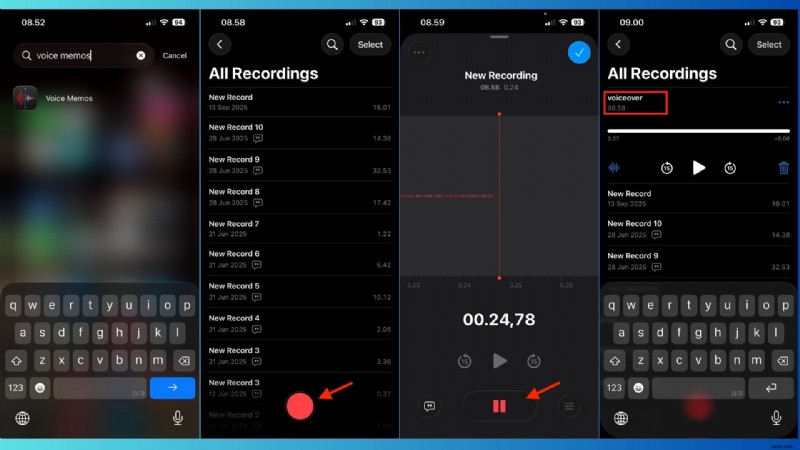
- Otwórz notatki głosowe. Znajdź aplikację na swoim iPhonie.
- Dotknij czerwonego przycisku. Nagrywanie rozpoczyna się natychmiast; aby uzyskać najlepszą jakość, mów do dolnego mikrofonu.
- Wstrzymaj lub zatrzymaj. Stuknij ponownie, aby wstrzymać; dotknij jeszcze raz, aby zatrzymać.
- Zmień nazwę pliku. Domyślne nazwy wykorzystują lokalizację lub datę; dotknij tytułu, aby nadać wyraźną etykietę.
Dlaczego notatki głosowe są idealne
- Tylko dźwięk, bez zakłóceń wideo
- Offline, natychmiastowe zapisywanie
- Idealny do lektorów, wykładów i planowania treści
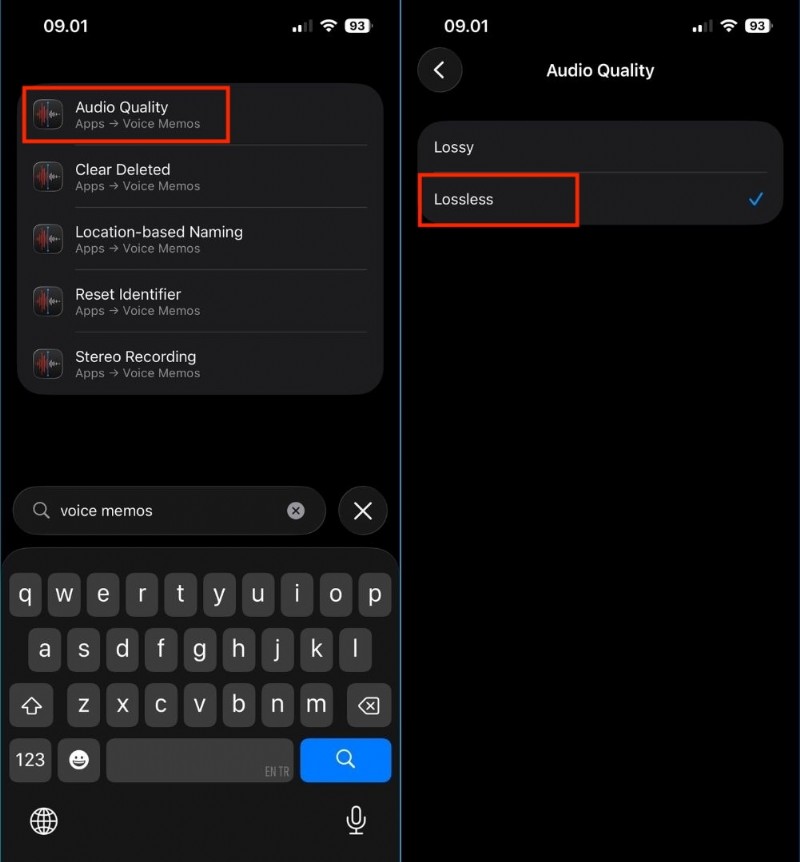
Wskazówka eksperta:przejdź na tryb bezstratny, aby uzyskać dźwięk na profesjonalnym poziomie
Przejdź na jakość bezstratną, aby uzyskać bogatsze szczegóły. Ustawienia:Ustawienia> Notatki głosowe> Jakość dźwięku> Bezstratne. Zwróć uwagę na większy rozmiar pliku.
Metoda 2:Przechwytywanie dźwięku systemowego za pomocą nagrywania ekranu
Aby nagrać muzykę, dźwięki z YouTube lub aplikacji, użyj funkcji Nagrywanie ekranu. Przechwytuje zarówno wideo, jak i wewnętrzny dźwięk.
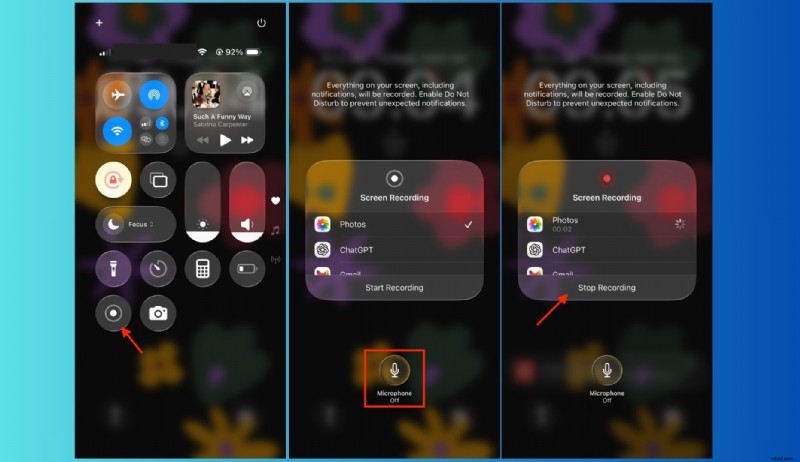
Kroki nagrywania wewnętrznego dźwięku
- Otwórz Centrum sterowania (przesuń palcem w dół z prawego górnego rogu).
- Naciśnij i przytrzymaj ikonę nagrywania ekranu.
- W razie potrzeby dotknij ikony mikrofonu, aby włączyć przechwytywanie głosu.
- Dotknij Rozpocznij nagrywanie; pojawi się odliczanie.
- Odtwórz dźwięk, który chcesz przechwycić.
- Zatrzymaj się, dotykając czerwonego paska stanu lub Centrum sterowania. Klip zostanie zapisany w Zdjęciach.
Nagrywanie dźwięku z YouTube
- Używaj słuchawek, aby uniknąć sprzężenia zwrotnego.
- Ustaw odtwarzanie na najwyższą jakość.
- Wyłącz powiadomienia, które mogą przeszkadzać.
Rezultatem jest plik wideo zawierający dźwięk.
Konwertuj nagrania ekranu na dźwięk za pomocą Filmory
Dzięki Filmorze możesz:
1️⃣ Zaimportuj wideo na oś czasu.
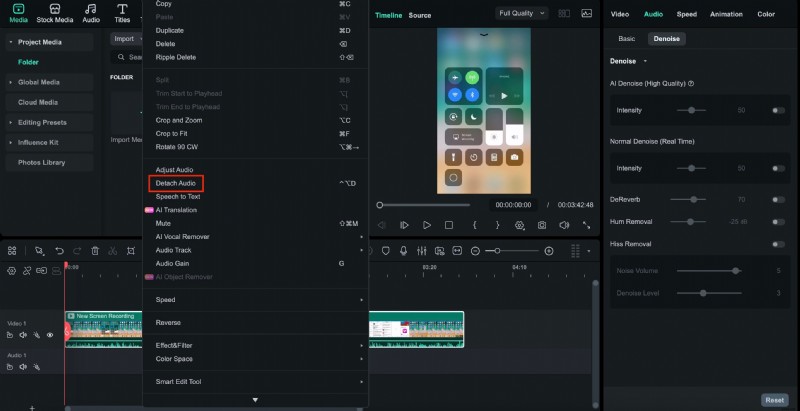
2️⃣ Kliknij prawym przyciskiem myszy → Wyodrębnij dźwięk, aby oddzielić ścieżkę.
3️⃣ Eksportuj jako MP3 lub AAC w celu udostępnienia.

Metoda 3:Nagrywanie rozmów i mediów społecznościowych
iOS ogranicza nagrywanie rozmów wewnętrznych ze względu na prywatność. Użyj obejść opartych na aplikacji.
Połączenia FaceTime
- Użyj funkcji nagrywania ekranu w przypadku wideo.
- Włącz mikrofon przed rozpoczęciem.
- Nastaw połączenie na głośnik, tak aby oba głosy docierały do mikrofonu.
Zawsze powiadamiaj uczestników; wymagana jest zgoda.
Połączenia wideo WhatsApp
- Nagrywaj na zewnątrz za pomocą drugiego telefonu lub dyktafonu w pobliżu głośnika.
- Niektóre aplikacje innych firm twierdzą, że przechwytują dźwięk WhatsApp, ale wyniki są różne.
Powiększ i Google Meet
- Nagraj ekran sesji.
- Aktywuj izolację głosu w Centrum sterowania.
- Użyj słuchawek, aby zmniejszyć echo.
Zoom oferuje wbudowane nagrywanie; rozważ to dla wyższej jakości.
Najważniejsze wnioski
- Prywatność powoduje ograniczenia nagrywania.
- Przechwytywanie mikrofonu jest powszechne; wewnętrzne audio często blokowane.
- W przypadku połączeń telefonicznych zgoda jest obowiązkowa.
Metoda 4:Wiadomości i notatki głosowe
Wysyłaj szybki dźwięk bezpośrednio w iMessage, WhatsApp, Instagramie lub Telegramie.
Notatki głosowe iMessage
- Otwórz rozmowę.
- Naciśnij i przytrzymaj ikonę dźwięku.
- Mów; zwolnij, aby wysłać, lub przesuń w górę, aby zablokować dłuższe wiadomości.
Dźwięk jest odtwarzany bezpośrednio na czacie.
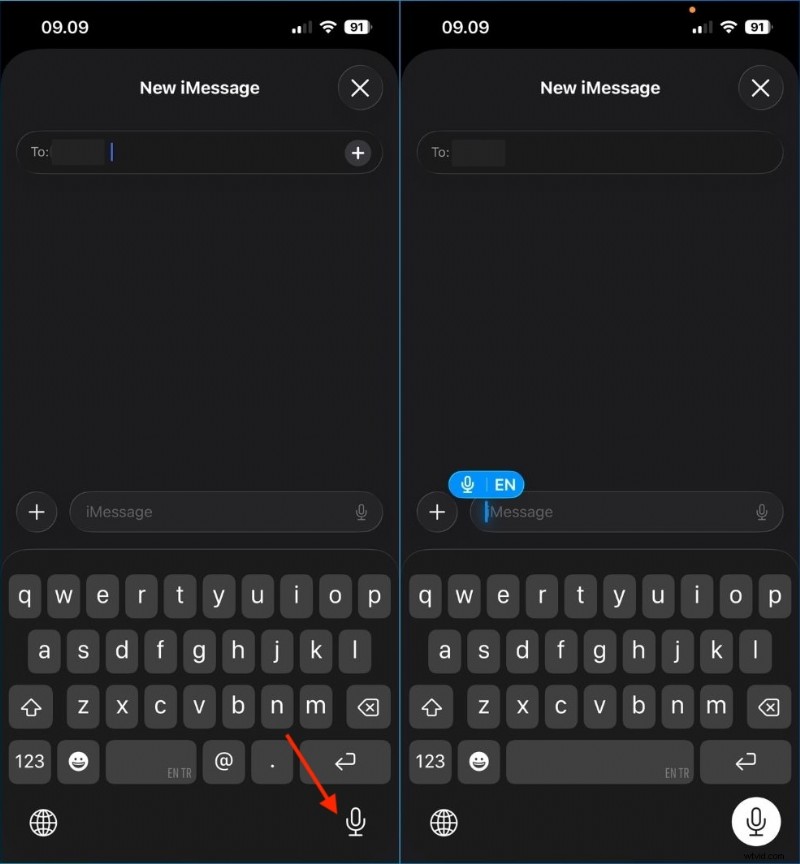
Aplikacje innych firm
- Naciśnij i przytrzymaj ikonę mikrofonu.
- Mów wyraźnie; zwolnij, aby wysłać.
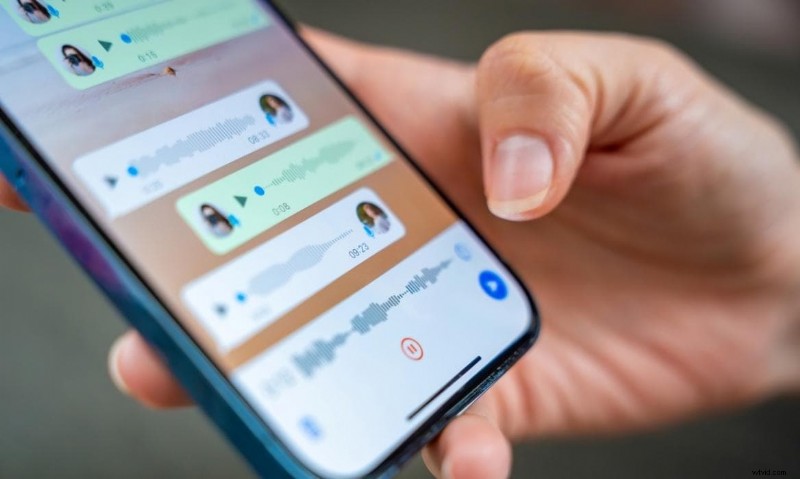
Podnieś, aby słuchać i nagrywać
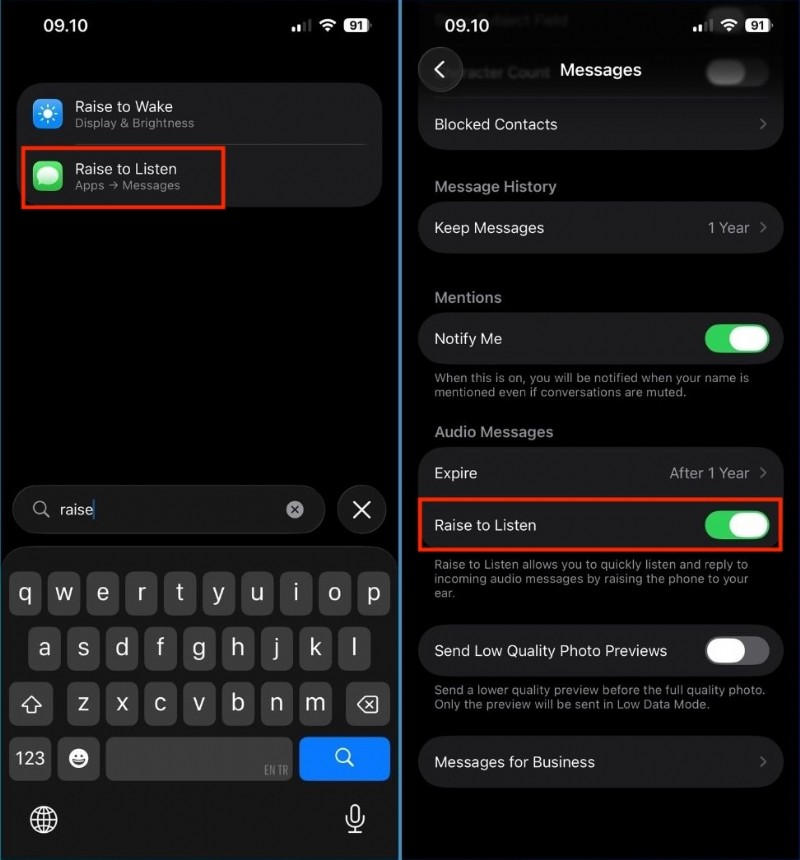
Odpowiedzi głosowe w trybie głośnomówiącym można włączyć, podnosząc telefon do ucha.
- Wybierz Ustawienia> Wiadomości> Podnieś, aby posłuchać; włącz.
Kiedy stosować każdą metodę
- Wiadomości głosowe umożliwiające szybką odpowiedź.
- Notatki głosowe lub nagrania ekranu w celu uzyskania edytowalnych plików o wysokiej jakości.
Zaawansowane wskazówki dotyczące krystalicznie czystego dźwięku
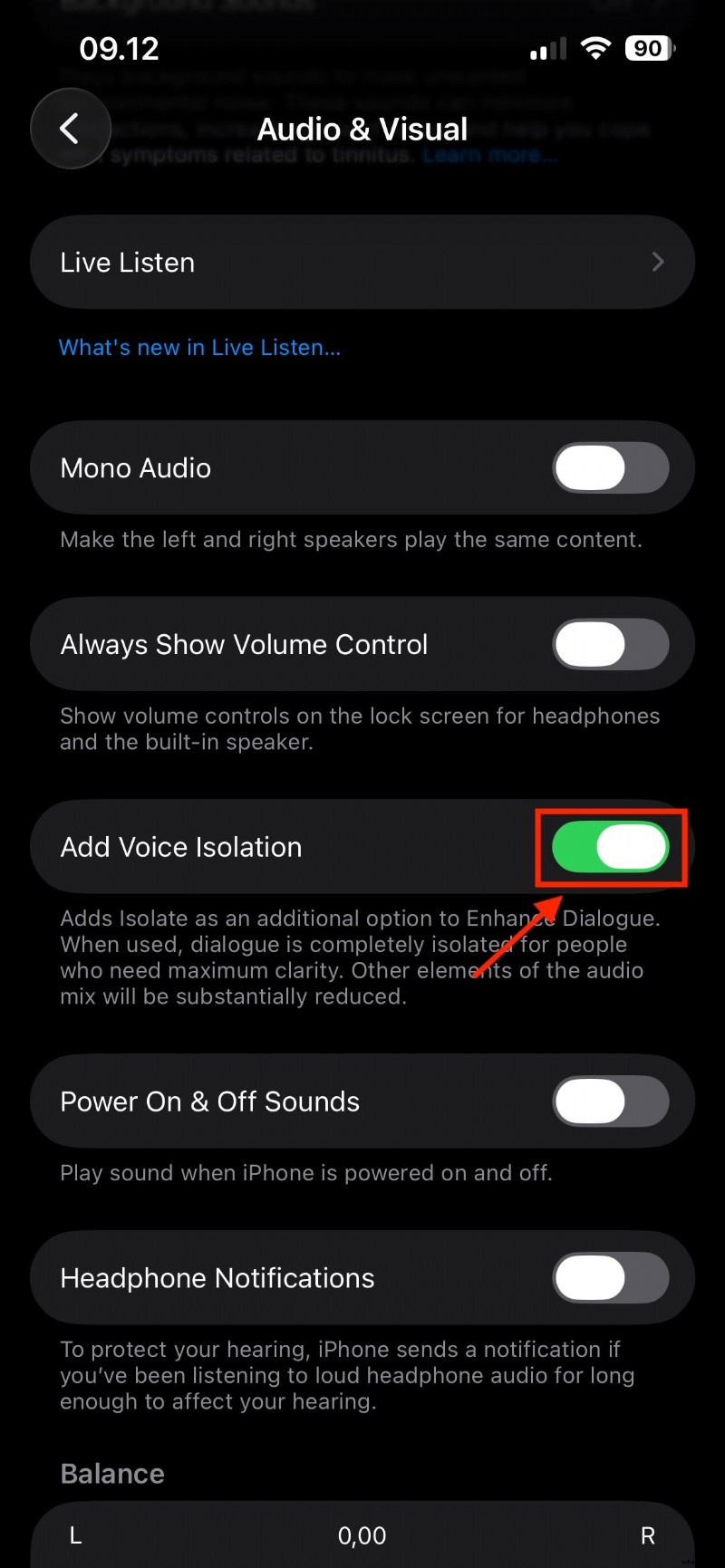
Izolacja głosu
Włącz go podczas rozmów lub nagrań, aby odfiltrować hałas otoczenia.
- Uruchom aplikację lub zadzwoń.
- Otwórz Centrum sterowania → Dźwięk i obraz → Izolacja głosu.
Linia 6 cali
- Umieść mikrofon w odległości ~6 cali od ust.
- Unikaj zakrywania go dłonią.
- Mów lekko przed mikrofonem, aby ograniczyć trzaski.
Mikrofony zewnętrzne
- Mikrofony Lavalier do lektorów i wywiadów.
- Mikrofony typu shotgun do nagrywania kierunkowego.
- Mikrofony USB‑C lub Lightning przeznaczone dla iPhone’a.
Zewnętrzne mikrofony zapewniają czystszy dźwięk i lepszą obsługę hałasu.
💡 Końcowa wskazówkaNagrywaj w cichym pomieszczeniu, wyłącz wentylatory, wyłącz powiadomienia i przetestuj przed rozpoczęciem.
Edytowanie nagrań za pomocą Filmory
Filmora upraszcza przycinanie, redukcję szumów i ulepszanie dźwięku nawet dla laików.
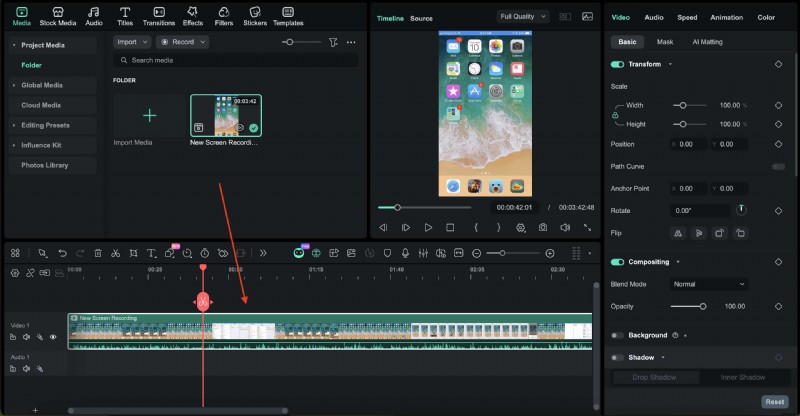
Krok 1:Importuj
Otwórz Filmorę na komputerze lub telefonie komórkowym i przeciągnij plik na oś czasu.
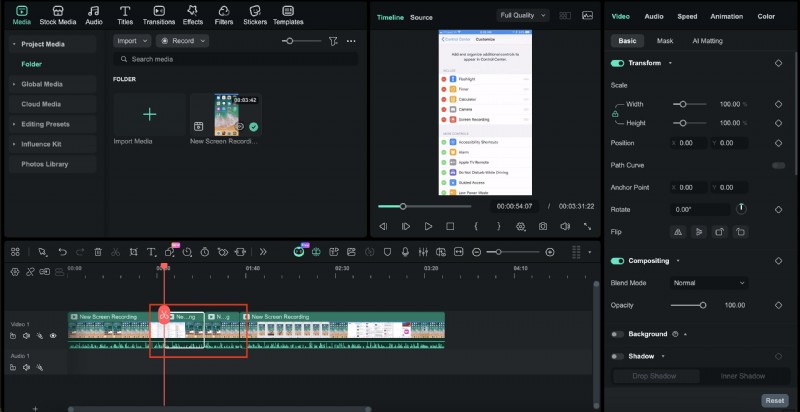
Krok 2:Przytnij i przytnij
Usuń ciszę, podziel błędy, zmień kolejność segmentów.
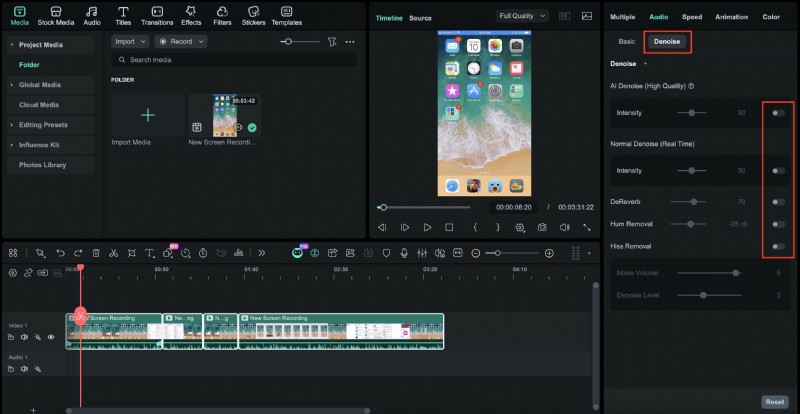
Krok 3:Ulepsz
Użyj AI Denoise, normalizacji głośności i wyciszenia, aby uzyskać dopracowany dźwięk.
Krok 4:Eksportuj
Eksportuj jako MP3 lub AAC w celu udostępnienia.
Wniosek
Dzięki notatkom głosowym, nagrywaniu ekranu i inteligentnym obejściom połączeń Twój iPhone staje się wszechstronnym studiem. Połącz te nagrania z pakietem montażowym Filmora, aby stworzyć profesjonalną jakość dźwięku dla podcastów, mediów społecznościowych lub projektów osobistych.

Filmora – aplikacja i oprogramowanie do edycji wideo AI
Najlepsze narzędzie do tworzenia filmów w dowolnym miejscu dla wszystkich twórców! Uprość każdy etap montażu dzięki Filmora AI.
Często zadawane pytania
-
Dlaczego nie ma dźwięku, gdy nagrywam ekran?
Ustawienia prywatności iOS mogą blokować dźwięk wewnętrzny. Włącz mikrofon w opcji Nagrywanie ekranu lub sprawdź, czy aplikacja umożliwia przechwytywanie dźwięku.
-
Czy mogę nagrać rozmowę telefoniczną bez aplikacji?
Nie. iOS blokuje nagrywanie rozmów wewnętrznych. Korzystaj z urządzenia zewnętrznego lub aplikacji innej firmy i zawsze uzyskaj zgodę.