
Planujesz założyć podcast lub już go tworzysz? Dlatego powinieneś zdawać sobie sprawę ze znaczenia jakości dźwięku w podcastach. Słuchacz zawsze docenia czysty dźwięk, który pozwala mu połączyć się z treścią. Jednak wielu początkujących wypróbowuje Adobe Audition w przypadku podcastów, ale nie jest w stanie osiągnąć doskonałej jakości dźwięku.
Wielu początkujących podcasterów nie jest świadomych niesamowitych funkcji Adobe Audition, a niektórzy przesadzają i tracą przejrzystość podcastów. Nie musisz się martwić; tutaj uzyskasz najlepszy przegląd przesłuchania Adobe i dowiesz się, jak łatwo jest edytować i nagrywać w przesłuchaniu Adobe.
W tym artykule
Część 1:Adobe Audition dla podcastów:funkcje i zalety
Adobe Audition to profesjonalne oprogramowanie cyfrowej stacji roboczej audio (DAW) do edycji wysokiej jakości dźwięku, idealne do tworzenia podcastów. Niektóre z jego głównych funkcji i zalet dla podcasterów obejmują:
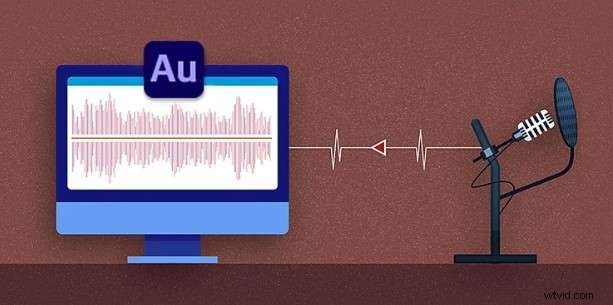
1. Zaawansowana edycja wielościeżkowa
Adobe Audition umożliwia edycję więcej niż jednej ścieżki na raz, co ułatwia miksowanie wywiadów, włączanie muzyki w tle i pracę z warstwami audio.
2. Redukcja szumów i oczyszczanie dźwięku
Hałas w tle to jedno z najbardziej zniechęcających i stałych wyzwań stojących przed podcastowcami. Adobe Audition zapewnia niezawodne narzędzia do redukcji szumów, takie jak adaptacyjna redukcja szumów i wyświetlanie częstotliwości widmowej, aby szybko i łatwo usuwać szumy tła.
3. Niezbędny panel dźwiękowy
Wstępnie ustawione konfiguracje poprawiają klarowność głosu, usuwają szumy tła i wyrównują głośność w zautomatyzowanym procesie.
4. Efekty Adobe Podcast i wzmocnienie głosu
Adobe Podcast poprawia jakość głosu dzięki korektorowi parametrycznemu zapewniającemu równowagę, kompresorowi zapewniającemu stałą głośność oraz redukcji pogłosu i echa w celu uzyskania profesjonalnego brzmienia.
Wszystkie te funkcje sprawiają, że jest to idealny wybór dla podcasterów korzystających z Adobe Audition. To profesjonalne narzędzie do edycji dźwięku wyposażone w wiele zaawansowanych funkcji. Wnosi doskonałość dźwięku i dodaje profesjonalizmu podcastom.
Część 2:Jak korzystać z programu Adobe Audition w przypadku podcastów?
Jeśli dopiero zaczynasz korzystać z Adobe Audition i nie wiesz dokładnie, jak używać Adobe Audition do podcastów, mamy dla Ciebie krótki przewodnik. Wykonaj poniższe kroki i osiągnij doskonałość w swoim podcaście.
Kroki tworzenia i edytowania podcastu w Adobe Audition
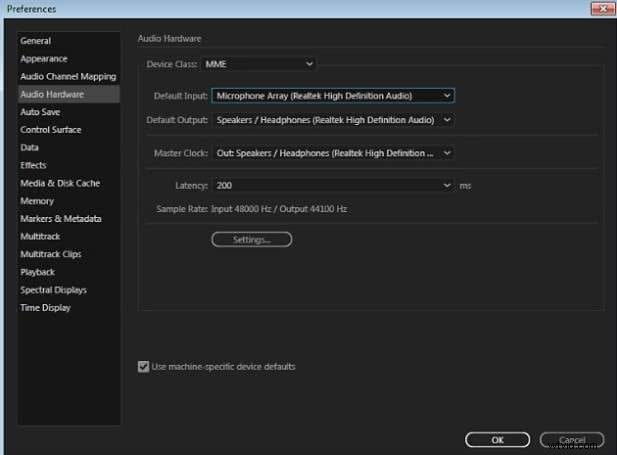
Krok 1:Najpierw skonfiguruj mikrofon do nagrywania dźwięku.
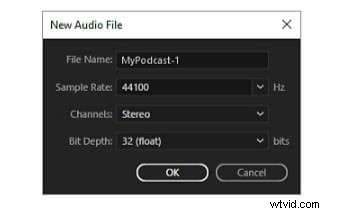
Krok 2:Następnie użyj Edytora fal, aby nagrać podcast. Przejdź do Plik> Nowy> Plik audio. Wybierz częstotliwość próbkowania 44100 Hz lub wyższą, kanały jako stereo i głębię bitową jako 32 (float), a następnie naciśnij OK.
Krok 3:Kiedy będziesz gotowy do nagrania dźwięku, kliknij przycisk nagrywania, a następnie wstrzymaj i zatrzymaj nagrywanie w razie potrzeby.

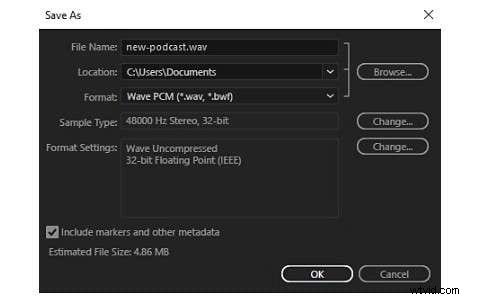
Krok 4:Po sprawdzeniu ustawień kliknij Plik> Zapisz, aby zapisać plik. Możesz zachować typ i format próbki ze źródła lub zmienić je, klikając przycisk Zmień.
Tak łatwo jest nagrywać podcasty podczas przesłuchania Adobe. Możesz także edytować i udoskonalać jakość dźwięku. Jednak Adobe Audition ma pewne ograniczenia, dlatego wielu początkujących szuka alternatyw. Dowiedzmy się o tych wadach i o tym, jak Filmora ułatwia Ci wszystko.
Część 3:Ograniczenia Adobe Audition
Bez wątpienia Adobe Audition to potężne narzędzie umożliwiające osiągnięcie perfekcji jakości dźwięku. Ma jednak pewne ograniczenia, które zmuszają początkujących do uciekania się do metod alternatywnych. Oto niektóre wady przesłuchania Adobe.
- Stroma krzywa uczenia się:nowi użytkownicy mogą być onieśmieleni zaawansowanymi funkcjami i wyrafinowanym interfejsem.
- Drogi model subskrypcji:Adobe Audition to program objęty wyłącznie miesięczną subskrypcją, który byłby zbyt kosztowny dla hobbystów i małych podcastów.
- Brak wbudowanego hostingu i publikowania podcastów:w przeciwieństwie do niektórych programów do edycji podcastów, Adobe Audition nie ma zintegrowanych funkcji publikowania na platformach podcastów.
- Wysokie wymagania systemowe:do wydajnego działania potrzebny jest mocny komputer, przez co jest mniej dostępny dla użytkowników ze standardową konfiguracją.
Jak Wondershare Filmora może pomóc
Jeśli potrzebujesz przyjaznej dla użytkownika, niedrogiej i bogatej w funkcje alternatywy dla Adobe Audition, Wondershare Filmora to doskonały wybór. Chociaż Filmora jest używana głównie do edycji wideo, jej możliwości edycji dźwięku sprawiają, że jest to doskonała opcja również dla podcasterów.
- Przyjazny dla użytkownika interfejs:najlepsza opcja dla początkujących.
- Zaawansowane funkcje edycji AI:ułatwiają automatyczne zmniejszanie szumów tła.
- Oferuj funkcje redukcji szumów:Eliminuje szumy tła za naciśnięciem jednego przycisku.
- Korektor i wzmacniacz głosu:pomaga z łatwością poprawić jakość dźwięku podcastu.
- Przystępna cena:w porównaniu z Adobe Audition Filmora oferuje bardzo wygodny plan subskrypcji.
Filmora to kompletne oprogramowanie do edycji wideo i audio wyposażone w zaawansowane funkcje AI. Wszystko to sprawia, że jest to doskonały wybór dla tych, którzy dopiero zaczynają przygodę z podcastami. Najlepsze jest to, że Filmora oferuje również wersję mobilną, dzięki której każdy może łatwo rozpocząć nagrywanie i montaż. Przyjrzyjmy się, jak łatwo jest rozpocząć podcast i montaż w Filmorze, korzystając z przewodnika krok po kroku.
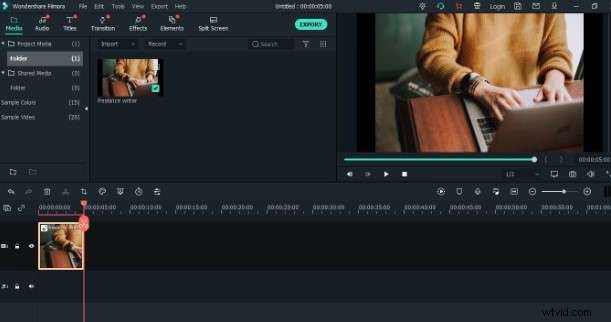
Krok 1:Utwórz nowy projekt
Po uruchomieniu Wondershare Filmora wybierz opcję Utwórz nowy projekt i zaimportuj obraz lub bezpłatny plik wideo związany z tematem podcastu.
Krok 2:Rozpocznij nagrywanie
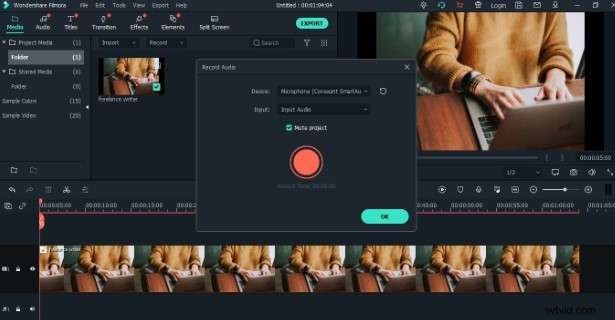
Dodaj filmy lub obrazy do osi czasu. Następnie naciśnij przycisk nagrywania, aby rozpocząć nagrywanie. Z dostępnych opcji wybierz opcję Nagraj narrację.

Krok 3:Ustaw mikrofon
Ustaw mikrofon i potwierdź nagranie lektora, naciskając duże czerwone kółko.
Krok 4:Kontynuuj nagrywanie
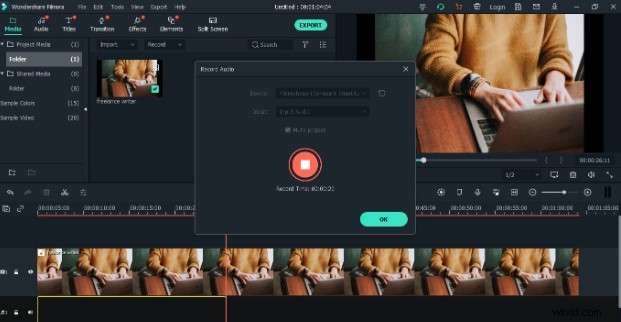
Kontynuuj nagrywanie, aż dojdziesz do miejsca, w którym chcesz utworzyć podcast. Aby kontynuować, naciśnij przycisk OK.
Krok 5:Edytuj podcast za pomocą AI
Po nagraniu podcastu w Filmora możesz także edytować dźwięk za pomocą funkcji AI. Funkcja usuwania szumów AI i wzmacniacz głosu AI zapewniają większą przejrzystość Twoich podcastów.
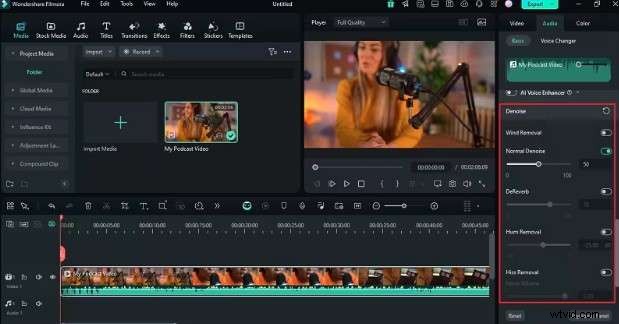
To wszystko! Zobacz, jak łatwo jest nagrywać i edytować podcasty za pomocą Filmora. Podczas gdy Adobe Audition wydaje się skomplikowane dla początkujących użytkowników, Filmora jest niezwykle przyjazna dla użytkownika. Możesz także użyć aplikacji mobilnej Filmora, aby tworzyć wysokiej jakości podcasty z dowolnego miejsca.
Oto jak możesz z niego skorzystać:
Krok 1:Pobierz Filmorę na swój telefon komórkowy ze sklepu App Store lub Play Store.
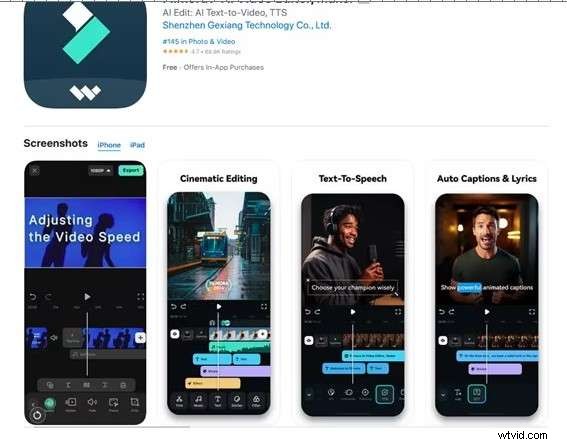
Krok 2:Stuknij w Nowy projekt i rozpocznij nagrywanie i edycję swojego podcastu.
Krok 3:Po wprowadzeniu zmian możesz udostępnić i wyeksportować go w dowolnym miejscu.
Tak łatwo jest korzystać z Filmory na urządzeniach mobilnych. Filmora oferuje użytkownikom pełną swobodę w zakresie wnoszenia większego profesjonalizmu do treści podcastów. Funkcja przejrzystości dźwięku AI sprawia, że edycja dźwięku staje się przyjemniejsza.
Wniosek
Adobe Audition to niezwykle profesjonalne narzędzie do nagrywania i edycji podcastów. Oferuje funkcje na poziomie profesjonalnym, zapewniające lepszą klarowność dźwięku. Powyższy krótki przewodnik pokazuje, jak nagrywać podcasty w programie Adobe Audition. Jednak ze względu na pewne ograniczenia wygląda to bardzo skomplikowanie dla początkujących. Dla tych, którzy szukają opcji przyjaznych dla użytkownika i niedrogich, Wondershare Filmora jest świetną opcją. Możesz wypróbować to niesamowite narzędzie na komputerze stacjonarnym i telefonie komórkowym i tworzyć lepsze podcasty.