
Usuwanie dźwięku z dowolnego filmu:przewodnik krok po kroku na komputerze, urządzeniu mobilnym i w Internecie
Niezależnie od tego, czy dopracowujesz krótki klip do mediów społecznościowych, czy udoskonalasz długi dokument, większość twórców zadaje sobie pytanie, jak usunąć dźwięk z filmu . Odpowiedź jest prosta — każda większa platforma oferuje wbudowane rozwiązanie lub zaufane narzędzie innej firmy. Poniżej opisujemy proces dla systemów Windows, macOS, Android, iOS i Internetu oraz przedstawiamy potężny edytor typu „wszystko w jednym”:Filmora .
Dlaczego usunąć dźwięk?
- Zastąp muzykę w tle lub dodaj narrację bez zakłóceń.
- Popraw zniekształcenia dźwięku po dostosowaniu prędkości.
- Oddzielny dźwięk do nieniszczącej edycji.
- Twórz ciche fragmenty wstępów, przejść i nakładek.
- Unikaj problemów z prawami autorskimi, usuwając osadzone ścieżki.
Korzystanie z Filmory – wszechstronnego rozwiązania
Wondershare Filmora łączy przyjazny dla użytkownika interfejs z zaawansowanymi funkcjami AI. Jest idealny zarówno dla początkujących, jak i doświadczonych redaktorów, którzy chcą bez wysiłku wyciszać, odłączać lub edytować ścieżki audio.
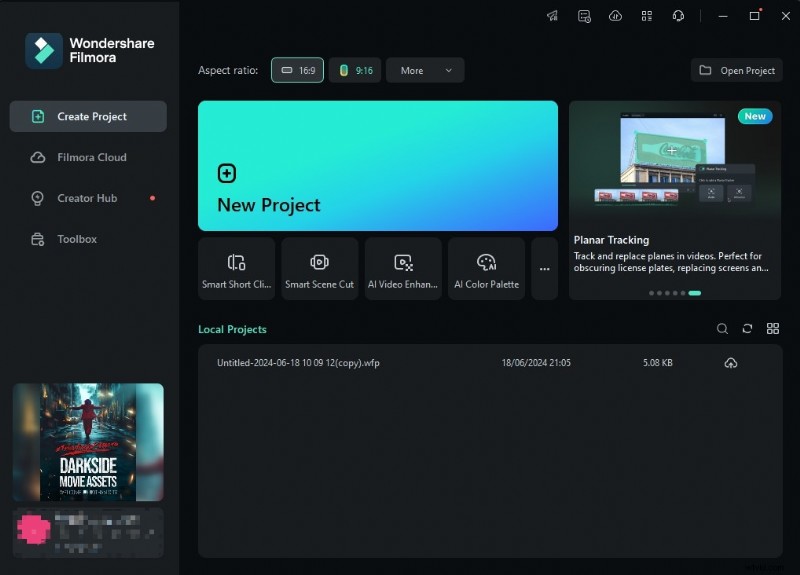
- Uruchom Filmorę i wybierz Utwórz projekt> Nowy projekt .
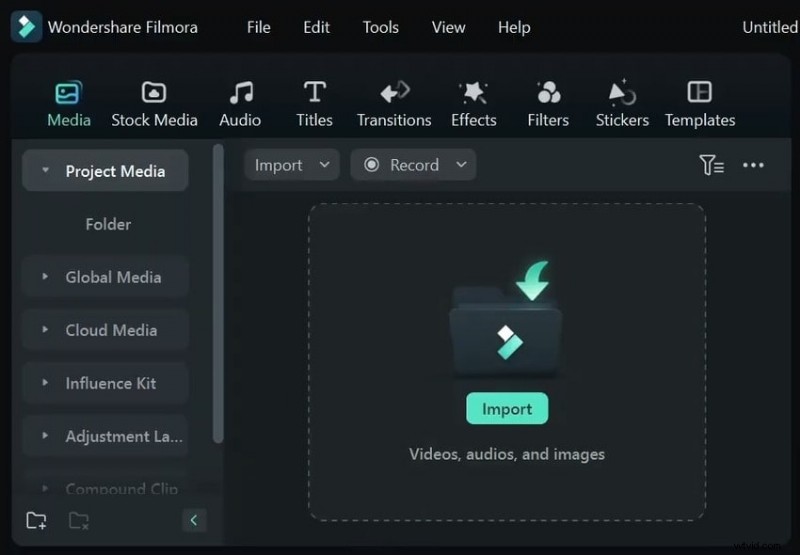
- Zaimportuj swój film za pomocą opcji Importuj i upuść go na oś czasu.
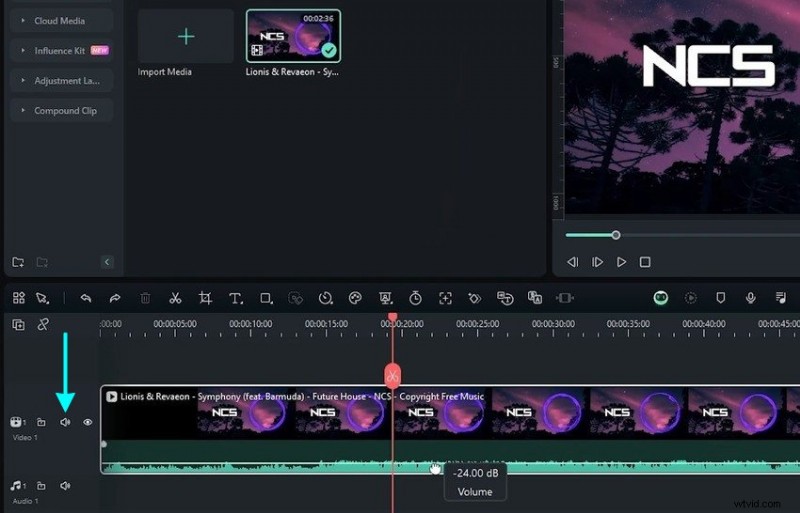
- Wycisz cały klip:przeciągnij pasek głośności na dół lub kliknij ikonę głośnika po lewej stronie. Skróty klawiaturowe:Ctrl + Shift + M (Windows) lub Shift + Command + M (macOS).
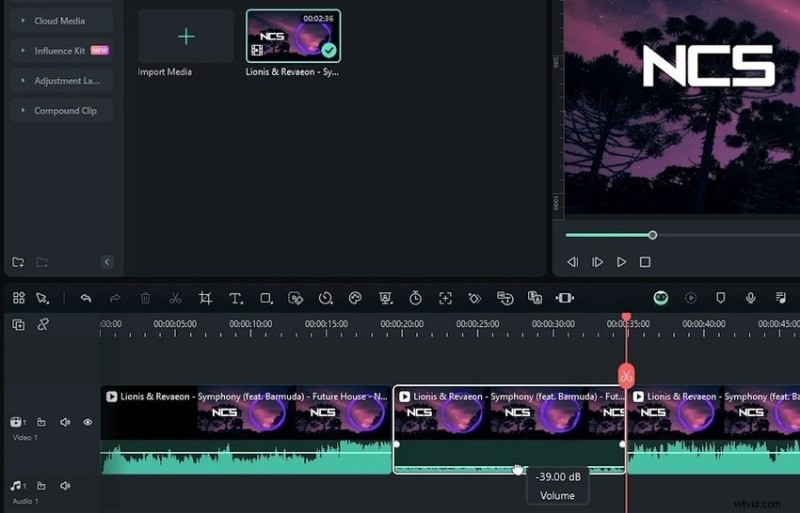
- W celu wybiórczego wyciszenia użyj Nożyczek narzędzie do przycięcia klipu, a następnie wycisz żądaną sekcję.
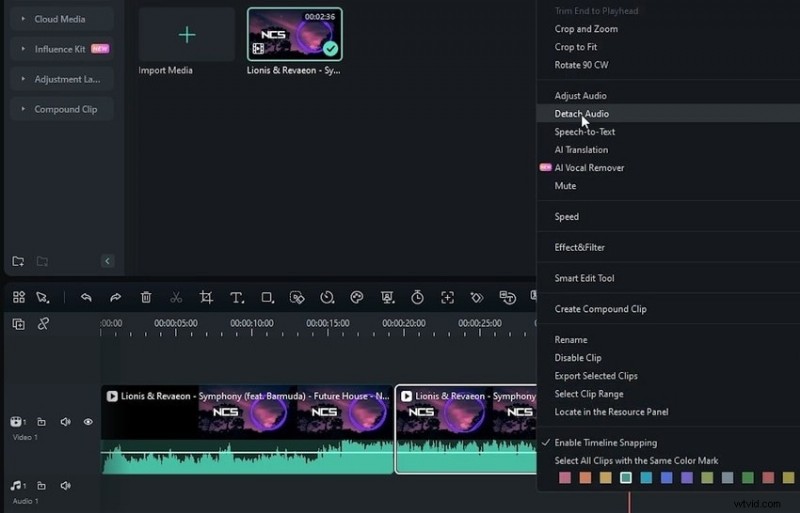
- Aby całkowicie odłączyć dźwięk, kliknij klip prawym przyciskiem myszy i wybierz opcję Odłącz dźwięk . Menu kontekstowe oferuje także Usuwanie wokalu AI jeśli chcesz usunąć wokal, zachowując muzykę.
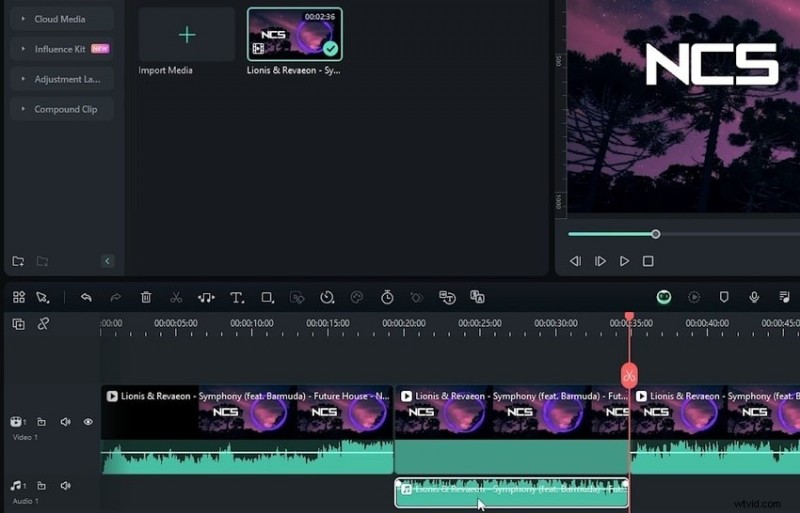
- Usuń odłączoną ścieżkę, naciskając Usuń lub edytuj go w panelu Audio (zanikanie, wysokość itp.).
- Eksportuj wideo z wyciszonym dźwiękiem:wybierz format, jakość i lokalizację, a następnie kliknij Eksportuj .
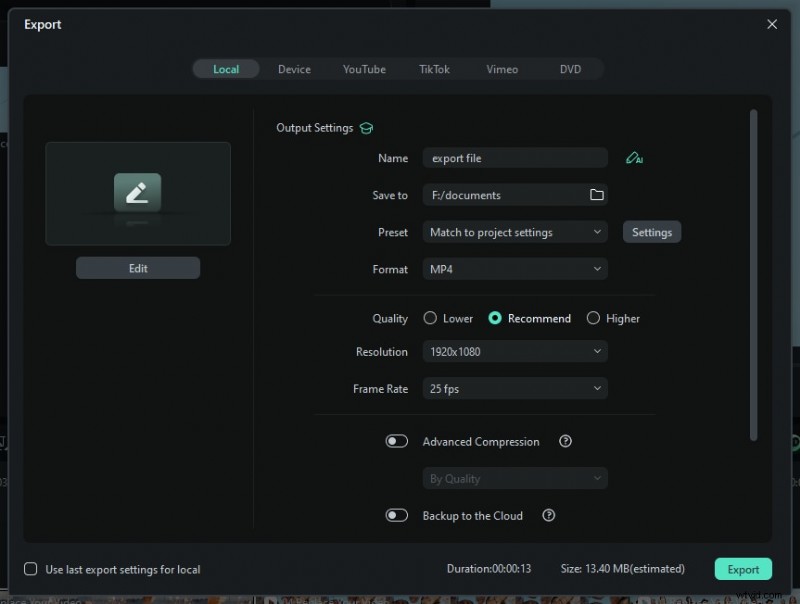
Filmora 14 wprowadza nowy, usprawniony przepływ pracy umożliwiający precyzyjną manipulację dźwiękiem – idealny dla twórców poszukujących profesjonalnego wykończenia.
Windows – szybkie rozwiązanie z VLC
Odtwarzacz multimedialny VLC, darmowy program o otwartym kodzie źródłowym, może usunąć dźwięk z dowolnego pliku wideo bez skomplikowanej konfiguracji.
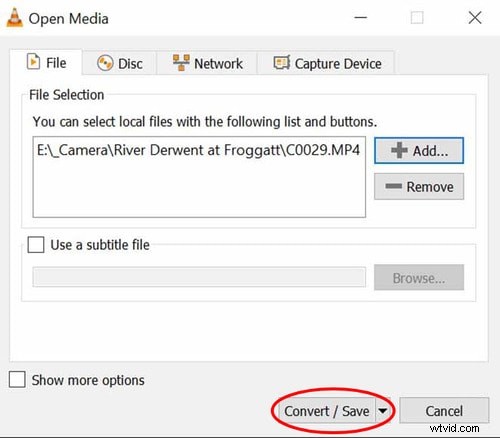
- Otwórz VLC i przejdź do opcji Media> Konwertuj/zapisz .
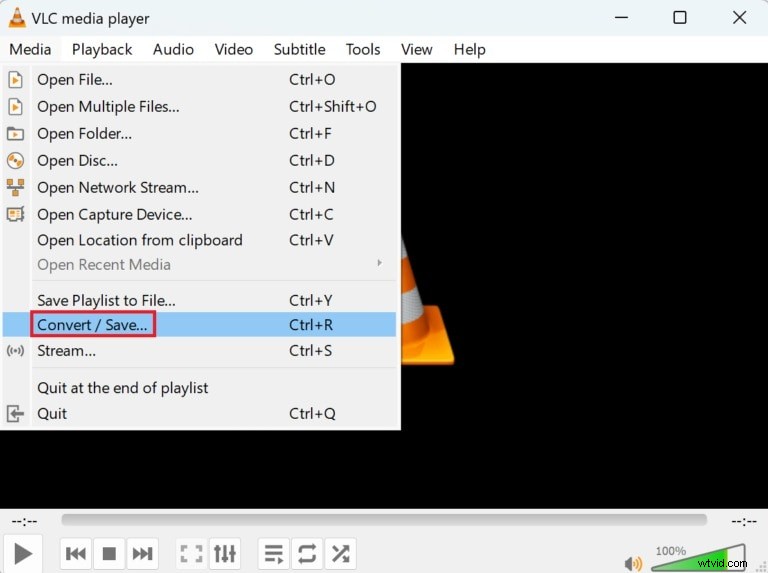
- Kliknij Dodaj , aby wybrać film, a następnie kliknij Konwertuj/Zapisz .
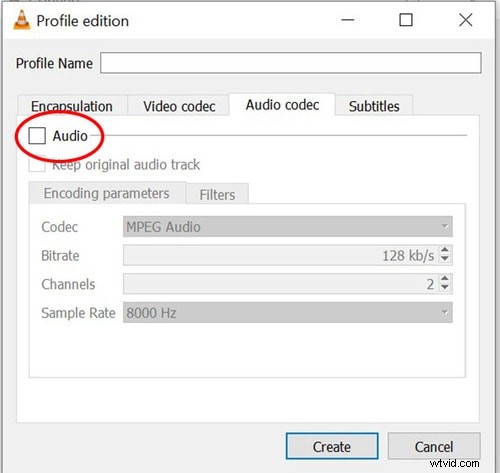
- Naciśnij Klucz ikonę, aby edytować profil, odznacz opcję Dźwięk w sekcji Kodek audio i kliknij Utwórz .

- Wybierz folder docelowy, nazwij plik i naciśnij Start . Twój film bez dźwięku pojawi się w ciągu kilku sekund.
macOS – dwie proste ścieżki
Użytkownicy systemu macOS mogą wybierać pomiędzy rozbudowanym pakietem do edycji iMovie lub funkcją szybkiego wyciszania programu QuickTime Player.
Korzystanie z odtwarzacza QuickTime
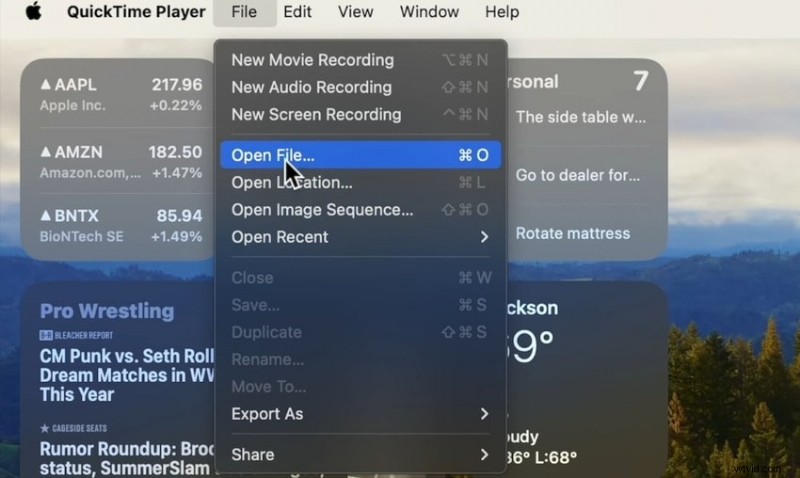
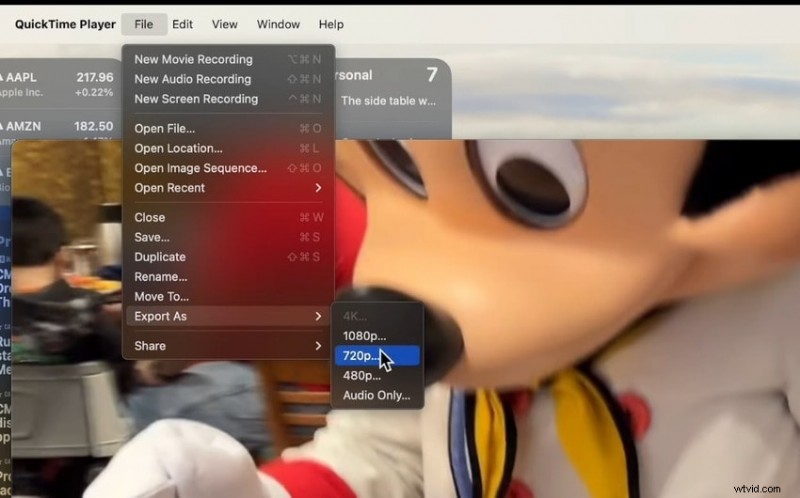
- Otwórz film w QuickTime, a następnie wybierz Plik> Otwórz plik .
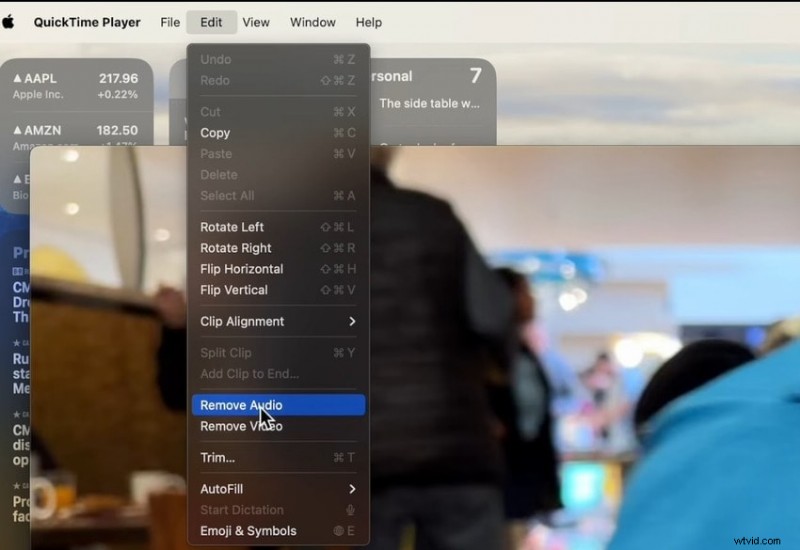
- Przejdź do opcji Edytuj> Usuń dźwięk .
- Wyeksportuj klip, wybierając opcję Plik> Eksportuj jako , wybierz rozdzielczość i zapisz.
Android – Zdjęcia Google
Każde urządzenie z Androidem jest dostarczane ze Zdjęciami Google, które zawierają prostą funkcję wyciszenia.
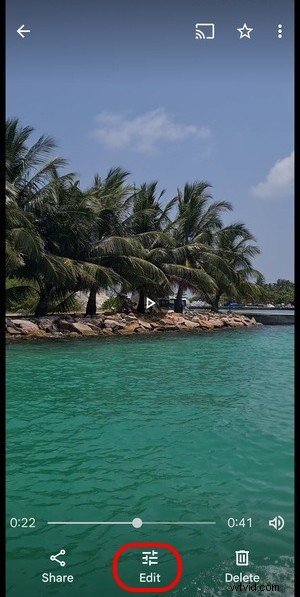
- Otwórz film w Zdjęciach Google i kliknij Edytuj .
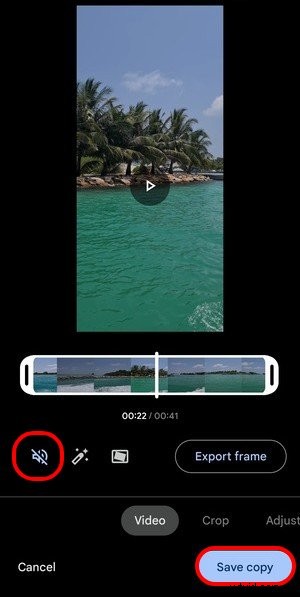
- Naciśnij Głośnik ikonę, aby wyciszyć, a następnie kliknij Zapisz kopię .
iOS – aplikacja Zdjęcia
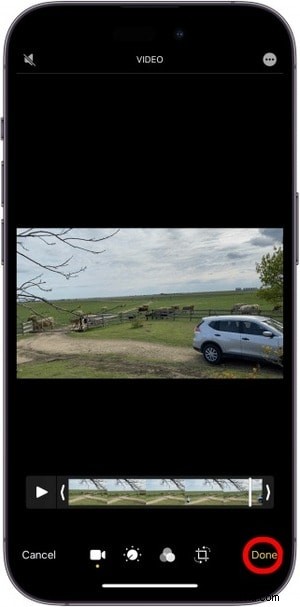
Natywna aplikacja Zdjęcia na iPhone'a umożliwia szybkie przełączanie wyciszenia.
- Otwórz film w Zdjęciach i kliknij Edytuj .
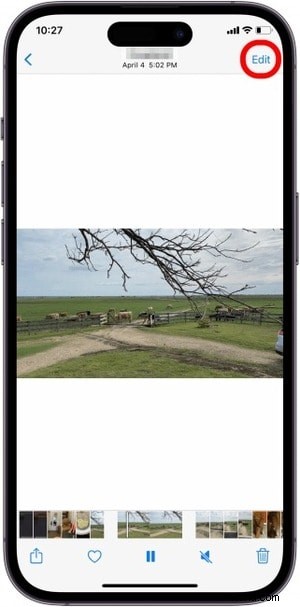
- Kliknij Głośnik ikona, aby wyciszyć.

- Naciśnij Gotowe , aby zapisać cichy klip. Wyszara ikona głośnika oznacza brak dźwięku.
Online – narzędzie wyciszania Clideo
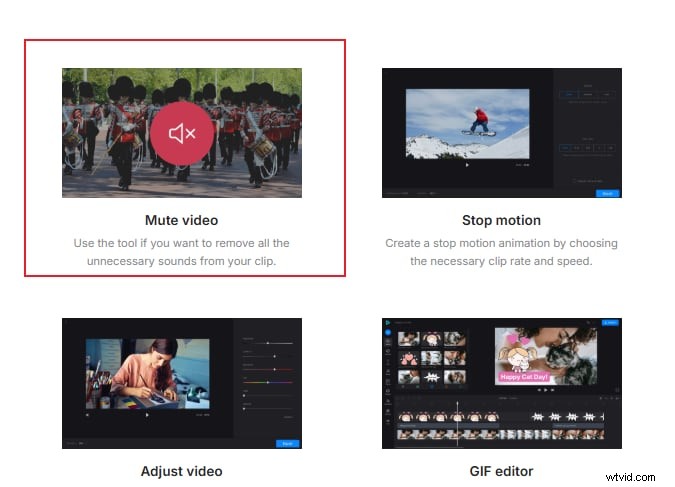
W przypadku niewymagającego instalacji rozwiązania opartego na chmurze, Wycisz wideo firmy Clideo funkcja automatycznie usuwa dźwięk.
- Odwiedź Clideo Wycisz wideo
i kliknij Wycisz wideo .
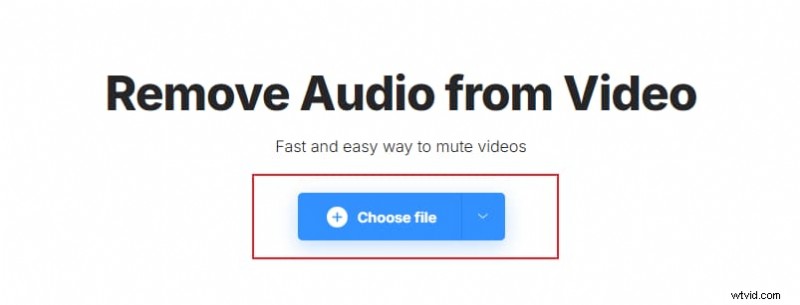
- Prześlij swój plik ze swojego urządzenia, Dysku Google lub Dropbox.
- Po przetworzeniu pobierz niemy film lub zapisz go bezpośrednio w chmurze.

Wniosek
Dzięki tym narzędziom — niezależnie od tego, czy korzystasz z komputera, smartfona czy Internetu — możesz szybko wyciszyć lub usunąć dźwięk z dowolnego pliku wideo. Filmora pozostaje najlepszym wyborem dla redaktorów potrzebujących zaawansowanych funkcji i ulepszeń AI, podczas gdy VLC, QuickTime i platformy internetowe zapewniają lekkie i natychmiastowe rozwiązania.
Wypróbuj zalecane oprogramowanie już dziś i bez obaw przekształcaj swoje filmy.