
Narzędzia zwiększające produktywność stały się niezbędne do efektywnego zarządzania zadaniami. Wśród nich popularność zyskały narzędzia do zamiany tekstu na mowę ze względu na ich zdolność do konwertowania tekstu pisanego na słowa mówione, dzięki czemu można wykonywać wiele zadań jednocześnie i zwiększać produktywność.
Rynek rozszerzeń zamiany tekstu na mowę oferuje różnorodne opcje, od prostych narzędzi czytających treść internetową jednym kliknięciem, po bardziej zaawansowane rozwiązania. Wybierając najlepsze narzędzia TTS, weź pod uwagę takie czynniki, jak integracja z Chrome, łatwość obsługi i jakość dźwięku.
Dzięki wtyczkom przeglądarki Chrome do zamiany tekstu na mowę możesz słuchać artykułów lub stron internetowych podczas wykonywania innych zadań. Oszczędza czas, zmniejsza zmęczenie ekranu i usprawnia przepływ pracy. Wtyczki te sprawiają również, że treści są bardziej włączające dla różnych użytkowników. Przyjrzyjmy się najlepszym wtyczkom do zamiany tekstu na mowę dla przeglądarki Chrome, które pomogą Ci zwiększyć produktywność.

W tym artykule
-
- Wtyczka 1:NaturalReader
- Wtyczka 2:Speechify
- Wtyczka 3:Czytnik głosu
- Wtyczka 4:Czytaj na głos
- Wtyczka 5:Odczyt audio
- Wtyczka 6:ReadText
Część 1. Dlaczego warto używać wtyczek zamiany tekstu na mowę w celu zwiększenia produktywności?
Rozszerzenia zamiany tekstu na mowę w przeglądarce Chrome to cenne narzędzia, które na wiele sposobów zwiększają produktywność. Konwertując treść pisemną na dźwięk, narzędzia te umożliwiają użytkownikom słuchanie stron internetowych, artykułów lub wiadomości e-mail podczas wykonywania innych zadań. Ta funkcja może pomóc usprawnić przepływ pracy, ułatwiając wielozadaniowość.
Oto niektóre zalety korzystania z rozszerzenia zamiany tekstu na mowę w przeglądarce Chrome:
- Dostępność sieci
Rozszerzenia zamiany tekstu na mowę w przeglądarce Chrome zwiększają dostępność treści internetowych. Pomaga konwertować tekst na dźwięk dla użytkowników z wadami wzroku lub trudnościami z czytaniem. Dzięki tej funkcji treści online mogą być oglądane przez szerszą publiczność.
- Ulepszona wielozadaniowość
Wtyczki te umożliwiają użytkownikom słuchanie artykułów, wiadomości e-mail lub stron internetowych podczas wykonywania innych zadań. Ta wielozadaniowość pomaga zwiększyć produktywność. Zmniejsza to także potrzebę poświęcania czasu na czytanie.
- Bezproblemowa integracja z przeglądarką
Rozszerzenia te płynnie integrują się z interfejsem przeglądarki Chrome. Zapewnia użytkownikom łatwy dostęp do funkcji zamiany tekstu na mowę. Większość wtyczek potrzebuje tylko jednego kliknięcia, aby przekonwertować treść internetową na słowa mówione.
- Opcje dostosowywania
Rozszerzenia zamiany tekstu na mowę dla przeglądarki Chrome często oferują funkcje dostosowywania. Umożliwia użytkownikom dostosowanie szybkości, tonu i języka głosu. Ta elastyczność zwiększa wygodę użytkownika i zapewnia spersonalizowane podejście do korzystania z treści.
- Wydajność oszczędzająca czas
Konwersja tekstu na mowę pozwala zaoszczędzić czas, umożliwiając użytkownikom korzystanie z informacji w drodze. Niezależnie od tego, czy dojeżdżasz do pracy, czy wykonujesz wiele zadań jednocześnie, użytkownicy mogą słuchać treści bez konieczności przywiązywania się do ekranu.
- Zmniejszanie zmęczenia ekranu
Tym, którzy spędzają długie godziny na czytaniu na ekranie, rozszerzenia przetwarzania tekstu na mowę w przeglądarce Chrome zapewniają odskocznię od wysiłku wzrokowego. Użytkownicy mogą słuchać tekstu zamiast czytać, co zmniejsza ryzyko zmęczenia oczu.
Skoro zalety wtyczek zamiany tekstu na mowę w przeglądarce Chrome są jasne, przejdźmy do zapoznania się z 6 najlepszymi dostępnymi opcjami. Przeanalizujemy ich funkcje i funkcjonalności, aby pomóc Ci wybrać najlepsze wtyczki.
Część 2. 6 najlepszych wtyczek zamiany tekstu na mowę dla przeglądarki Chrome
W tej sekcji omówimy 6 najpopularniejszych wtyczek do zamiany tekstu na mowę dla przeglądarki Chrome. Każda wtyczka oferuje unikalne funkcje zaprojektowane w celu zwiększenia Twojej produktywności i usprawnienia korzystania z Internetu. Znajdźmy rozwiązanie najlepiej odpowiadające Twoim potrzebom.
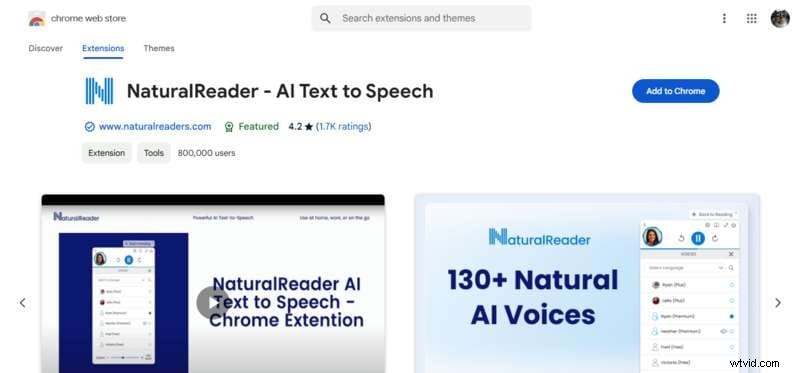
Wtyczka 1:NaturalReader
NaturalReader to rozszerzenie zamiany tekstu na mowę dla przeglądarki Chrome, które zamienia tekst online w naturalnie brzmiący dźwięk. Za pomocą prostego przycisku odtwarzania możesz czytać na głos e-maile, strony internetowe, pliki PDF, Dokumenty Google i książki Kindle. Możesz zaoszczędzić czas, słuchając z większą szybkością, i wykonywać wiele zadań jednocześnie podczas dojazdów do pracy, spacerów lub gotowania.
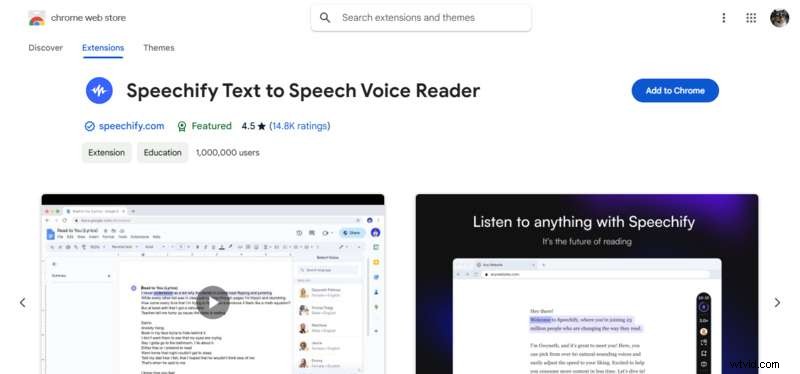
Wtyczka 2:Mów
Speechify konwertuje dowolny dokument Google, plik PDF, stronę internetową lub książkę na naturalnie brzmiący dźwięk w ponad 30 językach. Obsługuje słuchanie z szybkością do 4,5 razy większą niż średnia prędkość czytania. Funkcje obejmują synchronizację między urządzeniami, głosy podobne do ludzkich i możliwość czytania zrzutów ekranu.
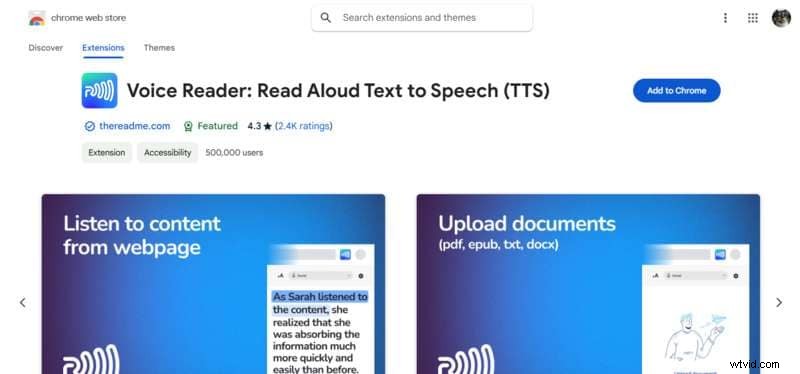
Wtyczka 3:Czytnik głosu
Voice Reader to oparte na sztucznej inteligencji rozszerzenie do przeglądarki Chrome, które konwertuje strony internetowe, książki i pliki PDF na tekst mówiony. Obsługuje wiele języków i oferuje regulowaną prędkość mówienia. Funkcje obejmują sterowanie odtwarzaniem/wstrzymywaniem, zmianę głośności oraz opcje głosów męskich i żeńskich.
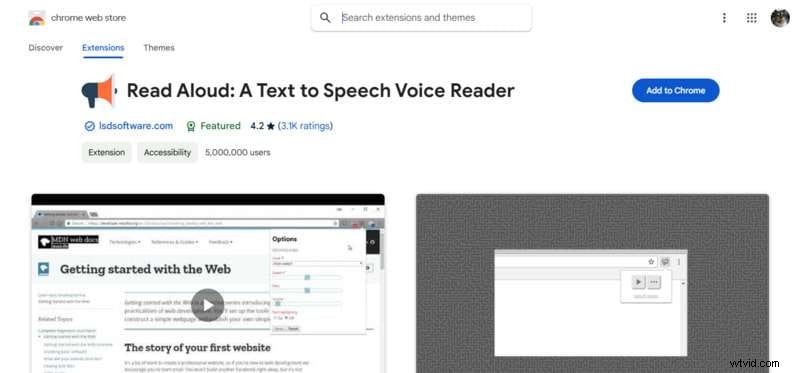
Wtyczka 4:Czytaj na głos
Czytaj na głos to rozszerzenie do przeglądarki Chrome umożliwiające zamianę tekstu na mowę, które jednym kliknięciem konwertuje tekst strony internetowej na dźwięk. Obsługuje ponad 40 języków i różne głosy z usług w chmurze, takich jak Google Wavenet i Amazon Polly. Funkcje obejmują wybór głosu, regulowaną prędkość oraz zgodność z plikami PDF i Dokumentami Google.
Wtyczka 5:Odczyt audio
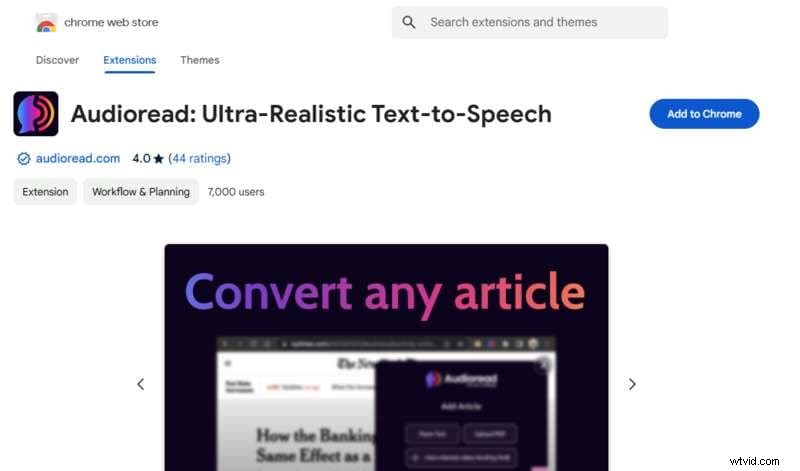
Audioread pomaga przekształcać artykuły, pliki PDF i e-maile w ludzkie głosy. Tworzy osobisty kanał RSS do łatwego słuchania w aplikacjach do podcastów, takich jak Apple Podcasts i Google Podcasts. Oferuje naturalnie brzmiący TTS i obsługuje wysyłanie artykułów z iOS lub Androida.
Wtyczka 6:Odczyt tekstu
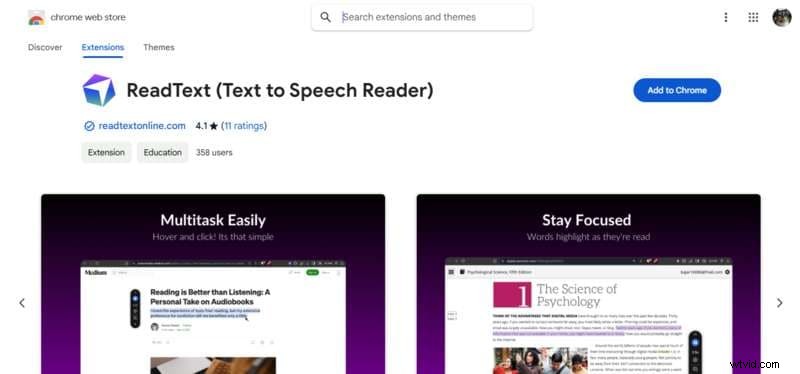
ReadText umożliwia natychmiastową zamianę tekstu na mowę za pomocą jednego kliknięcia w przeglądarce i obsługuje ponad 30 języków. Z łatwością dostosuj prędkość, głosy i nawigację. Zamienia dowolną stronę internetową w audiobook, pomaga wykonywać wiele zadań jednocześnie i zapewnia prywatność danych – a wszystko to za darmo, bez reklam i ukrytych opłat.
Część 3. Jak zintegrować wtyczki zamiany tekstu na mowę z przepływem pracy
Aby w pełni wykorzystać wtyczki do zamiany tekstu na mowę dla przeglądarki Chrome, zacznij od zintegrowania ich z codzienną pracą. Narzędzia te mogą pomóc Ci zachować produktywność i efektywniej zarządzać zadaniami. Wykonaj poniższe kroki, aby zainstalować i skonfigurować wtyczkę zamiany tekstu na mowę:
Krok 1. Zainstaluj wtyczkę
Otwórz przeglądarkę Chrome i odwiedź Chrome Web Store. Wyszukaj wybraną wtyczkę TTS (np. NaturalReader). Następnie kliknij Dodaj do Chrome, a następnie Dodaj rozszerzenie do zainstalowania.

Krok 2. Skonfiguruj wtyczkę
Kliknij ikonę wtyczki na pasku narzędzi przeglądarki Chrome. Wybierz dodaną wcześniej wtyczkę zamiany tekstu na mowę dla przeglądarki Chrome. Otworzy się nowe okno. Tutaj możesz uzyskać dostęp do ustawień umożliwiających dostosowanie preferencji głosu, szybkości i języka. Zapisz zmiany, aby dostosować sposób czytania.

Krok 3. Rozpocznij korzystanie z wtyczki
Przejdź do dowolnej strony internetowej lub dokumentu. Kliknij ikonę wtyczki na pasku narzędzi przeglądarki Chrome. Następnie pojawi się wyskakujące okienko wtyczki, kliknij przycisk Odtwórz, aby rozpocząć czytanie strony internetowej lub dokumentu. W razie potrzeby wybierz tekst lub dostosuj ustawienia do konkretnych potrzeb.

Wskazówki, jak zmaksymalizować wydajność wtyczki zamiany tekstu na mowę w przeglądarce Chrome:
- Ustaw preferencje domyślne
Skonfiguruj domyślne ustawienia głosu, szybkości i języka, aby zaoszczędzić czas przy każdym użyciu.
- Używaj skrótów klawiaturowych
Naucz się i używaj skrótów klawiaturowych, aby sterować odtwarzaniem bez przerywania pracy.
- Podświetl kluczowy tekst
Jeśli to możliwe, wyróżnij ważne sekcje, aby skupić się na konkretnych częściach treści. Ta czynność ułatwi Ci wybór tekstu, który chcesz przeczytać.
- Synchronizuj między urządzeniami
Jeśli Twoja wtyczka zamiany tekstu na mowę ją obsługuje, upewnij się, że jest zsynchronizowana na wszystkich Twoich urządzeniach, aby zapewnić bezproblemową obsługę.
- Regularne aktualizacje
Aktualizuj swoją wtyczkę, aby cieszyć się najnowszymi funkcjami i ulepszeniami.
Chociaż wtyczki zamiany tekstu na mowę do przeglądarki Chrome oferują wiele korzyści, korzystanie z nich może wiązać się z pewnymi wyzwaniami. Ważne jest, aby mieć świadomość potencjalnych problemów i sposobów ich rozwiązania. Oto typowe wyzwania i rozwiązania zapewniające płynną obsługę:
- Problemy ze zgodnością
Niektóre wtyczki mogą nie działać dobrze ze wszystkimi witrynami internetowymi i formatami plików. Sprawdź kompatybilność przed instalacją.
- Ograniczenia dotyczące głosu i akcentu
Jeśli dostępne głosy lub akcenty nie odpowiadają Twoim potrzebom, poszukaj wtyczek oferujących szersze możliwości głosowe.
- Złożoność dostosowywania
Początkowa konfiguracja może być przytłaczająca. Poświęć trochę czasu na zapoznanie się z ustawieniami i dostosowanie preferencji.
- Obawy dotyczące prywatności danych
Upewnij się, że wybrana wtyczka ma jasną politykę prywatności i nie zagraża bezpieczeństwu Twoich danych.
Integracja wtyczek zamiany tekstu na mowę dla Chrome w przepływ pracy może zwiększyć Twoją produktywność. Postępując zgodnie z instrukcjami konfiguracji, korzystając z praktycznych wskazówek i stawiając czoła wyzwaniom, w pełni wykorzystasz te narzędzia. Następnie przyjrzymy się, jak wykorzystać technologię zamiany tekstu na mowę bez polegania na wtyczkach.
Część 4:Jak korzystać z technologii zamiany tekstu na mowę bez wtyczek
Chociaż wtyczki Chrome do zamiany tekstu na mowę są doskonałe, inne rozwiązania mogą również zapewniać zaawansowane możliwości zamiany tekstu na mowę. Wondershare Filmora, oprogramowanie do edycji wideo, zawiera wbudowaną funkcję zamiany tekstu na mowę (TTS). Ta funkcja umożliwia konwersję tekstu na naturalnie brzmiący głos podczas edycji. Wszystko można więc zrobić tylko w ramach jednej platformy.

Dlaczego warto używać Filmory zamiast wtyczki Chrome do zamiany tekstu na mowę?
- Dwa tryby generacji. Filmora oferuje dwie opcje generowania tekstu na mowę:ręczne wprowadzenie własnego tekstu lub użycie funkcji AI Copywriting w celu utworzenia go na podstawie tematu.
- Wybierz spośród 40 różnych tonów i głosów. Możesz także sklonować własny głos, aby móc go konsekwentnie wykorzystywać we wszystkich filmach.
- Automatyczna segmentacja zdań. Narzędzie automatycznie obsługuje segmentację zdań, eliminując potrzebę ręcznego przycinania i pozycjonowania klipów tekstowych.
- Wsparcie wielojęzyczne. Możesz nawiązać kontakt z odbiorcami na całym świecie, korzystając z zaawansowanej technologii zamiany tekstu na mowę AI firmy Filmora, która obsługuje 33 języki i przełamuje bariery językowe
Jak korzystać z funkcji zamiany tekstu na mowę w Filmorze do tworzenia podkładów głosowych
Krok 1. Rozpocznij nowy projekt w Filmorze
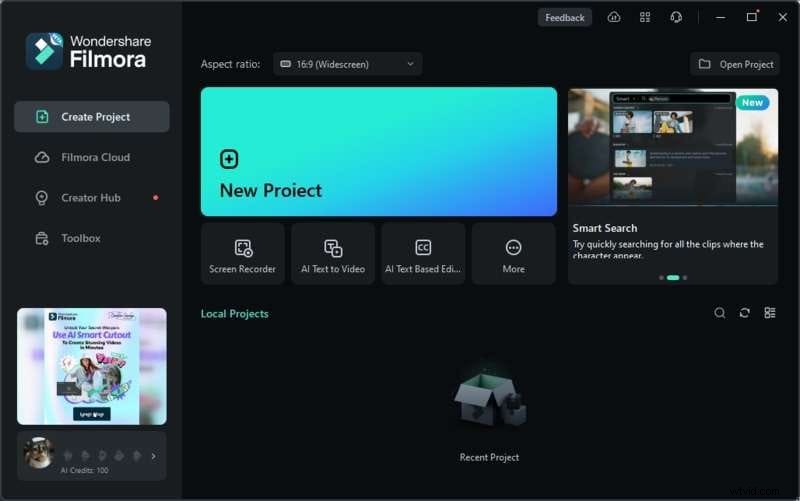
Uruchom Wondershare Filmora i wybierz Nowy projekt, aby rozpocząć. Zaimportuj pliki multimedialne do obszaru roboczego Filmora w celu edycji.
Krok 2. Otwórz narzędzie zamiany tekstu na mowę
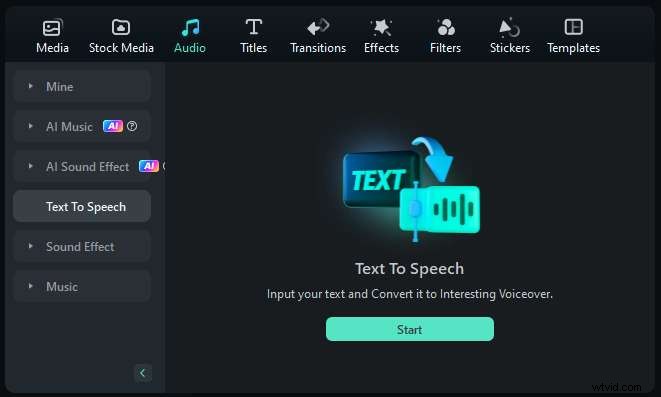
Przejdź do opcji Audio> Tekst na mowę i kliknij Start. Ta czynność spowoduje otwarcie okna zamiany tekstu na mowę.
Krok 3. Wpisz swój tekst
W wyskakującym oknie zamiany tekstu na mowę wpisz lub wklej tekst, który chcesz przekonwertować na mowę.
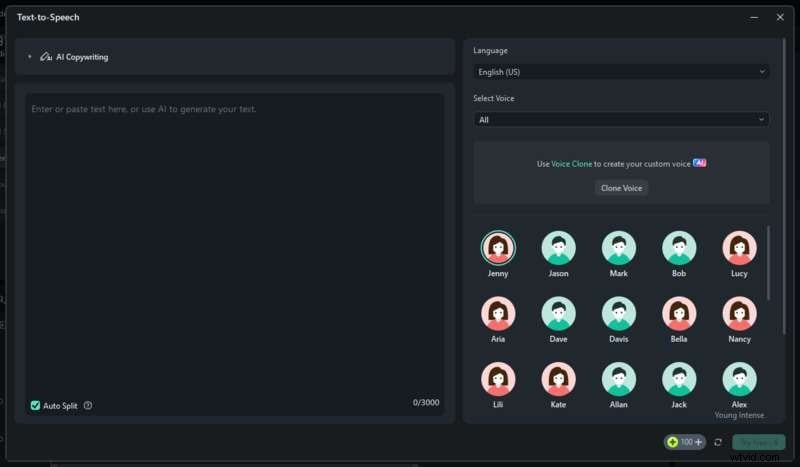
Krok 4. Wybierz Język i głos
W tym samym oknie wybierz preferowany język z listy rozwijanej Język.

Następnie wybierz żądany głos z menu Wybierz głos.
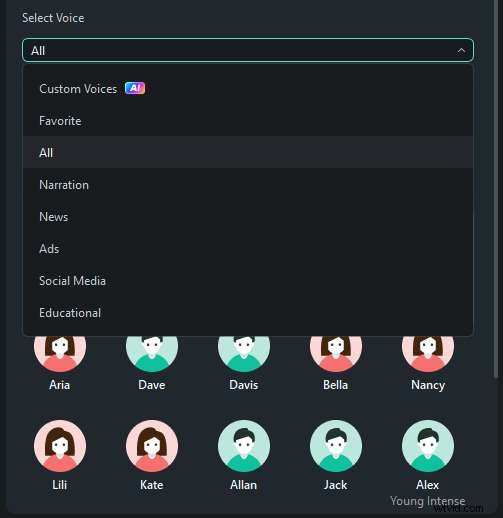
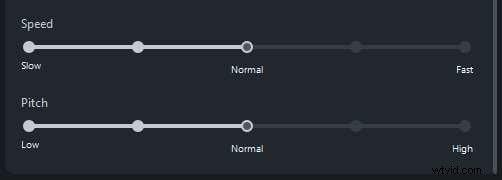
W razie potrzeby przewiń w dół, aby dostosować prędkość i wysokość głosu. Gdy wszystko będzie gotowe, kliknij Wypróbuj bezpłatnie, aby wygenerować lektora, jeśli korzystasz z wersji bezpłatnej.
Wniosek
Wtyczki zamiany tekstu na mowę do przeglądarki Chrome mogą zwiększyć produktywność, konwertując treść pisaną na słowa mówione. Rozszerzenia Chrome zwiększają komfort przeglądania. Pozwala na wydajną wielozadaniowość i zmniejsza zmęczenie ekranu.
W tym przewodniku znajdziesz 6 najlepszych wtyczek do zamiany tekstu na mowę dla przeglądarki Chrome z szeregiem dostępnych opcji. Wybór odpowiedniej wtyczki może usprawnić przepływ pracy. Poprawia także dostępność i oszczędza cenny czas. Możesz usprawnić swoje zadania, poprawić dostępność i zwiększyć swoją produktywność.
Ponadto istnieje inna opcja dla osób poszukujących bardziej zintegrowanego podejścia. Wondershare Filmora ma wbudowaną funkcję zamiany tekstu na mowę do tworzenia lektora w projektach wideo. Zapoznaj się z tymi opcjami i znajdź rozwiązanie, które najlepiej odpowiada Twoim potrzebom. Wykorzystaj w pełni technologię zamiany tekstu na mowę, aby zwiększyć swoją produktywność.