

Chcesz zamienić film w czysty plik zawierający wyłącznie dźwięk lub usunąć ścieżkę dźwiękową z klipu? iMovie umożliwia to dzięki prostemu, nieniszczącemu procesowi pracy. Z tego przewodnika dowiesz się, dlaczego wyodrębnianie dźwięku ma znaczenie i jak odłączyć lub wyeksportować dźwięk na iPhonie, iPadzie lub komputerze Mac.
W tym artykule
- Znaczenie ekstrakcji dźwięku w edycji wideo
- Oddzielanie dźwięku na urządzeniach iOS (iPad i iPhone)
- Eksportowanie lub odłączanie dźwięku w systemie macOS
- Używanie Filmory do zaawansowanej edycji dźwięku na komputerze Mac
Znaczenie wyodrębniania dźwięku w edycji wideo
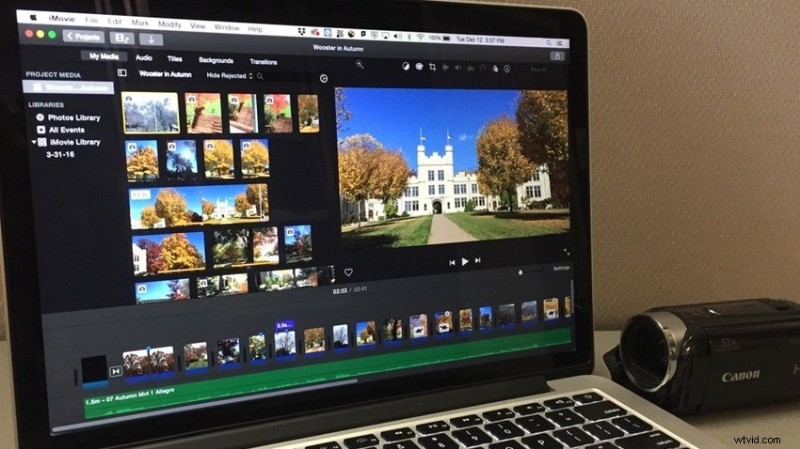
Wyodrębnianie dźwięku oferuje kilka praktycznych korzyści:
- Nieniszcząca edycja – Odłącz ścieżkę, aby przyciąć, zmiksować lub zastąpić dźwięk bez zmiany wideo.
- Zgodność z prawami autorskimi – Usuń licencjonowaną muzykę i zastąp ją utworami nieodpłatnymi.
- Kontrola ścieżki dźwiękowej – Zmień muzykę w tle lub wycisz efekty dźwiękowe, aby dopasować je do swojej wizji.
- Integracja głosu – Dodaj narrację lub napisy, zachowując nienaruszony oryginalny dźwięk.
- Zmiana przeznaczenia treści – Konwertuj podcasty wideo, seminaria internetowe lub reklamy na pliki audio do przesyłania strumieniowego lub radia.
Mając na uwadze te zalety, przejdźmy do praktycznych kroków.
Jak oddzielić dźwięk od wideo w iMovie na iPadzie lub iPhonie
Interfejs iMovie jest identyczny na iOS i iPadOS. Wykonaj poniższe kroki, aby odłączyć dźwięk:
- Krok 1: Otwórz iMovie kliknij Projekty , a następnie Rozpocznij nowy projekt> Film .
- Krok 2: W Chwilach bibliotekę, przytrzymaj żądany klip i wybierz Utwórz film . Możesz też wybrać Media> Filmy aby wybrać z innego folderu.
- Krok 3: Kliknij klip na osi czasu, aby wyświetlić pasek narzędzi do edycji. Kliknij Działania (nożyczki) i wybierz Odłącz .
- Krok 4: Pod filmem pojawi się niebieska ścieżka dźwiękowa. Aby oddzielić dźwięk, kliknij Tło aby przerwać połączenie.
- Krok 5: Dźwięk zmienia kolor na zielony, umożliwiając niezależną edycję.
- Krok 6: Aby zachować tylko dźwięk lub usunąć wideo, kliknij ścieżkę i wybierz Działania> Usuń .
- Krok 7: Potwierdź zmianę; podgląd wyświetli pusty ekran, jeśli wideo zostanie usunięte. Kliknij Gotowe .
- Krok 8: Kliknij Eksportuj przycisk.
- Krok 9: Wybierz Eksportuj projekt do sfinalizowania.
- Krok 10: Wybierz Zapisz wideo . iMovie domyślnie zapisuje pliki audio jako MOV; możesz później przekonwertować je na MP3, AAC lub inne formaty za pomocą konwertera online lub GarageBand.
Jak wyodrębnić dźwięk z wideo w iMovie na komputerze Mac
macOS oferuje dwie proste metody:eksportuj dźwięk bezpośrednio lub odłącz i edytuj przed eksportem.
Metoda 1:Eksportuj tylko dźwięk
- Krok 1: Uruchom iMovie i kliknij Utwórz nowy w sekcji Projekty .
- Krok 2: Wybierz Film .
- Krok 3: Kliknij Importuj multimedia i wybierz swój film.
- Krok 4: Przeciągnij klip na oś czasu.
- Krok 5: Kliknij Eksportuj> Eksportuj plik .
- Krok 6: W oknie dialogowym wybierz Tylko dźwięk w obszarze Format i wybierz AAC, MP3, AIFF lub WAV. Kliknij Dalej .
- Krok 7: Nazwij plik, wybierz lokalizację i kliknij Zapisz .
Metoda 2:Odłącz i usuń dźwięk
- Krok 1: Zaimportuj wideo i przeciągnij je na oś czasu.
- Krok 2: Kliknij klip prawym przyciskiem myszy i wybierz opcję Odłącz dźwięk .
- Krok 3: Ścieżka audio pojawi się na zielono; możesz go edytować niezależnie.
- Krok 4: Aby odłączyć utwory, przeciągnij ikonę kłódki do Studni muzyki w tle . Następnie kliknij film prawym przyciskiem myszy i wybierz Usuń lub kliknij ścieżkę audio prawym przyciskiem myszy i wybierz Usuń jeśli chcesz tylko wideo.
- Krok 5: Dodaj dowolne efekty, przejścia lub nowy dźwięk. Po zakończeniu kliknij Eksportuj .
- Krok 6: Wybierz Eksportuj plik , ustaw format, unikaj Najlepszego (ProRes) wstępnie ustawione, jeśli potrzebujesz MP4, i kliknij Dalej zapisać.
Usuń lub odłącz klipy audio na komputerze Mac za pomocą Filmory
Filmora rozszerza możliwości iMovie o narzędzia oparte na sztucznej inteligencji, takie jak wyciszanie dźwięku, redukcja szumów i automatyczna transkrypcja. Procedura odłączania jest prawie identyczna:
- Krok 1: Uruchom Filmorę i kliknij Utwórz projekt> Nowy projekt .
- Krok 2: Zaimportuj wideo i przeciągnij je na oś czasu.
- Krok 3: Kliknij klip prawym przyciskiem myszy i wybierz Odłącz dźwięk .
- Krok 4: Edytuj ścieżkę audio niezależnie – dziel, usuwaj, przyciemniaj lub stosuj ustawienia wstępne redukcji szumów. Możesz także usunąć całą ścieżkę dźwiękową, aby zachować ciszę wideo.
- Krok 5: Po edycji kliknij Eksportuj lub Eksportuj wybrane klipy .
- Krok 6: Skonfiguruj format wyjściowy (MP3, WAV dla audio lub MP4 dla wideo), jakość i miejsce docelowe, a następnie kliknij Eksportuj .
Wniosek
Odłączanie dźwięku w iMovie jest szybkie i intuicyjne na każdym urządzeniu, co czyni go idealnym rozwiązaniem dla hobbystów i szybkich edycji. W przypadku bardziej zaawansowanych manipulacji dźwiękiem — takich jak odszumianie AI, automatyczna transkrypcja mowy lub eksport wsadowy — Filmora oferuje bogatszy zestaw narzędzi. Wybierz narzędzie, które najlepiej pasuje do Twojego przepływu pracy i celów kreatywnych.
Wypróbuj bezpłatną wersję próbną Filmora już dziś i poznaj wyższy poziom edycji audio-wideo.

