
Cyfrowe stacje robocze audio (DAW) umożliwiają twórcom precyzyjną edycję, nagrywanie i produkcję dźwięku. Wśród wielu dostępnych opcji Beautiful Audio Editor wyróżnia się bogatym zestawem funkcji i bezproblemową obsługą przeglądarek.
W tym artykule omówimy, co oferuje Beautiful Audio Editor, jego mocne i słabe strony, jak zacząć i najlepsze alternatywy na rok 2026.
W tym artykule
Część 1. Czym jest piękny edytor audio?
Beautiful Audio Editor to internetowy program DAW, który działa płynnie w przeglądarkach Chrome i Firefox. Wyróżnia się oferowaniem kompleksowego zestawu efektów opartych na częstotliwościach i obsługuje edycję wielościeżkową, dając użytkownikom pełną kontrolę nad poziomem, panoramą i głośnością każdej ścieżki. Pliki można przechowywać bezpośrednio na Dysku Google lub pobierać lokalnie, dzięki czemu są elastyczne zarówno w przypadku zwykłych, jak i profesjonalnych przepływów pracy.
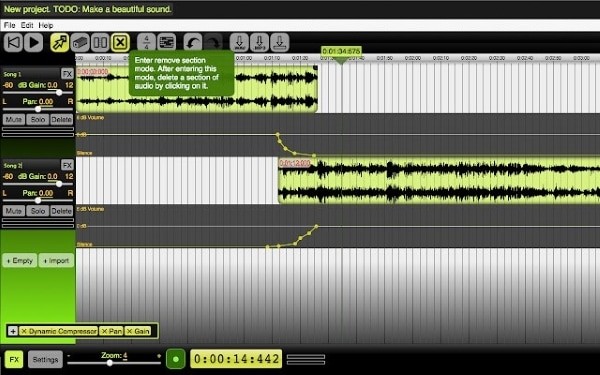
Jedną z wyróżniających się funkcji jest możliwość regulacji poziomu ścieżki od całkowitej ciszy do poziomu o 6 dB wyższego niż oryginalny sygnał — jest to idealne rozwiązanie do tworzenia płynnych wejść i wyciszeń bez dodatkowych wtyczek.
Część 2. Kluczowe cechy, zalety i wady
Edytor łączy przyjazny dla użytkownika interfejs z potężnymi narzędziami, dzięki czemu nadaje się do podcastów, miksów i ogólnej produkcji audio. Poniżej znajdują się jego główne możliwości:
• Narzędzia do edycji
Edycja wielościeżkowa umożliwia precyzyjne dostrojenie głośności i panoramy każdej ścieżki. Wbudowane akcje, takie jak Przenieś, Podziel, Powiel i Usuń, usprawniają przepływ pracy.
• Nagrywanie
Oprócz edycji edytor nagrywa bezpośrednio z mikrofonu, zapewniając wysokiej jakości dźwięk bez potrzeby korzystania z zewnętrznego oprogramowania.
• Biblioteka efektów
Dostępne są wzmocnienie, kompresja dynamiczna, pogłos, filtry dolno/górnoprzepustowe, zmiana wysokości tonu, rozciąganie w czasie i inne. Obsługiwane są również regulacje prędkości.
• Koperty niestandardowe
Obwiednie głośności umożliwiają tworzenie dostosowanych do indywidualnych potrzeb efektów zanikania i zanikania, a interfejs obsługuje powiększanie, przeciąganie i upuszczanie oraz precyzyjną edycję.
2.1. Plusy i minusy
Korzyści
- Możesz eksportować projekty jako 16-bitowe pliki WAV lub 128-bitowe pliki MP3.
- Korzystanie z edytora jest bezpłatne — nie wymaga rejestracji.
- Pliki są przechowywane zarówno online (Dysk Google), jak i offline.
- Podczas edycji dostępne są obwiednie audio i dziesiątki efektów.
Wady
- Projekty większe niż 300 MB lub 45 minut mogą spowodować awarię edytora, ograniczając jego użycie w produkcjach o dużej objętości.
Część 3. Jak korzystać z pięknego edytora audio
Wykonaj te proste kroki, aby rozpocząć edycję:
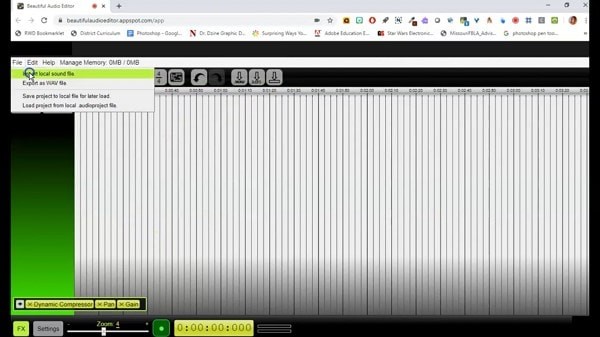
- Otwórz edytor i zaimportuj lokalny plik audio za pomocą opcji Plik> Importuj lokalny plik dźwiękowy menu.
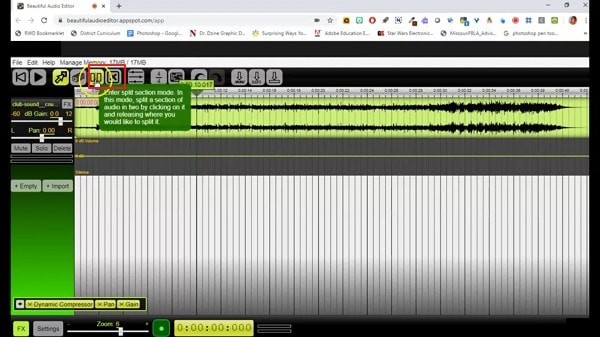
- Aby podzielić ścieżkę, umieść głowicę odtwarzania w miejscu, które chcesz wyciąć, i kliknij przycisk Podziel ikona. Usuń niechciane sekcje za pomocą przycisku Usuń narzędzie.
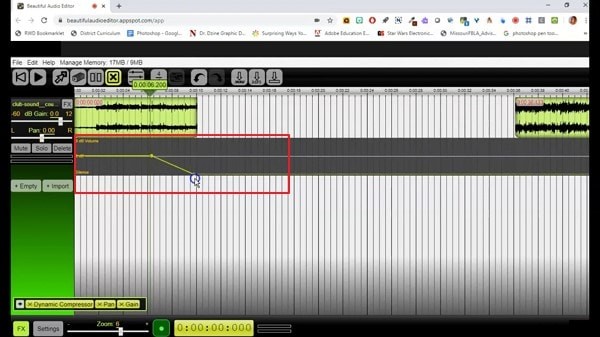
- Zastosuj zanikanie, wybierając punkty początkowe i końcowe na linii zanikania — przeciągnij w dół, aby zanikać, lub w górę, aby zanikać.
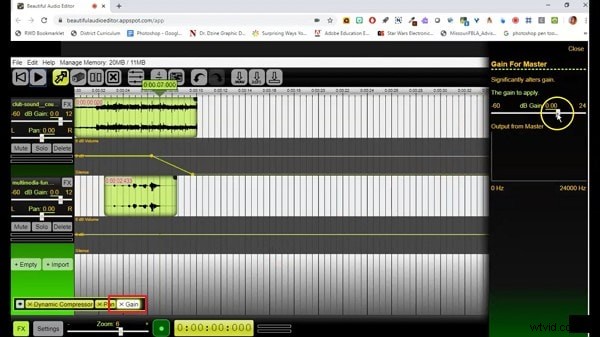
- Dostosuj głośność lub wzmocnienie, wybierając opcję Wzmocnienie opcję w lewym dolnym rogu i przesuwając element sterujący.
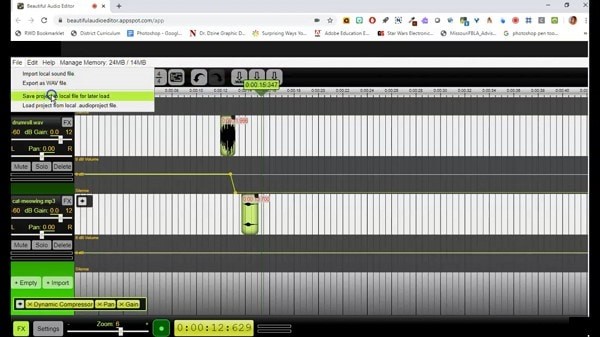
- Zmień nazwy plików, klikając je dwukrotnie. Zapisz swój projekt lokalnie, wybierając opcję Plik> Zapisz projekt w pliku lokalnym do późniejszego załadowania .
Część 4. Najlepsze alternatywy dla pięknego edytora audio
Jeśli Beautiful Audio Editor nie spełnia wszystkich Twoich potrzeb, rozważ te niezawodne opcje:
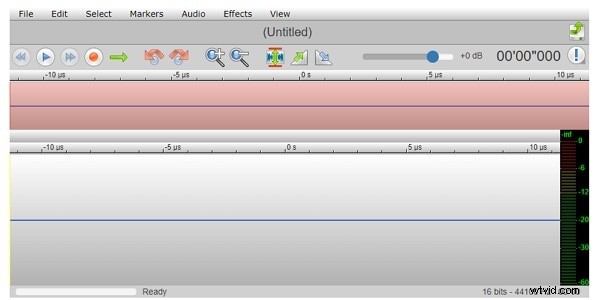
1. TwistedWave
Czysty edytor oparty na przeglądarce z szeroką gamą efektów — Reverse, Graphic EQ, Fade, Amplify i Normalize. Integruje się bezpośrednio z SoundCloud i Google Drive, umożliwiając szybkie udostępnianie.
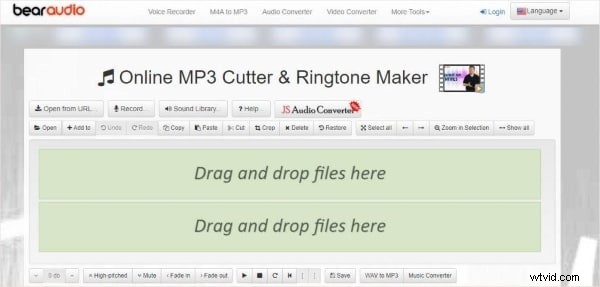
2. Edytor audio Bear
Bezpłatna edycja dostępna wyłącznie w Internecie z przycinaniem, przycinaniem, sterowaniem zanikaniem, regulacją wysokości i głośności. Obsługuje wejścia MP3, OGG i WAV; wyjścia do OGG, WMA, WAV, MP3 i M4R.
3. Sodafoniczny
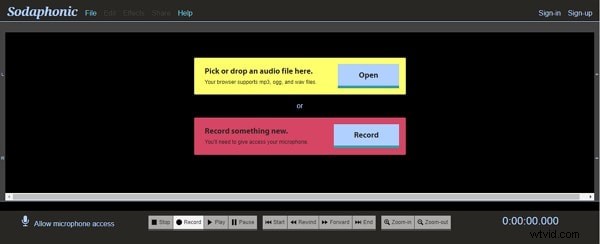
Współpracuje bezpośrednio z Dropbox i Google Drive, oferując narzędzia takie jak Normalize, Silence, Reverse i inne. Obejmuje nagrywanie przez mikrofon i standardowe czynności edycyjne.
4. Edytor audio Wondershare Filmora
Dla tych, którzy chcą bardziej bogatego w funkcje rozwiązania komputerowego, Filmora zapewnia korektor dźwięku, odszumianie, odłączanie dźwięku od wideo, wstawianie głosu i umieszczanie muzyki w tle – a wszystko to za pomocą interfejsu „przeciągnij i upuść”.

Beautiful Audio Editor pozostaje atrakcyjnym wyborem do edycji audio online, zwłaszcza biorąc pod uwagę bezpłatny dostęp i obszerny zestaw funkcji. Wypróbuj powyższe alternatywy, aby znaleźć narzędzie, które najlepiej pasuje do Twojego przepływu pracy.