
Czy zdarzyło Ci się kiedyś słuchać podcastu, który był tak powolny, że przypominał kołysankę, albo klipu audio, który przelatywał obok, uniemożliwiając śledzenie? Niezależnie od tego, czy przeglądasz wykład, przesyłasz strumieniowo podcast, czy oglądasz wideo, prędkość odtwarzania może znacząco wpłynąć na Twoje wrażenia. Niestety wielu odtwarzaczom multimedialnym i narzędziom do edycji brakuje intuicyjnego sposobu dostosowania szybkości bez pogorszenia jakości dźwięku.
Ten przewodnik przeprowadzi Cię przez najbardziej przyjazne dla użytkownika rozwiązania do zmiany szybkości dźwięku na komputery stacjonarne, online i urządzenia mobilne, dzięki czemu możesz edytować szybko, profesjonalnie, a nawet offline.
W tym artykule
-
- Nauka i transkrypcja
- Słuchanie audiobooków i podcastów
- Edycja wideo i multimediów
- Poprawianie błędów nagrywania
- Dopasowanie techniczne i platformy
-
- Przecinarka MP3 – kontrola prędkości
- Usuwanie wokalu – prędkość i wysokość
- Windows Media Player
-
- Pulpit Filmora – poprawianie dźwięku
- Metoda 1:jednolita prędkość i rampowanie
- Metoda 2:Odłącz i dopasuj
-
- Zmieniacz prędkości muzyki (iOS/Android)
- Audipo – prędkość i tworzenie zakładek
- Zwiększ tempo – wysokość i tempo
-
- Filmora Mobile – zaawansowana edycja
Część 1. Typowe przypadki użycia dostosowywania szybkości dźwięku
Zanim zagłębimy się w narzędzia, przyjrzyjmy się scenariuszom ze świata rzeczywistego, w których liczy się regulacja prędkości:
1. Nauka i transkrypcja
Złożona wymowa, niuanse tonalne lub szybka mowa mogą przesłaniać najważniejsze szczegóły. Spowolnione odtwarzanie pozwala uczniom przeanalizować każde słowo, poprawiając dokładność transkrypcji i pogłębiając zrozumienie.
2. Słuchanie audiobooków i podcastów
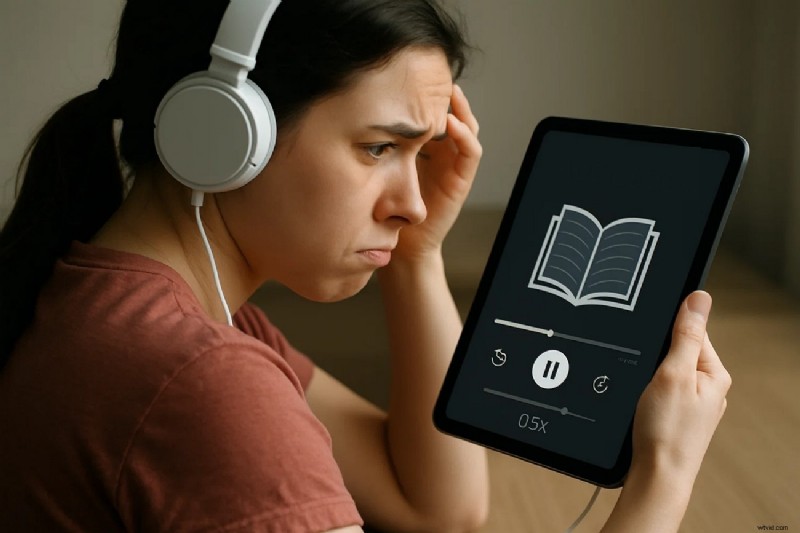
Słuchacze, którzy chcą przesłuchać więcej treści w krótszym czasie, korzystają z większej szybkości odtwarzania. I odwrotnie, spowolnienie gęstego materiału może pomóc w zrozumieniu — jest to istotna funkcja zarówno dla zapracowanych profesjonalistów, jak i studentów.
3. Edycja wideo i multimediów
Synchronizacja dźwięku z wideo ma kluczowe znaczenie dla dopracowanego produktu końcowego. Dostosowanie szybkości umożliwia montażystom dopasowywanie ścieżek dźwiękowych do materiałów wizualnych, tworzenie efektów poklatkowych lub tworzenie dramatycznych sekwencji w zwolnionym tempie bez konieczności ponownego nagrywania.
4. Korygowanie błędów nagrywania
Nieregularne tempo — czy to spowodowane tempem mówcy, czy błędem w nagraniu — może zakłócić synchronizację. Regulacja prędkości przywraca zamierzony rytm, dzięki czemu dźwięk znów płynie naturalnie.
5. Dopasowanie techniczne i platformowe
Transmisje, usługi przesyłania strumieniowego lub aplikacje mobilne często wymagają określonej częstotliwości klatek audio. Modyfikowanie szybkości zapewnia płynną kompatybilność, zapobiegając błędom synchronizacji i błędom odtwarzania.
Część 2. 3 najlepsze narzędzia komputerowe do regulacji prędkości
Oto trzy niezawodne aplikacje komputerowe, dzięki którym kontrola prędkości jest prosta:
1. Obcinarka MP3 – kontrola prędkości
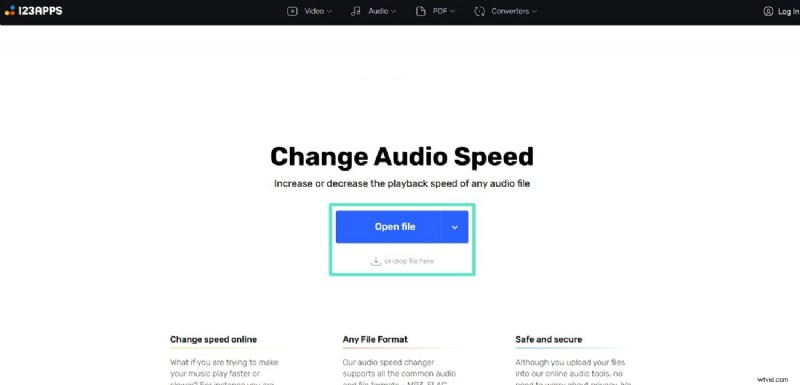
MP3 Cutter łączy przycinanie i regulację prędkości w jednym, intuicyjnym interfejsie. Obsługuje pliki do 10 GB i wszystkie popularne formaty audio.
Krok 1. Kliknij Otwórz plik aby załadować dźwięk.
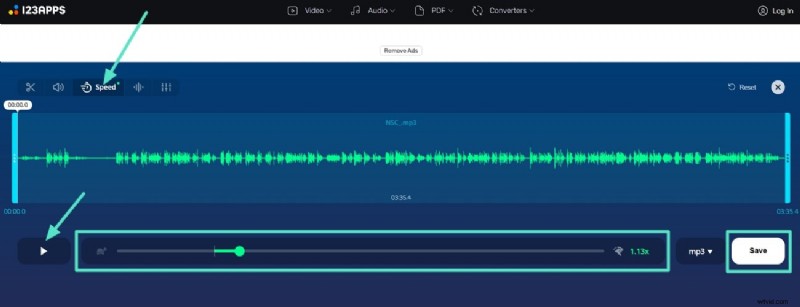
Krok 2. W sekcji Prędkość zakładkę, przesuń pokrętło, aby zwolnić lub przyspieszyć odtwarzanie. Naciśnij Odtwórz wyświetlić podgląd, a następnie Zapisz aby wyeksportować edytowany plik.
2. Usuwanie wokalu – prędkość i wysokość
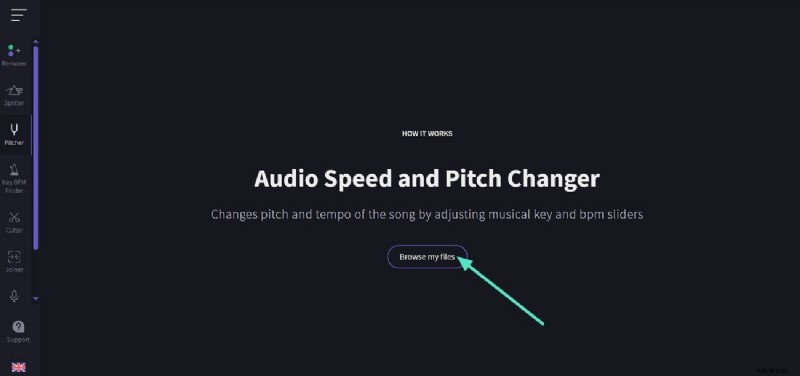
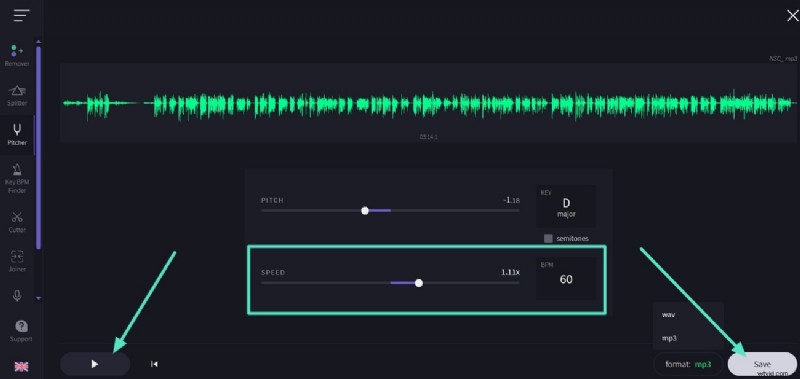
Oprócz izolacji wokalu to narzędzie internetowe oferuje precyzyjną kontrolę prędkości i wysokości dźwięku. Możesz wyświetlić BPM w celu dokładnego dostosowania i eksportować w różnych formatach.
Krok 1. Kliknij Przeglądaj moje pliki i wybierz swój utwór.
Krok 2. Dostosuj prędkość suwak, wyświetl podgląd, a następnie Zapisz nowy plik.
3. Windows Media Player
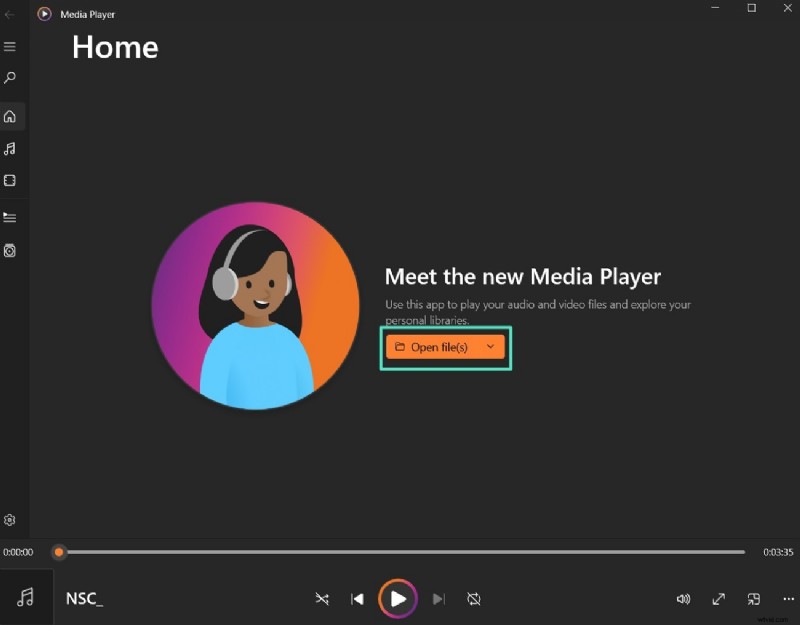
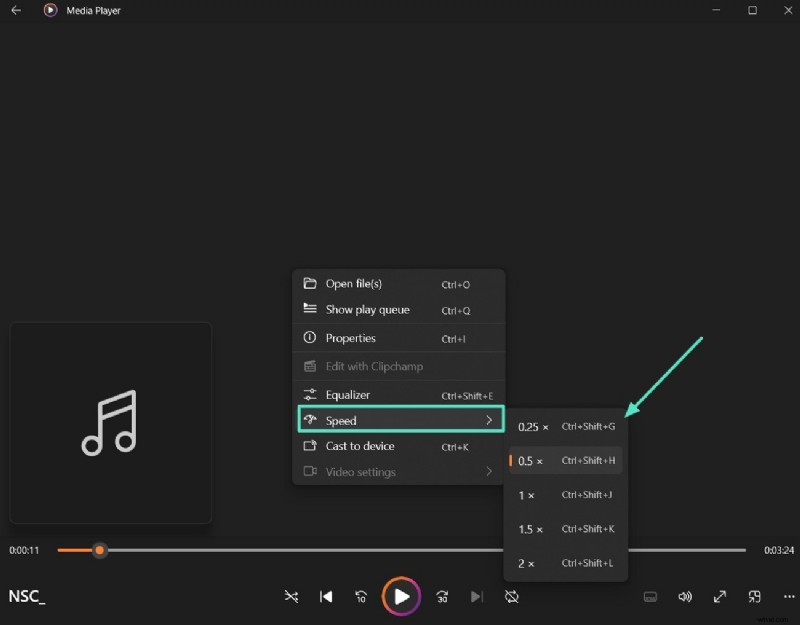
Odtwarzacz ten, wbudowany w system Windows, umożliwia szybką zmianę prędkości bez dodatkowego oprogramowania.
Krok 1. Otwórz plik multimedialny.
Krok 2. Kliknij prawym przyciskiem myszy podczas odtwarzania i wybierz Prędkość i wybierz żądaną stawkę.
Część 3. Kompleksowe rozwiązanie dla komputerów stacjonarnych – Wondershare Filmora
Dla redaktorów, którzy potrzebują czegoś więcej niż tylko kontroli prędkości, Filmora zapewnia w pełni funkcjonalny pakiet do edycji audio i wideo. Narzędzia oparte na sztucznej inteligencji zwiększają jakość, a intuicyjny interfejs użytkownika pozwala nawet nowicjuszom dostosować prędkość, wysokość dźwięku i nie tylko.
Filmora pozwala także odłączać dźwięk od wideo, oddzielnie edytować pliki, a nawet dodawać ścieżki audio wygenerowane przez sztuczną inteligencję.
Prosty przewodnik po ulepszaniu dźwięku w Filmorze
Metoda 1:jednolita prędkość i rampowanie
Metoda 2:Odłącz dźwięk i dostosuj
Część 4. Najlepsze aplikacje mobilne do regulacji prędkości
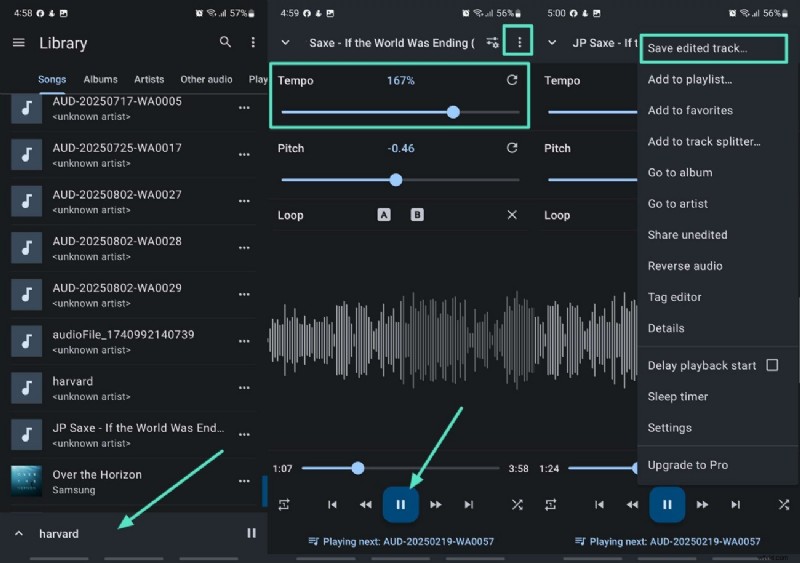
Zmieniacz prędkości muzyki (iOS/Android)
Ta aplikacja, idealna dla muzyków, podcasterów i uczniów, oferuje zmiany tempa w czasie rzeczywistym, zapętlanie i wizualizację przebiegów.
Otwórz aplikację, wybierz utwór i dostosuj Tempo suwak, wyświetl podgląd i kliknij menu z trzema kropkami, aby Zapisać edytowany utwór .
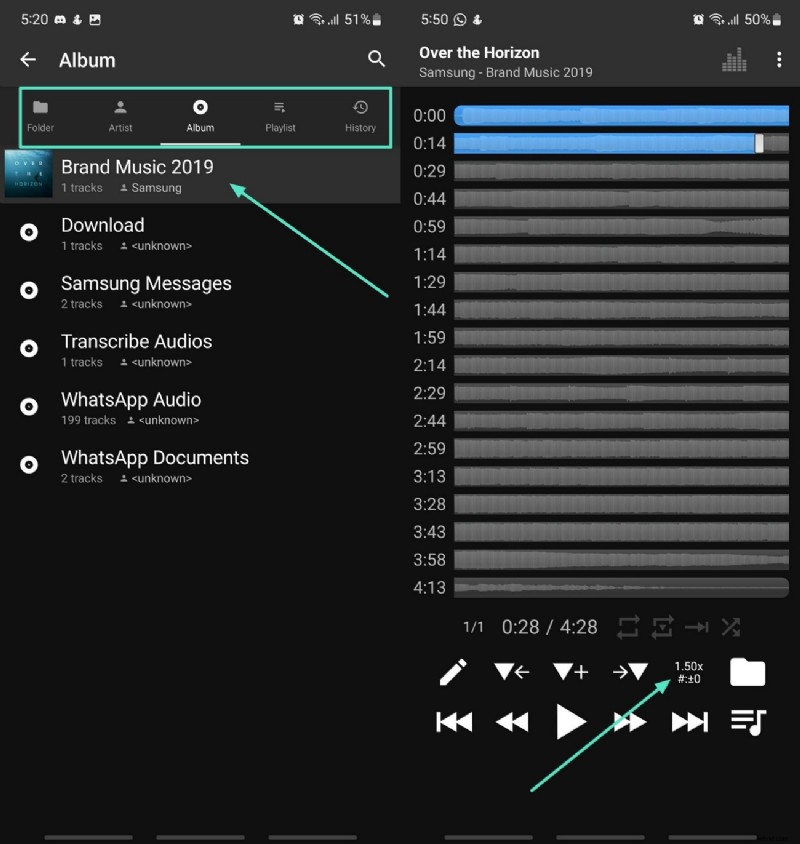
Audipo – prędkość i tworzenie zakładek (iOS/Android)
Idealny do długich nagrań, Audipo umożliwia ustawianie zakładek, sekcji pętli i dostrajanie prędkości odtwarzania.
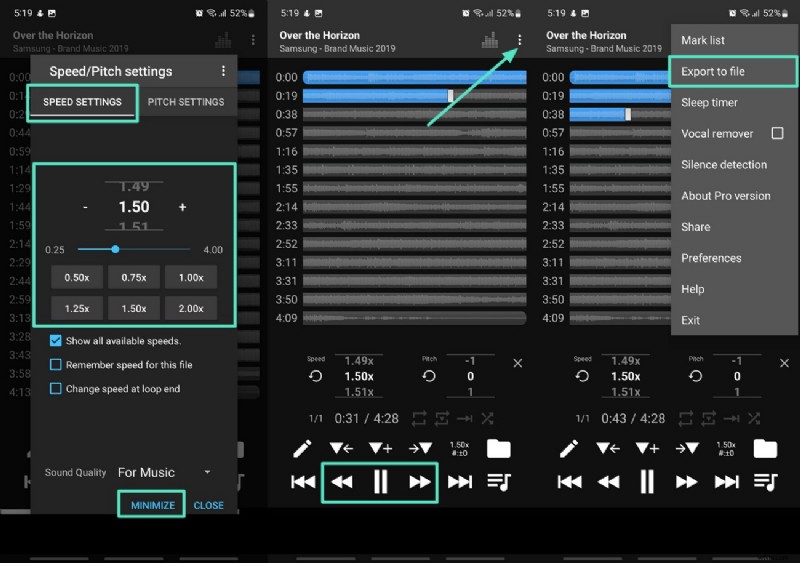
Krok 1. Prześlij plik i kliknij Kontrola prędkości ikona.
Krok 2. Wybierz wstępnie ustawioną prędkość, wyświetl podgląd, a następnie wyeksportuj za pomocą menu w prawym górnym rogu.
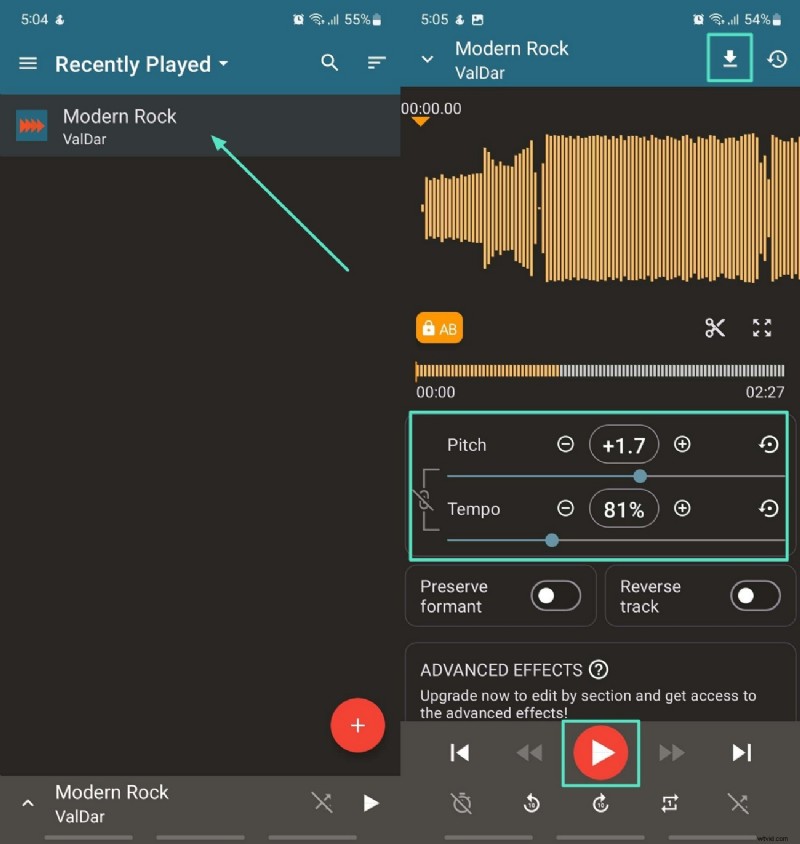
Większe tempo – wysokość i tempo (iOS/Android)
Dostosuj wysokość i tempo podczas podglądu zmian. Przytnij niepotrzebne sekcje i zachowaj oryginalny format.
Uruchom aplikację, otwórz utwór i użyj Pitch i Tempo suwaki, wyświetl podgląd, a następnie pobierz.
Część 5. Filmora Mobile – edytor wielofunkcyjny
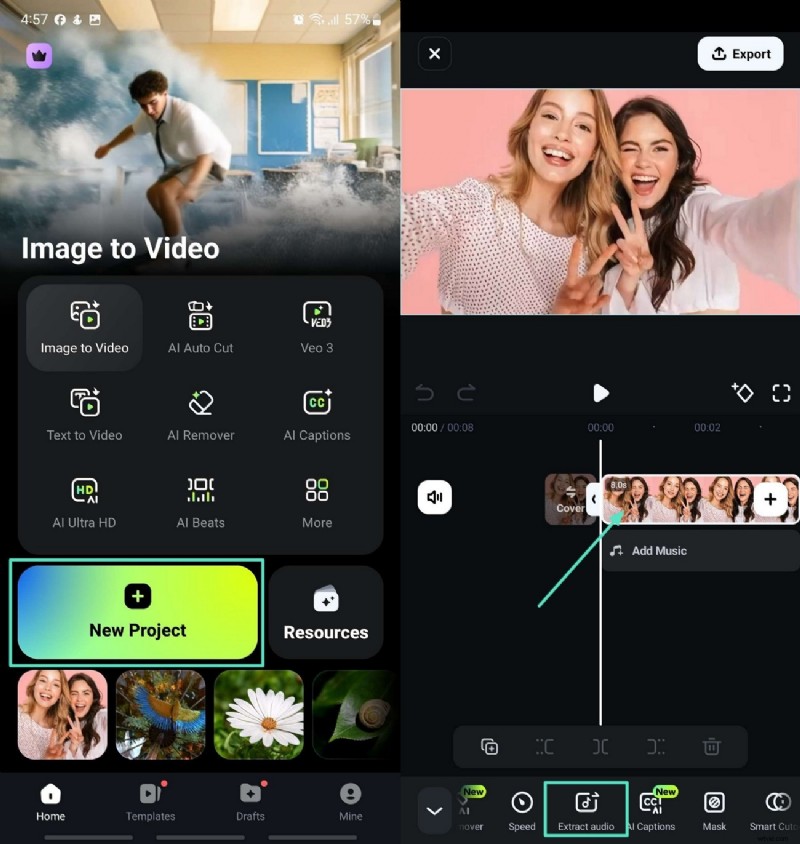
Aplikacja mobilna Filmora przenosi moc swojego odpowiednika na komputer do kieszeni. Dzięki szybkiej ekstrakcji dźwięku, tworzeniu dźwięku AI i funkcjom usuwania szumów jest to solidny wybór do edycji w dowolnym miejscu.
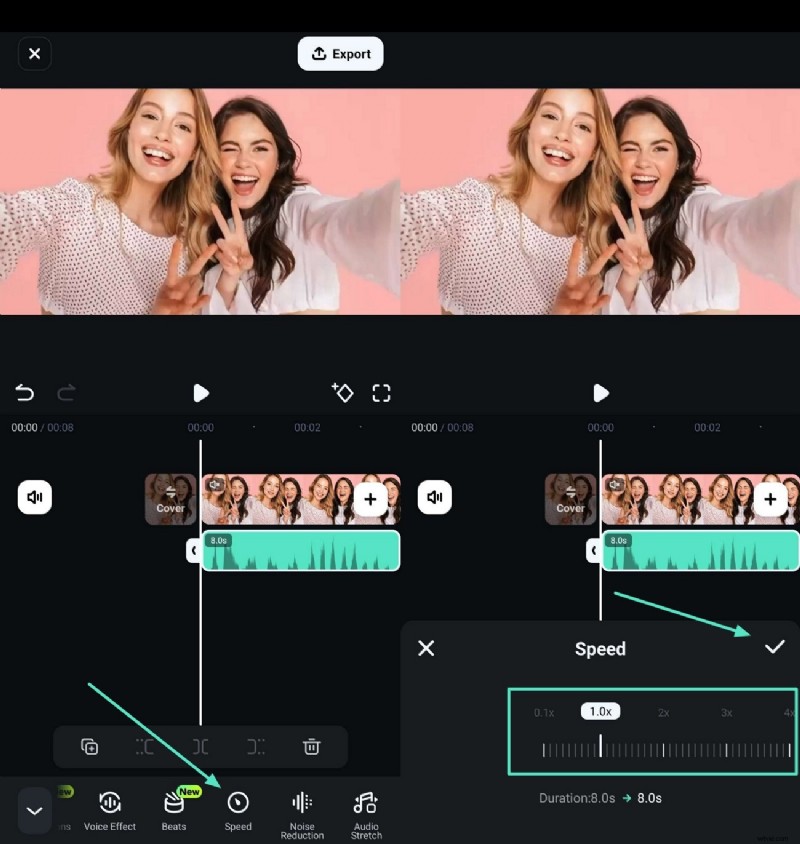
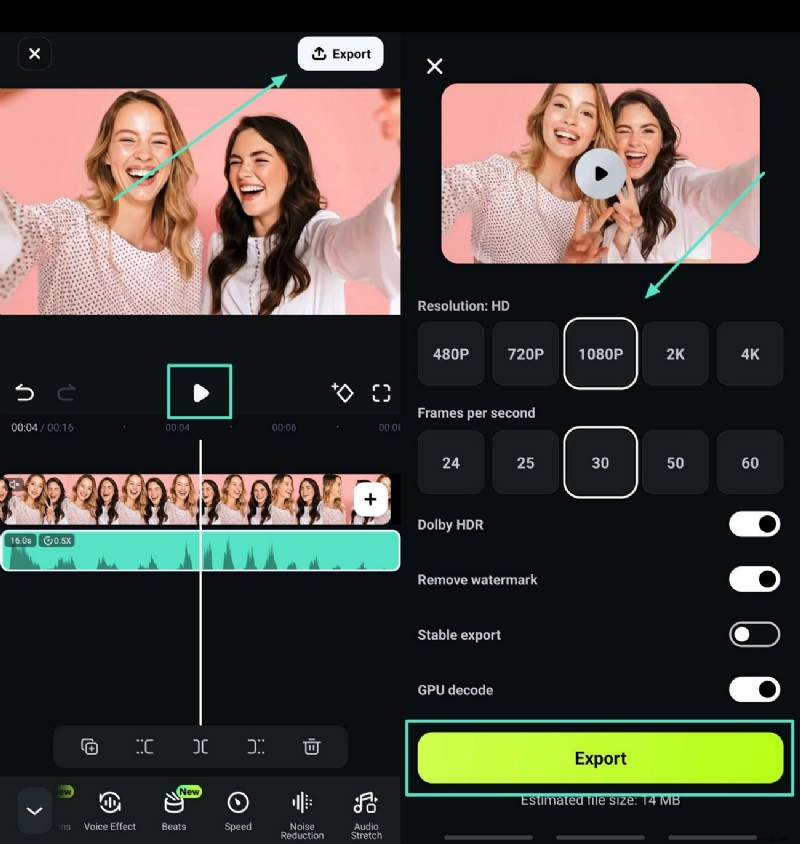
Krok po kroku:dostosuj prędkość dźwięku za pomocą aplikacji Filmora
- Krok 1: Zainstaluj Filmorę, rozpocznij nowy projekt, zaimportuj wideo i kliknij Wyodrębnij audio na osi czasu.
- Krok 2: Wybierz wyodrębniony dźwięk, przesuń Prędkość sterowania i dotknij znacznika wyboru, aby potwierdzić.
- Krok 3: Wyświetl podgląd wyniku, a następnie wyeksportuj projekt w wybranej rozdzielczości.
Wniosek
Niezależnie od tego, czy edytujesz na komputerze, w Internecie czy na urządzeniu mobilnym, odpowiednie narzędzie może usprawnić przepływ pracy i zachować integralność dźwięku. Aby uzyskać wszechstronne funkcje i profesjonalne rezultaty, zalecamy Wondershare Filmora — dostępną zarówno na komputerze stacjonarnym, jak i mobilnym — aby spełnić wszelkie potrzeby związane z montażem.