
Edycja wideo na iPhone'ach stała się niezwykle popularna, umożliwiając użytkownikom łatwe tworzenie i udostępnianie angażujących treści. Zwolnione tempo to jeden z najbardziej urzekających efektów, który może dodać dramatyzmu i podkreślić kluczowe momenty w Twoich filmach. A więc jak spowolnić wideo na iPhonie ?
W tym przewodniku poznasz proste metody korzystania z wbudowanych aplikacji i zapoznasz się z Wondershare Filmora, potężnym narzędziem do zaawansowanej edycji wideo na telefonie iPhone. Niezależnie od tego, czy używasz iPhone'a 11, 12, 13 czy nowszego, w tym przewodniku znajdziesz instrukcje krok po kroku, dzięki którym Twoje filmy będą się wyróżniać!
W tym artykule
-
- Przewodnik krok po kroku dotyczący spowalniania filmów za pomocą Filmory
- Zaawansowane funkcje Filmory dla filmów w zwolnionym tempie
-
- Metoda 1:edytuj istniejące filmy za pomocą iMovie
- Metoda 2:Nagrywanie w trybie Slo-Mo
Część I:Zamień wideo iPhone'a w zwolnione tempo za pomocą Wondershare Filmora
Wondershare Filmora to potężna aplikacja do edycji wideo, która ułatwia każdemu tworzenie profesjonalnie wyglądających filmów. Przyjazny dla użytkownika interfejs pozwala nawet początkującym nauczyć się szybko edytować filmy i dodawać efekty specjalne. Filmora oferuje szeroką gamę funkcji, od podstawowych narzędzi do edycji po zaawansowane efekty, co czyni ją doskonałym wyborem zarówno dla początkujących, jak i doświadczonych montażystów wideo.
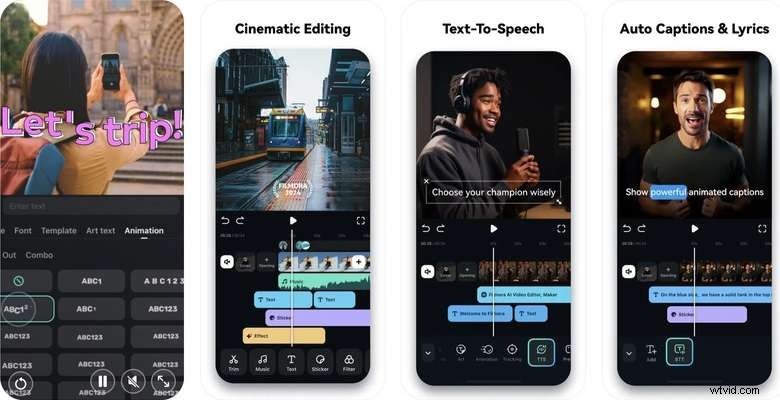
Jedną z największych zalet korzystania z Filmory jest jej prostota. Nie musisz być ekspertem technicznym, aby z niego korzystać. Aplikacja zapewnia jasne instrukcje i intuicyjne sterowanie, dzięki czemu możesz skupić się na swojej kreatywności, zamiast grzęznąć w skomplikowanym oprogramowaniu. Ponadto Filmora obsługuje różne formaty i rozdzielczości wideo, dzięki czemu Twoje filmy wyglądają świetnie na każdym urządzeniu.
Przewodnik krok po kroku dotyczący spowalniania filmów za pomocą Filmory
Dzięki Filmora możesz zacząć tworzyć doskonałe treści bez konieczności bycia ekspertem w dziedzinie technologii. Spójrz poniżej, jak proste jest korzystanie z Filmory:
Krok 1:Przejdź do App Store na swoim iPhonie i wyszukaj Filmorę. Pobierz i zainstaluj aplikację. Po zainstalowaniu otwórz aplikację i zarejestruj się lub zaloguj na swoje konto Wondershare.
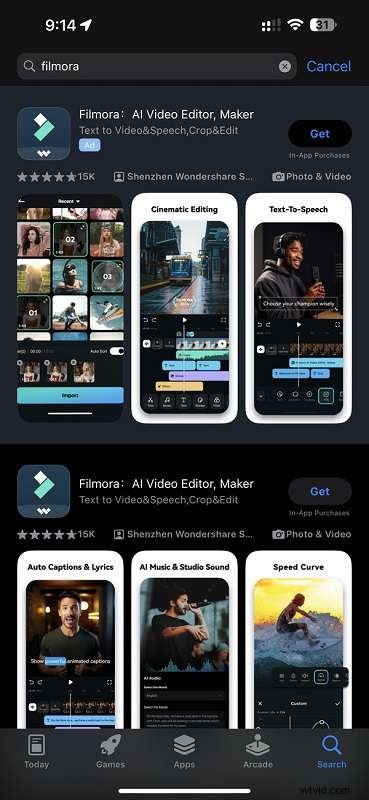
Krok 2:W głównym interfejsie dotknij przycisku Nowy projekt, aby dodać wideo, które chcesz edytować. Możesz importować filmy z rolki z aparatu iPhone'a, iCloud lub innych miejsc przechowywania. Poczekaj kilka sekund, aż Filmora zaimportuje Twój film.

Uwaga:kliknij Zezwól na pełny dostęp do swojej biblioteki multimediów, aby bezproblemowo importować do Filmory.

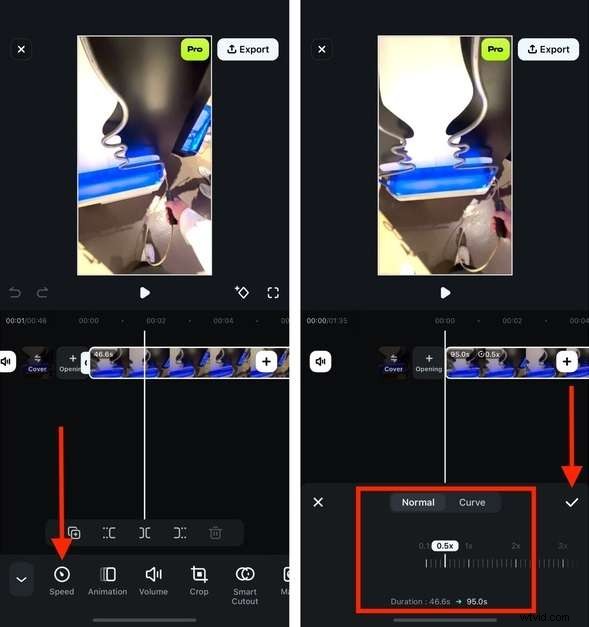
Krok 3:Na dole ekranu kliknij Prędkość przycisk, aby dostosować prędkość wideo. Aby spowolnić wideo, przeciągnij suwak w lewo. Możesz przeglądać zmiany w czasie rzeczywistym, aby zobaczyć, jak wygląda efekt zwolnionego tempa. Po zakończeniu kliknij ikonę „Sprawdź”, aby zapisać zmiany.
Uwaga:Filmora umożliwia spowolnienie filmów aż do 0,1x.
Wskazówka:możesz dostroić swój film, korzystając z nieskończonych funkcji edycji wideo Filmory. Możesz zastosować efekty i filtry, przekształcić swoje filmy w animacje, odwrócić wideo i wiele więcej!
Krok 4:Po zakończeniu edycji filmu w zwolnionym tempie wyeksportuj go i udostępnij. Kliknij przycisk Eksportuj i wybierz żądaną jakość i format wideo. Możesz zapisać wideo w rolce z aparatu lub bezpośrednio udostępnić je na platformach mediów społecznościowych, takich jak Instagram, Facebook i YouTube.
Zaawansowane funkcje Filmory dla filmów w zwolnionym tempie
Oto tylko niektóre z zaawansowanych funkcji, z których będziesz mógł skorzystać, jeśli użyjesz Filmory:
- Zmienianie prędkości. Oprócz prostego spowalniania filmów, Filmora posiada funkcję Speed Ramping, która pozwala zmieniać prędkość filmu. Pozwala mieć lepszą kontrolę nad klatkami kluczowymi, aby uzyskać charakterystyczne efekty kinowe.
- Dodawanie przejść i efektów. Filmora oferuje różnorodne przejścia i efekty, które ulepszają Twoje filmy w zwolnionym tempie. Możesz dodać płynne przejścia między klipami, aby zapewnić płynne oglądanie. Aby dodać przejście, kliknij ikonę „Przejście” i wybierz jedną z dostępnych opcji. Przeciągnij i upuść przejście między klipami, aby je zastosować.
- Poprawa jakości i stabilizacji wideo. Filmy w zwolnionym tempie mogą czasem wydawać się drżące lub rozmyte. Filmora zawiera narzędzia poprawiające jakość wideo i stabilizujące materiał filmowy. Kliknij ikonę „Ulepsz”, aby uzyskać dostęp do takich opcji, jak regulacja jasności, kontrastu i nasycenia. Aby ustabilizować wideo, kliknij ikonę „Stabilizuj” i postępuj zgodnie z instrukcjami, aby zmniejszyć drgania.
Dzięki Wondershare Filmora przekształcanie filmów z iPhone'a w arcydzieła w zwolnionym tempie jest proste i przyjemne. Wykonując te czynności, możesz tworzyć urzekające filmy w zwolnionym tempie, które wyróżniają się i robią wrażenie na widzach. Wypróbuj Filmorę i uwolnij swoją kreatywność już dziś!
Część II:Jak nakręcić normalne wideo w zwolnionym tempie na iPhonie za pomocą wbudowanych aplikacji
Spowolnienie filmu zwiększa dramatyczny efekt, podkreśla ważne momenty i dodaje kreatywnego akcentu Twoim filmom. Niezależnie od tego, czy rejestrujesz wydarzenie sportowe, zabawną chwilę z przyjaciółmi, czy piękną scenę na łonie natury, zwolnione tempo może sprawić, że Twoje filmy będą bardziej wciągające i niezapomniane. Te metody dotyczą iPhone'a 11, 12, 13, 14 i 15.
Metoda 1:edytuj istniejące filmy za pomocą iMovie
iMovie to bezpłatna aplikacja do edycji wideo opracowana przez firmę Apple, co czyni ją idealnym wyborem dla użytkowników iPhone'a. Oferuje szereg łatwych w użyciu narzędzi do edycji, dzięki którym możesz bezproblemowo tworzyć profesjonalnie wyglądające filmy. Jedną z jego wspaniałych funkcji jest możliwość zastosowania efektu zwolnionego tempa do istniejących filmów.
Krok 1:Aby rozpocząć, otwórz aplikację iMovie na swoim iPhonie. Jeśli nie masz go zainstalowanego, możesz pobrać go z App Store. Po otwarciu iMovie rozpocznij nowy projekt, wybierając Film.

Krok 2:Zostaniesz poproszony o wybranie filmu z rolki aparatu. Wybierz film, który chcesz edytować i dotknij Utwórz film u dołu ekranu.
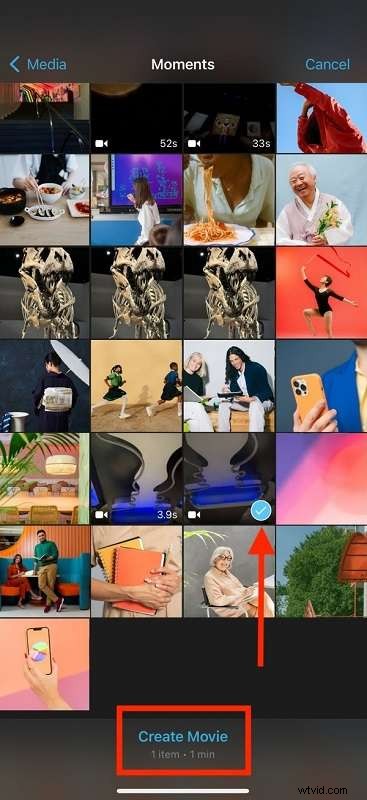
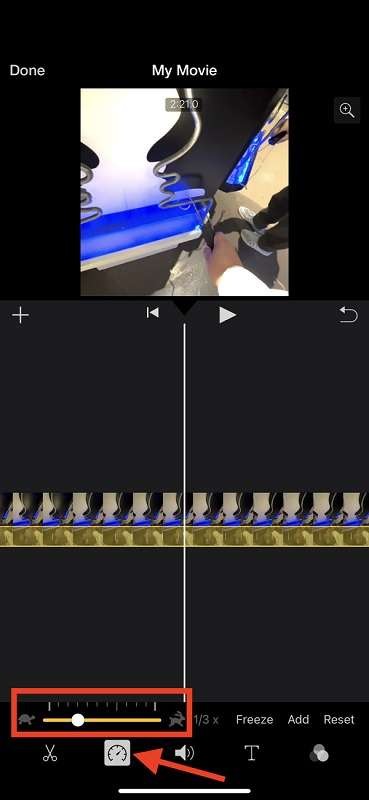
Krok 3:Po załadowaniu wideo do iMovie dotknij klipu wideo na osi czasu, aby go wybrać. Na dole ekranu pojawi się menu z różnymi opcjami edycji. Kliknij ikonę Prędkości, która wygląda jak prędkościomierz.
Krok 4:Na pojawiającym się suwaku dostosuj prędkość wideo. Aby spowolnić wideo, przeciągnij suwak w lewo. Możesz ustawić prędkość na 1/2, 1/4 lub nawet 1/8 pierwotnej prędkości.
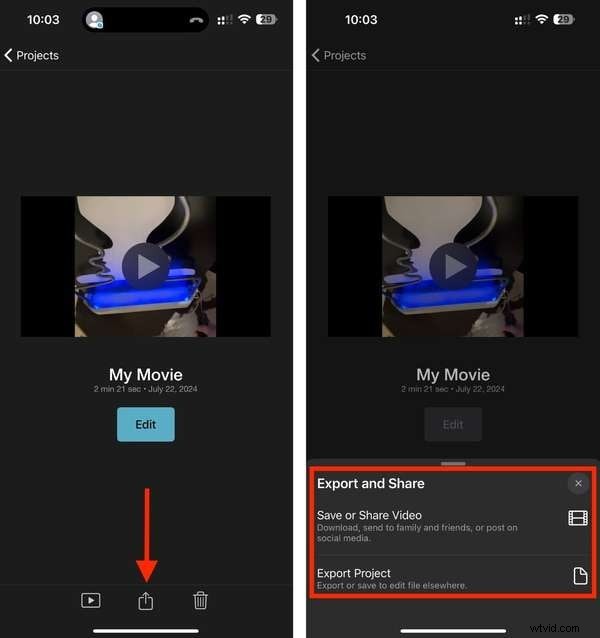
Krok 5:Po zakończeniu kliknij Gotowe aby uzyskać dostęp do opcji zapisywania. Kliknij ikonę „Eksportuj” i wybierz opcję Zapisz lub udostępnij wideo lub opcję Eksportuj projekt.
Wskazówki dotyczące precyzyjnej regulacji prędkości
Po zastosowaniu efektu zwolnionego tempa możesz dostroić prędkość, aby uzyskać idealny efekt. Odtwórz wideo, aby zobaczyć, jak to wygląda. Jeśli potrzebujesz dalszych korekt, przeciągnij suwak prędkości, aż będziesz zadowolony z wyniku. Możesz także podzielić wideo na wiele segmentów i zastosować różne ustawienia szybkości dla każdego segmentu, aby uzyskać bardziej dynamiczny efekt.
Metoda 2:Nagrywanie w trybie Slo-Mo
Nagrywanie w trybie Slo-Mo to świetny sposób na uchwycenie szybko zmieniającej się akcji i przekształcenie jej w płynny, dramatyczny materiał w zwolnionym tempie. Oto szczegółowy przewodnik dotyczący nagrywania filmów w zwolnionym tempie na iPhonie, zawierający wskazówki, jak uzyskać najlepsze rezultaty.
Krok 1:Stuknij ikonę aplikacji Aparat na ekranie głównym swojego iPhone'a, aby ją otworzyć. Przesuń palcem w lewo lub w prawo na ekranie, aby przełączać tryby aparatu (Zdjęcie, Wideo, Portret itp.), aż dojdziesz do Slo-Mo.
Uwaga:w niektórych modelach iPhone'a na dole ekranu może być widoczna opcja Slo-Mo. Kliknij, aby przejść do trybu Slo-Mo.
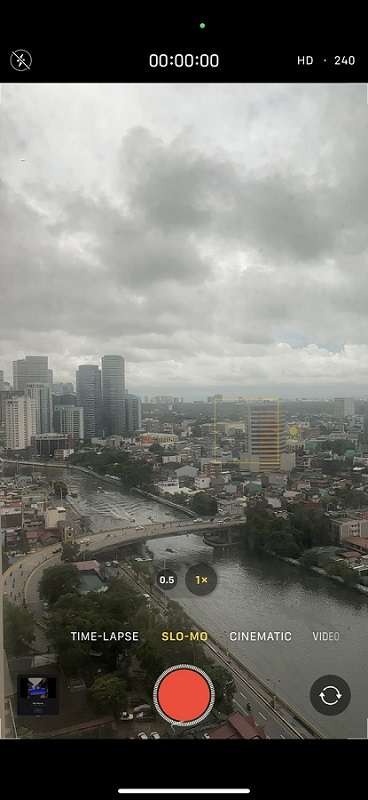
Krok 2:Wybierz jedną z dwóch różnych szybkości klatek do nagrywania w trybie Slo-Mo iPhone'a.
- 120 kl./s:odpowiednie do codziennych ujęć w zwolnionym tempie, zapewniające płynny efekt bez zajmowania zbyt dużej ilości miejsca.
- 240 kl./s:Idealny do rejestrowania bardzo szybkich ruchów, np. scen sportowych lub szybkich akcji, zapewniający płynny efekt zwolnionego tempa. Zajmuje jednak więcej miejsca do przechowywania i może wymagać lepszego oświetlenia.
Uwaga:liczba klatek na sekundę określa liczbę przechwytywanych klatek na sekundę (fps), co wpływa na płynność efektu zwolnionego tempa.
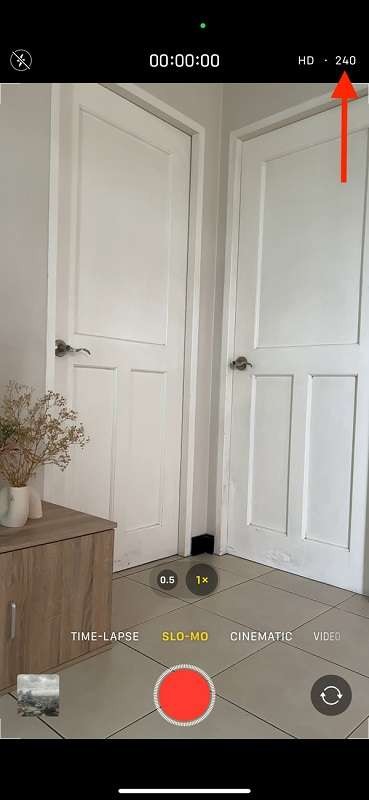
Krok 3:Wykadruj ujęcie i upewnij się, że scena jest dobrze oświetlona. Stuknij czerwony przycisk nagrywania, aby rozpocząć przechwytywanie wideo w trybie Slo-Mo. Trzymaj iPhone'a stabilnie lub używaj statywu, aby uniknąć drgań aparatu, które mogą mieć wpływ na jakość nagrań w zwolnionym tempie.
Krok 4:Nagraj akcję, którą chcesz uchwycić. Naciśnij ponownie przycisk „czerwone nagrywanie”, aby zatrzymać nagrywanie. Twój film zostanie automatycznie zapisany w Rolce z aparatu.
Uwaga:pamiętaj, że do odtwarzania wideo zostanie zastosowany efekt zwolnionego tempa, dzięki czemu możesz nagrywać z normalną prędkością i w razie potrzeby dostosować ją później.
Wykonując poniższe kroki, możesz z łatwością tworzyć wspaniałe filmy w zwolnionym tempie, korzystając z aplikacji wbudowanych w iPhone'a. Niezależnie od tego, czy edytujesz istniejące filmy w iMovie, czy nagrywasz bezpośrednio w trybie Slo-Mo, będziesz mógł uchwycić i udostępnić te wyjątkowe chwile w wyjątkowy i urzekający sposób.
Wniosek
Istnieje kilka sposobów na przekształcenie wideo iPhone'a w zwolnione tempo, od użycia wbudowanej aplikacji Zdjęcia i iMovie po nagrywanie bezpośrednio w trybie Slo-Mo. Każda metoda oferuje wyjątkowe korzyści, umożliwiając tworzenie dramatycznych i wciągających filmów w zwolnionym tempie.
Dla tych, którzy szukają bardziej zaawansowanych funkcji, Wondershare Filmora jest doskonałym wyborem. Zapewnia potężne narzędzia do edycji w przyjaznym dla użytkownika interfejsie, dzięki czemu możesz łatwo ulepszać swoje filmy. Jeśli więc nadal zastanawiasz się:„Jak spowolnić wideo na iPhonie”, wypróbuj Wondershare Filmora już dziś i odblokuj swój potencjał twórczy!