
Chcesz szybko i niezawodnie przyspieszyć wideo? FFmpeg — wieloplatformowy potężny multimediów typu open source — pozwala to zrobić z wiersza poleceń. Niezależnie od tego, czy tworzysz film poklatkowy, przycinasz materiał, czy po prostu przyspieszasz klip do prezentacji, w tym przewodniku znajdziesz instrukcje krok po kroku, jasne przykłady i wskazówki dotyczące najlepszych praktyk.
W tym artykule
-
- Skąd pobrać FFmpeg
-
- Korzystanie z ustawień filtra wideo
- Metoda surowego strumienia bitów
-
- Jak używać Filmory do przyspieszania wideo
- Jak tworzyć różne efekty prędkości za pomocą zwiększania prędkości
Część 1. Rozpocznij pracę z FFmpeg
W przeciwieństwie do większości edytorów wideo korzystających z interfejsu graficznego, FFmpeg jest narzędziem wiersza poleceń. Oznacza to, że wpiszesz polecenia, które dokładnie zdefiniują, w jaki sposób oprogramowanie powinno przetwarzać Twoje multimedia. Chociaż składnia może początkowo wydawać się onieśmielająca, opanowanie jej zapewnia niezrównaną precyzję i kontrolę.
FFmpeg może dekodować, kodować, transkodować, filtrować, odtwarzać i, co najważniejsze, dostosowywać prędkość odtwarzania dowolnego pliku multimedialnego.
Skąd pobrać FFmpeg
Zacznij od odwiedzenia oficjalnej witryny FFmpeg . Znajdziesz tam łącza do pobierania dla systemów Windows, macOS i Linux. Wybierz instalator pasujący do Twojego systemu operacyjnego i postępuj zgodnie z instrukcjami wyświetlanymi na ekranie, aby dokończyć instalację.
Część 2. Jak przyspieszyć wideo za pomocą FFmpeg
Przyspieszanie wideo za pomocą FFmpeg sprowadza się do dostosowania znacznika czasu prezentacji (PTS) każdej klatki. PTS decyduje o tym, kiedy podczas odtwarzania pojawi się klatka. Skalując te znaczniki czasu, możesz podwoić, potroić, a nawet pomnożyć prędkość klipu.
Istnieją dwie podstawowe metody:(1) użycie filtra setpts lub (2) ponowne multipleksowanie surowego strumienia bitów z nowymi znacznikami czasu.
1. Korzystanie z ustawień filtra wideo
setpts filtr zmienia wartości PTS klatek wideo. Skalowanie sygnatur czasowych bezpośrednio dostosowuje prędkość bez ponownego kodowania wideo.
Przykład:Aby podwoić prędkość odtwarzania, użyj setpts=0.5*PTS :
ffmpeg -i input.mp4 -vf "setpts=0.5*PTS" output.mp4
- -i wejście.mp4 – określa plik źródłowy.
- -vf "setpts=0,5*PTS" – skaluje PTS o 0,5, skutecznie podwajając prędkość.
- wyjście.mp4 – plik wynikowy.
Pamiętaj, że zmienia to tylko strumień wideo. Aby usunąć dźwięk (który w przeciwnym razie nie byłby zsynchronizowany), dodaj -an :
ffmpeg -i input.mp4 -vf "setpts=0.5*PTS" -an output.mp4
Aby uzyskać ekstremalne przyspieszenia — powiedzmy 60× — użyj:
ffmpeg -i input.mp4 -filter:v "setpts=PTS/60" -an output.mp4
Jeśli chcesz także ujednolicić liczbę klatek na sekundę (np. 24fps) po przyspieszeniu, dołącz fps filtr:
ffmpeg -i input.mp4 -filter:v "setpts=PTS/60,fps=24" -an output.mp4
2. Metoda surowego strumienia bitów
To bezstratne podejście pozwala zachować dokładne dane wideo podczas dostosowywania znaczników czasu. Jest to idealne rozwiązanie, gdy chcesz zachować oryginalną jakość w nienaruszonym stanie.
Krok 1:wyodrębnij strumień wideo do surowego strumienia bitów.
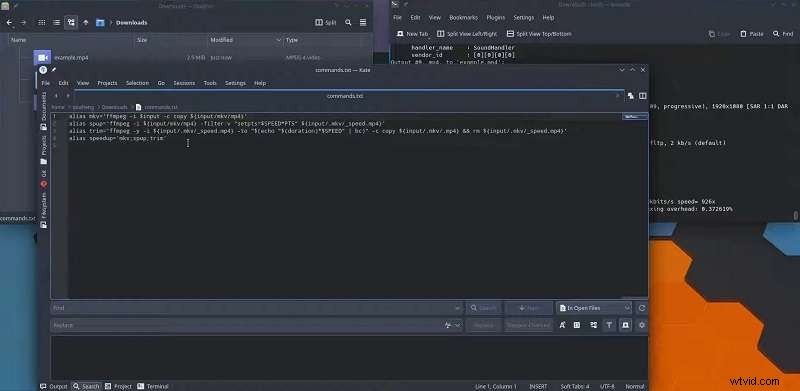
ffmpeg -i input.mp4 -map 0:v -c:v copy -bsf:v h264_mp4toannexb raw.h264
Tutaj raw.h264 zawiera niezmieniony strumień H.264.
Krok 2:zmultifikuj surowy strumień z powrotem do kontenera z nowymi znacznikami czasu.
ffmpeg -fflags +genpts -r 30 -i raw.h264 -c:v copy output.mp4
- -fflags +genpts – mówi FFmpeg, aby wygenerował nowe wartości PTS.
- -r 30 – ustawia prędkość odtwarzania; dostosuj, aby zwiększyć lub zmniejszyć prędkość.
- -c:v kopia – kopiuje wideo bez ponownego kodowania.
Zwiększanie -r przyspiesza klip; zmniejszenie go spowalnia wideo.
Część 3. Przyjazna dla użytkownika alternatywa:Wondershare Filmora
Jeśli wiersz poleceń wydaje się zniechęcający, Filmora oferuje interfejs wizualny, który zapewnia tę samą funkcjonalność regulacji prędkości za pomocą kilku kliknięć. Wypróbuj najpierw wersję bezpłatną i uaktualnij ją, jeśli potrzebujesz zaawansowanych funkcji.
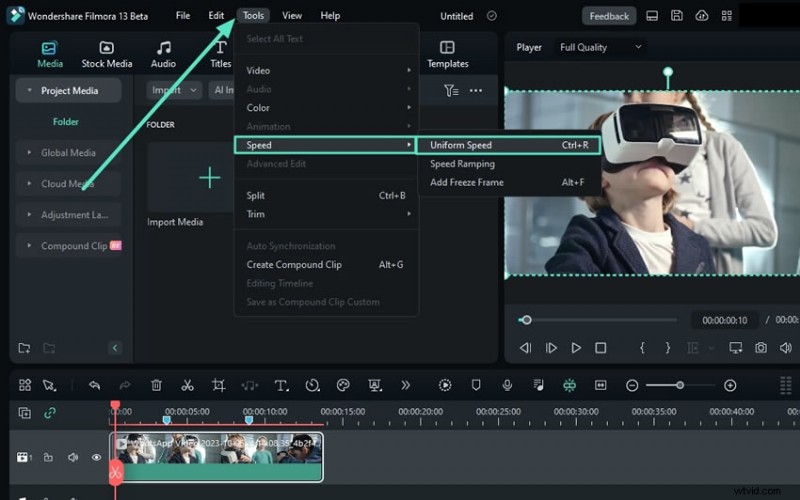
Filmora pozwala przyspieszać filmy do 100× lub zwalniać je do 0,01×. Obsługuje także zwiększanie prędkości , umożliwiając płynne przejścia między różnymi prędkościami.
Jak używać Filmory do przyspieszania wideo
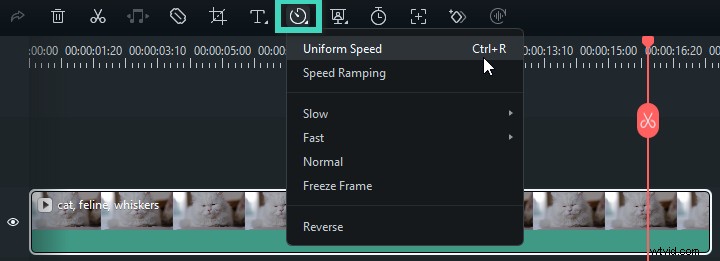
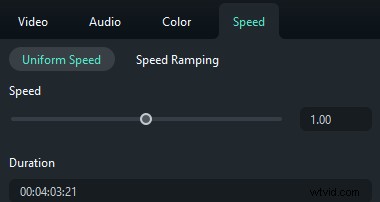
1️⃣ Dostosuj prędkość za pomocą paska narzędzi: Wybierz klip na osi czasu i kliknij Szybkość ikonę i wybierz „Jednolita prędkość”.
2️⃣ Ustaw żądaną prędkość: Przesuń suwak w prawo lub wpisz wartość większą niż 1 w polu Czas trwania pole do precyzyjnej kontroli.
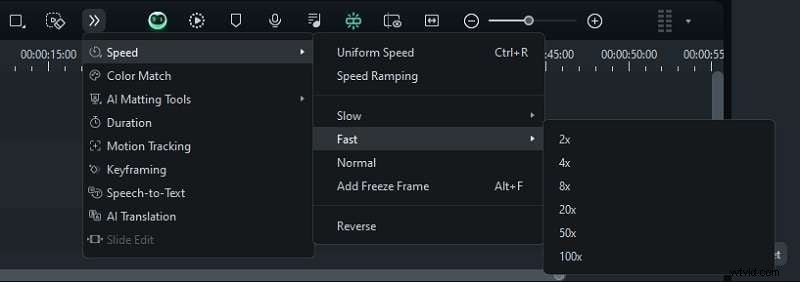
3️⃣ Wybierz ustawienie wstępne: Wybierz Prędkość> Szybko i wybierz spośród 2×, 4×, 8×, 20×, 50× lub 100×.
Tworzenie dynamicznych efektów prędkości za pomocą zwiększania prędkości
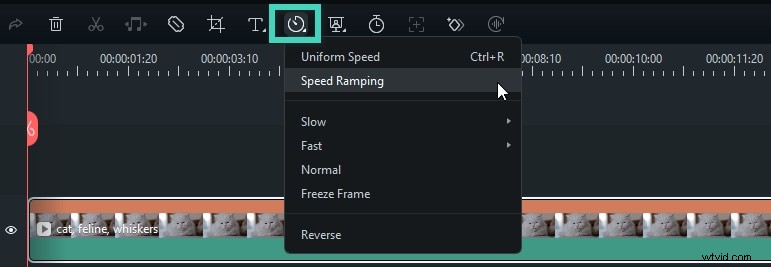
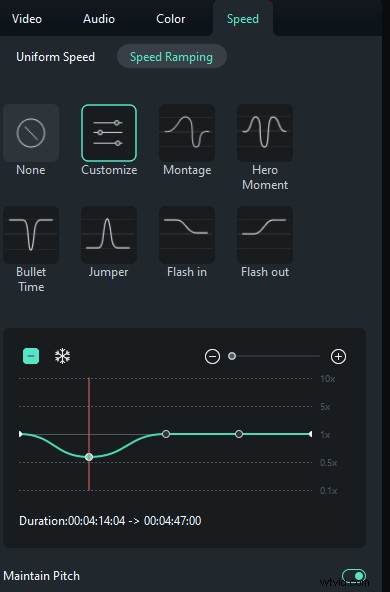
1️⃣ Zwiększenie prędkości dostępu: Kliknij ikonę Prędkości i wybierz „Rampowanie prędkości”.
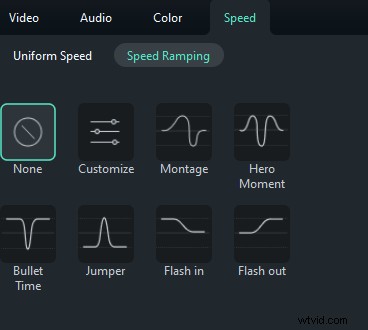
2️⃣ Wybierz ustawienie wstępne: Filmora oferuje różnorodne gotowe ustawienia ramp — zapoznaj się z przewodnikiem pomocniczym lub poeksperymentuj, aby znaleźć właściwe.
3️⃣ Dostosuj punkty prędkości: Przeciągnij znaczniki w górę, aby przyspieszyć lub w dół, aby uzyskać wolniejsze segmenty, a następnie zmień ich położenie w poziomie, aby zaznaczyć określone części klipu.
4️⃣ Zarządzaj punktami: Dodaj lub usuń punkty za pomocą ikon plus/minus. Aby zamrozić klatkę, umieść głowicę odtwarzania, kliknij ikonę śniegu, ustaw czas trwania i zastosuj.
Wniosek
Interfejs wiersza poleceń FFmpeg zapewnia szczegółową kontrolę nad regulacją prędkości, ale wymaga poznania składni. Skorzystaj z tego przewodnika, jeśli chcesz utworzyć filmy poklatkowe, skrócić materiał lub po prostu dostosować prędkość odtwarzania.
Jeśli terminal wydaje się zbyt skomplikowany, intuicyjne narzędzia wizualne Wondershare Filmora sprawią, że szybka edycja będzie dostępna dla każdego.
Często zadawane pytania
-
1. Czy mogę dostosować prędkość dźwięku wraz z wideo w FFmpeg?
Użyj
-anopcję porzucenia dźwięku lub zastosujatempofiltr zmian prędkości tylko dla dźwięku. Połącz wieleatempofiltruje stawki powyżej 2×. -
2. Czy mogę wyświetlić podgląd zmian przed sfinalizowaniem filmu w FFmpeg?
W FFmpeg brakuje podglądu w czasie rzeczywistym; musisz uruchomić polecenie i przejrzeć plik wyjściowy. W celu szybkiej kontroli rozważ użycie małego fragmentu klipu.
-
3. Co powinienem zrobić, jeśli polecenia FFmpeg nie działają?
Sprawdź dokładnie swoją składnię i zapoznaj się z oficjalną dokumentacją FFmpeg. Jeśli problemy będą się powtarzać, zgłoś problem za pomocą polecenia, danych wyjściowych konsoli i zwięzłego opisu problemu.