
Jeśli jesteś osobą techniczną, musisz znać odtwarzacz VLC Media. Jest to dobrze znany odtwarzacz wideo dla systemów Android, Windows, macOS i innych systemów operacyjnych. Jednak VLC jest również pomocny przy edycji i przycinaniu wideo. To narzędzie zapewnia wszystkie niezbędne funkcje do przycinania, edytowania i dzielenia klipu wideo według własnego wyboru. Najlepszą rzeczą w VLC jest to, że jest darmowy i obsługuje wiele formatów. Jeśli nie masz pewności, czy używać trymera wideo VLC, powinieneś uzyskać jego doskonałą recenzję. Będąc zespołem ekspertów technicznych, szczegółowo analizujemy każde narzędzie. Nie martw się; udostępniliśmy bezstronną recenzję trymera wideo VLC. Z pewnością pomoże Ci to zdecydować, czy spełnia Twoje potrzeby.
W tym artykule
- Co to jest odtwarzacz multimedialny VLC?
- Jak wycinać/przycinać filmy w programie VLC Media Player
- Najlepsza alternatywa dla odtwarzacza VLC:Wondershare Filmora
Część 1:Co to jest odtwarzacz multimedialny VLC?
VLC to najpopularniejszy i powszechnie używany odtwarzacz multimedialny na świecie. Widziałeś pomarańczową ikonę stożka VLC na telefonie komórkowym, komputerze lub innym systemie. Ten darmowy odtwarzacz wideo obsługuje większość formatów wideo i audio. Ze względu na bardzo wszechstronny i wydajny odtwarzacz multimedialny, ludzie bardzo go lubią. Pomaga uruchamiać pliki, które nie są kompatybilne z odtwarzaczami. Odtwarzacz multimedialny VLC jest również bezproblemowo kompatybilny z systemami Windows, MacOS, Linux i Android. Aby dowiedzieć się więcej o VLC, musisz zapoznać się z jego funkcjami.
Zapoznajmy się z funkcjami przycinania VLC i dowiedzmy się, jak przycinać wideo.
Obsługuje wiele formatów: Najlepszą rzeczą w VLC jest to, że obsługuje wiele plików multimedialnych. Możesz łatwo odtwarzać i edytować filmy w formacie MP4, AVI lub MOV. Wszystko to sprawia, że jest to doskonały wybór do przycinania wideo w VLC.
Zgodność między platformami: VLC jest powszechnie dostępny na wszystkich platformach korzystających z oprogramowania Windows, macOS lub Android. Ułatwia to przycinanie filmów na dowolnym urządzeniu.
Oferuje wiele funkcji edycji: VLC to nie tylko odtwarzacz multimediów, ale zawiera także funkcje edycji i przycinania. Umożliwia ustawienie czasu rozpoczęcia i zakończenia cięcia filmów. Możesz wygodnie usunąć niechciane fragmenty z filmów i zapewnić użytkownikom bezproblemową obsługę.
Część 2:Jak wycinać/przycinać filmy w programie VLC Media Player
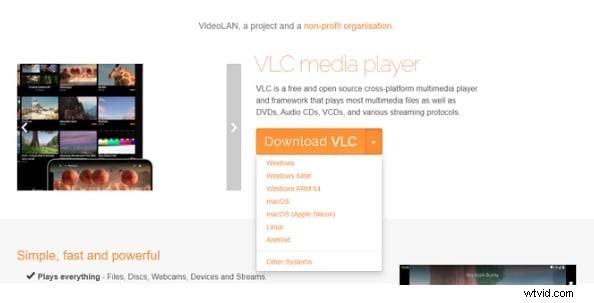
Krok 1Pobierz odtwarzacz multimedialny VLC
Krok 2Prześlij klipy wideo
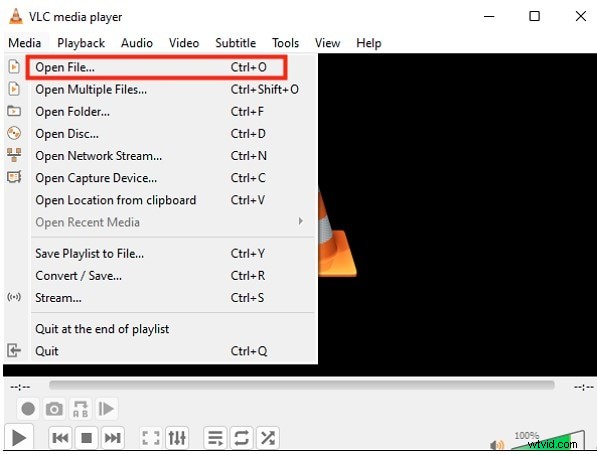
Kliknij multimedia i wybierz opcję otwarcia pliku, aby przesłać film, który chcesz przyciąć.
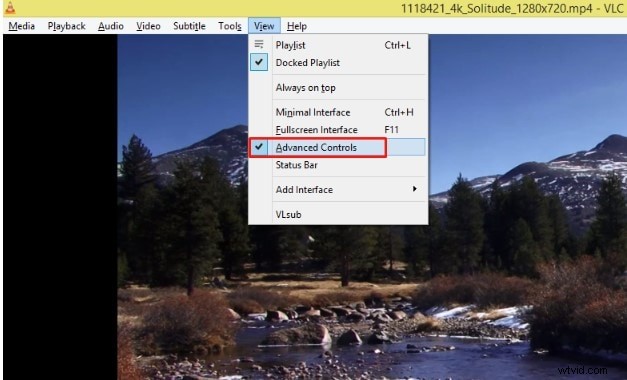
Krok 3Przejrzyj i włącz zaawansowane opcje sterowania
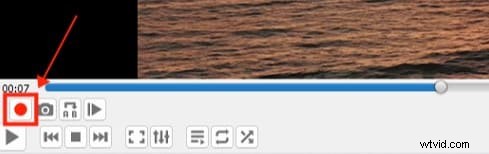
Krok 4Włącz nagrywanie
Aby rozpocząć nagrywanie, przesuń suwak do klatki, od której chcesz rozpocząć, a następnie naciśnij Shift+R lub czerwony przycisk Nagraj.
Krok 5Zatrzymaj nagrywanie
Aby zatrzymać nagrywanie nowego filmu, przesuń suwak do żądanej klatki i ponownie naciśnij klawisze Nagraj lub Shift+R. Nowo edytowane wideo w VLC można teraz znaleźć w domyślnej ścieżce zapisu po otwarciu Eksploratora plików systemu Windows.
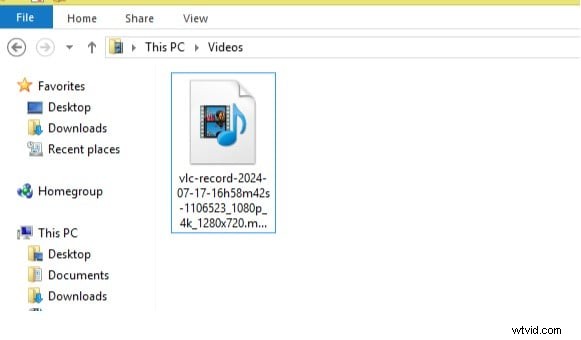
To wszystko. W ten sposób możesz przycinać duże filmy w odtwarzaczu multimedialnym VLC. Jest to jednak czasochłonny proces, który pomaga przyciąć niepotrzebne części filmu. Spójrz na wyjątkowe zalety trymera wideo VLC.
PlusyPraktycznie przycinaliśmy wideo w VLC Playerze i nie znaleźliśmy go aktualnego. Bez wątpienia jest to wspaniały odtwarzacz wideo, ale gdy rozpoczynasz praktyczną funkcję edycji, czujesz się zawiedziony. To nie jest dedykowany program do przycinania ani edytor wideo, więc jeśli pracujesz nad ważnym projektem, musisz skorzystać z profesjonalnego edytora wideo, takiego jak Wondershare Filmora.
Część 3:Najlepsza alternatywa dla odtwarzacza VLC:Wondershare Filmora
Odtwarzacz multimedialny VLC do edycji i przycinania nie wpisuje się w najnowsze trendy. Interfejs użytkownika i UX pozostają daleko w tyle za najnowszą aplikacją do przycinania. Tak czy inaczej, masz dostęp do najbardziej zaufanego i przydatnego oprogramowania do edycji i przycinania wideo, Wondershare Filmora. Przekonajmy się, jak dobrą i wspaniałą alternatywą jest to narzędzie dla trymera VLC.
Dla tych, którzy chcą szybkiej i szybkiej edycji i przycinania, Wondershare Filmora oferuje najlepszy, inwazyjny interfejs. Niezależnie od tego, czy jesteś początkującym, próbującym swoich sił w edytowaniu, czy profesjonalnym redaktorem, wszystko jest dla Ciebie. Aby lepiej zrozumieć Filmorę, zapoznaj się z jej unikalnymi funkcjami.
Unikalne funkcje:
- Oferuj inteligentne funkcje edycji i przycinania oparte na sztucznej inteligencji.
- Dedykowane oprogramowanie do edycji i przycinania wideo jest wyposażone w zaawansowane funkcje.
- Obsługuje różne formaty i rozdzielczości. Zezwolono na edytowanie i eksportowanie filmów 4K.
- Użytkownik może szybko edytować i przycinać filmy.
- Zapewnij wysoką jakość wyników i utrzymuj jakość filmów.
Zobaczmy, jak łatwe jest przycinanie filmów w Wondershare Filmora:
Krok 1Pobierz i zainstaluj Filmorę na swoim urządzeniu
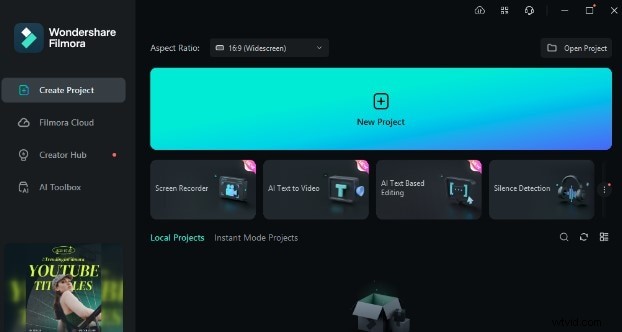
Krok 2Kliknij „nowy projekt” i wejdź do panelu edycji wideo
Krok 3Prześlij swój film, aby rozpocząć przycinanie
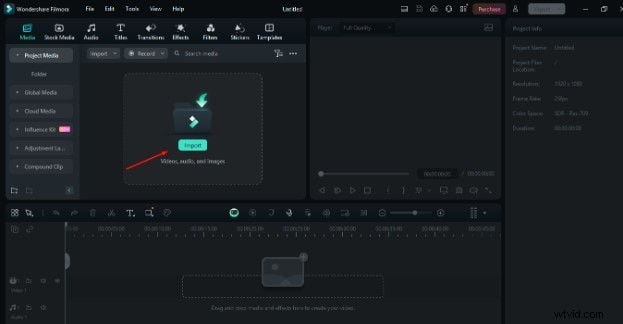
Krok 4Przeciągnij czerwoną wstążkę i kliknij prawym przyciskiem myszy, aby wyświetlić opcję przycinania filmu
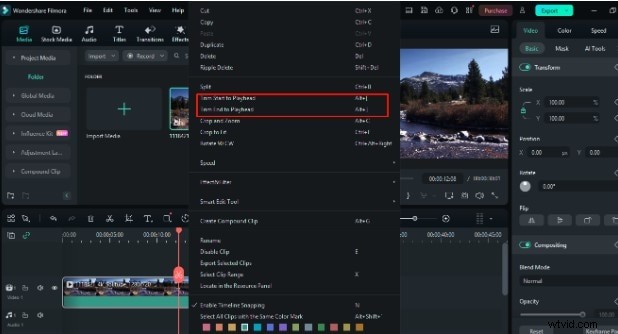
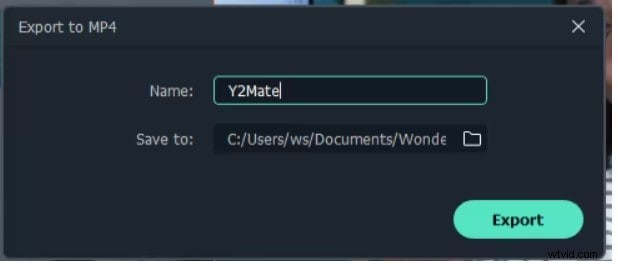
Krok 5Eksportuj swoje klipy
To wszystko! Twój film został przycięty. Teraz wystarczy kliknąć przycisk „eksportuj” i wyeksportować wideo na komputer lub udostępnić je na platformach mediów społecznościowych w dowolnym formacie.

A co jeśli powiem Ci, że możesz także zmienić format filmu?
Cóż, po przycięciu wideo możesz zmienić format wideo za pomocą naszej funkcji automatycznego ponownego kadrowania. Automatycznie wykrywa centralny punkt filmu, przycina go i utrzymuje w ramce. Ta funkcja ułatwia przygotowanie filmów na wiele platform, takich jak media społecznościowe itp.
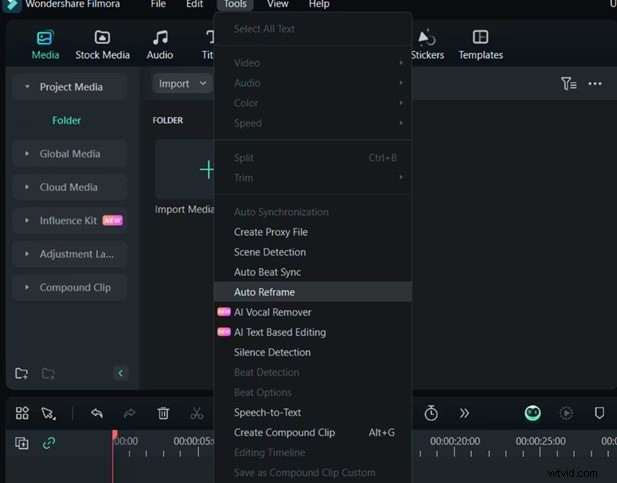
Aby skorzystać z tej funkcji, przejdź do narzędzi lub po prostu kliknij przesłany film prawym przyciskiem myszy i wybierz opcję Automatyczne ponowne kadrowanie.
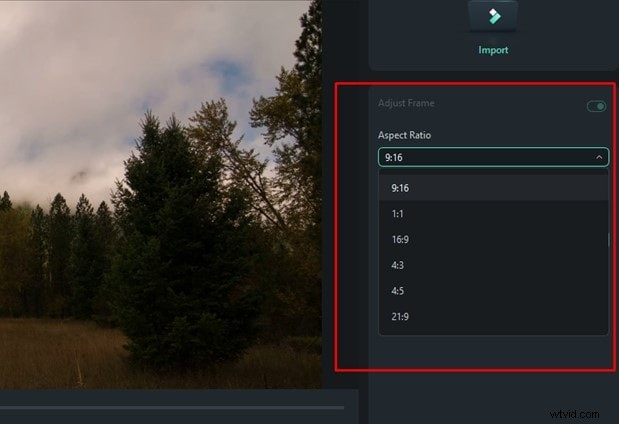
Następnie wybierz żądany współczynnik proporcji filmu.
Po potwierdzeniu żądanych proporcji kliknij opcję analizy, a Twój film zostanie natychmiastowo zmieniony w ciągu kilku sekund.
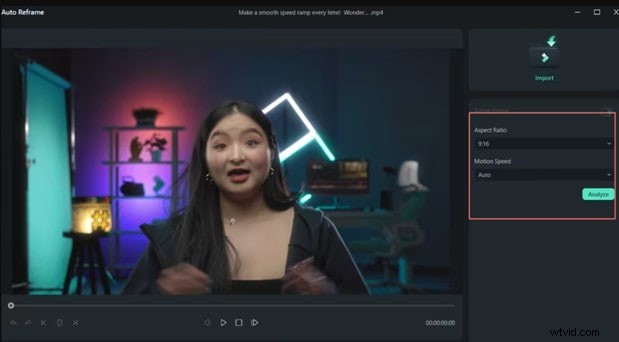
Jeśli jesteś zadowolony z wyników, dotknij opcji eksportu i udostępnij go, gdziekolwiek chcesz.
Dlaczego więc nie skorzystać z Wondershare Filmora, aby uzyskać szybkie rezultaty? Wypróbuj teraz i przekonaj się, jak przyjazne dla użytkownika i praktyczne może być narzędzie do edycji wideo.
Wniosek
Teraz, po uzyskaniu pełnej analizy trymera VLC, otworzyłeś sobie umysł na to, jak godny jest VLC jako trymer. Jednak przycinarka wideo VLC jest bezpłatna i obsługuje wszystkie rodzaje formatów. Ale jeśli chodzi o jakość w przypadku innych narzędzi, jest ona niewystarczająca. VLC nie jest dedykowanym narzędziem do edycji wideo. Jeśli pracujesz nad dużymi i złożonymi filmami, musisz użyć dedykowanego trymera wideo, takiego jak Wondershare Filmora. Dzięki niemu każde zadanie jest bardzo łatwe i zapewnia wysokiej jakości rezultaty.