
Czy chcesz stworzyć wyjątkowe arcydzieła z nagranych filmów? Oto najlepszy edytor wideo, który powinieneś wypróbować, Wondershare Filmora. Niezależnie od tego, czy jesteś specjalistą ds. marketingu w mediach społecznościowych, czy twórcą treści, Filmora pomoże Ci przyciąć dowolny film za pomocą prostych narzędzi i wspaniałych efektów. Pozwala wyrazić swoje pomysły, projektując każdą ramę odpowiednio i emocjonalnie.
Zatem bez zbędnych ceregieli przenieśmy Twoje edycje na wyższy poziom i zaprezentuj swój niepowtarzalny styl przycinania wideo.
W tym artykule
- Poznaj podstawową koncepcję Filmory jako przycinarki wideo
- Przewodnik krok po kroku dotyczący przycinania wideo bez utraty jakości za pomocą Filmory
- Jak korzystać z zaawansowanych funkcji edycji po przycięciu filmu
Część 1:Poznaj podstawową koncepcję Filmory jako narzędzia do przycinania wideo
Pozyskanie programu do przycinania filmów może być kłopotliwe, jeśli szukasz narzędzia, które wykona to bez wysiłku. A co jeśli powiemy Ci, że możesz to zrobić dzięki Wondershare Filmora? Ponieważ na tej platformie przycinanie filmów nie jest prostym zadaniem, ale dzięki zaawansowanym funkcjom możesz zahipnotyzować publiczność. Teraz musisz się zastanawiać, co tak naprawdę ma to narzędzie. Aby udzielić Ci odpowiedzi, dzielimy się jego podstawową koncepcją. Więc po prostu spójrz!
Kluczowe funkcje:
Funkcja przycinania wideo :funkcja przycinania wideo umożliwia przycięcie filmu poprzez wybranie żądanej pozycji początkowej i końcowej. Co więcej, narzędzie Podziel/Przytnij/Wytnij pomaga dokładnie podzielić klipy na segmenty, płynnie usuwać niechciane sekcje i tworzyć płynne przejścia między scenami.
Przejścia :przejścia są ważne, aby utrzymać zaangażowanie widzów. A dzięki różnorodnemu wyborowi przejść, zaciemnień i powiększeń oraz możliwości dostosowania czasu trwania i stylu, możesz poprawić ogólną profesjonalną jakość wideo.
Opcje wydajności i eksportu :Wondershare Filmora jest zoptymalizowana pod kątem wydajności i obsługuje edycję wideo w wysokiej rozdzielczości bez żadnych spowolnień. Szeroka gama formatów i rozdzielczości wideo sprawia, że jest wszechstronny dla różnych urządzeń i platform. Ponadto ma dostosowane ustawienia eksportu, takie jak rozdzielczość, szybkość transmisji i format pliku, aby zapewnić optymalną jakość odtwarzania na różnych platformach przeglądania.
Społeczność i wsparcie :Filmora promuje społeczność wspierającą użytkowników za pośrednictwem forów internetowych, samouczków i obsługi klienta. Jako początkujący możesz z łatwością zapoznać się z przewodnikami i samouczkami wideo, aby poznać podstawy edycji wideo. Z drugiej strony profesjonaliści mogą skorzystać z aktualizacji i pomocy technicznej zespołu wsparcia Filmora.
Cóż, możemy uznać Wondershare Filmora za najlepszy program do wycinania MOV, MKV i innych formatów wideo bez utraty jakości.
Dowiedz się także, jak dzielić filmy z YouTube.
Część 2:Przewodnik krok po kroku dotyczący przycinania wideo bez utraty jakości za pomocą Filmory
Teraz, gdy znasz już koncepcję Wondershare Filmora, przejdźmy dalej, aby uzyskać przewodnik krok po kroku pokazujący, jak przycinać filmy takie jak pliki MOV bez utraty jakości. Ta instrukcja pomoże Ci z łatwością przyciąć długość wideo. Zacznijmy więc bez żadnych opóźnień.
Krok 1Pobierz i zainstaluj Filmorę
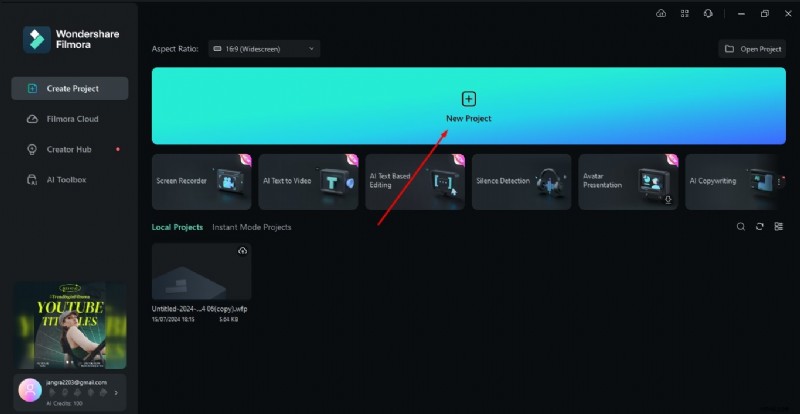
Otwórz Wondershare na swoim urządzeniu i wybierz Nowy projekt aby przyciąć wideo.
Krok 2Zaimportuj swoje klipy wideo
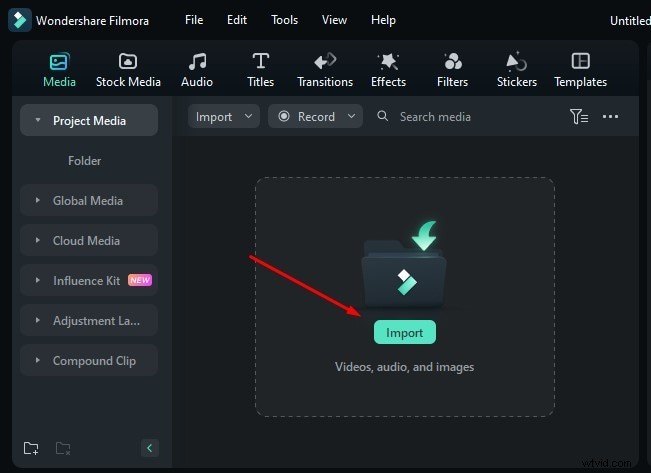
Zostaniesz przekierowany na stronę, na której znajdziesz opcję Importuj . Kliknij Importuj i wybierz film, który chcesz przyciąć.
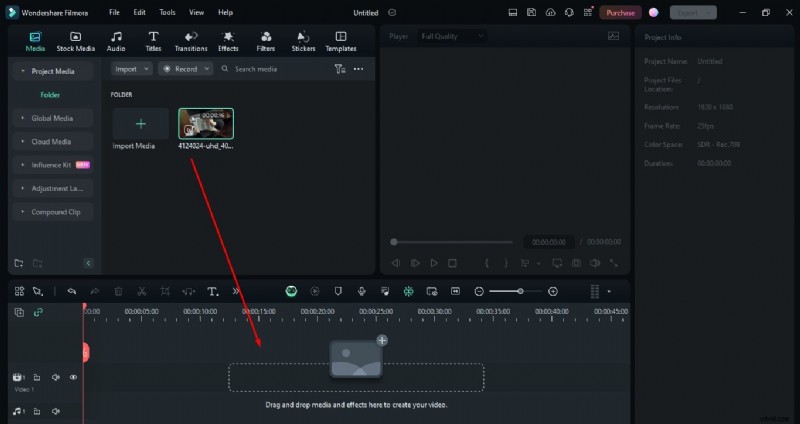
Krok 3Po prostu przeciągnij i upuść film, aby wprowadzić zmiany
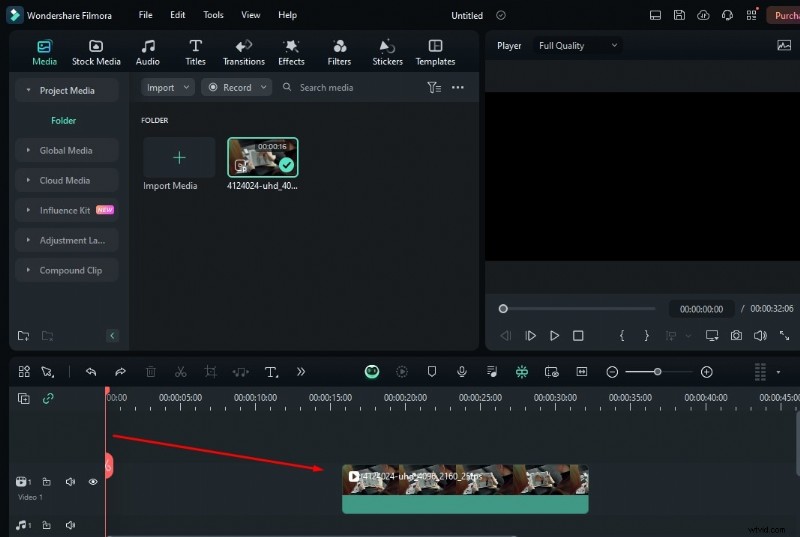
Krok 4Umieść czerwony pionowy kursor na części filmu, którą chcesz przyciąć
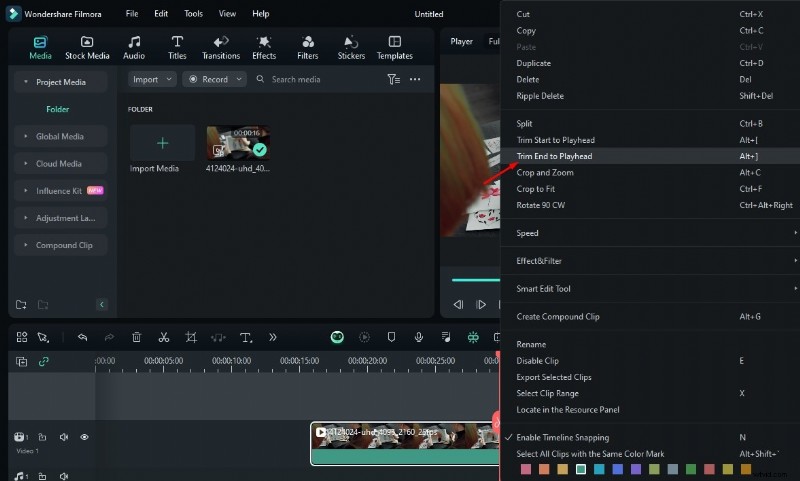
Krok 5Przytnij film
Po umieszczeniu czerwonego kursora kliknij prawym przyciskiem myszy. Następnie wybierz Przytnij początek do głowicy odtwarzania lub Przytnij koniec do głowicy odtwarzania , jak potrzebujesz.
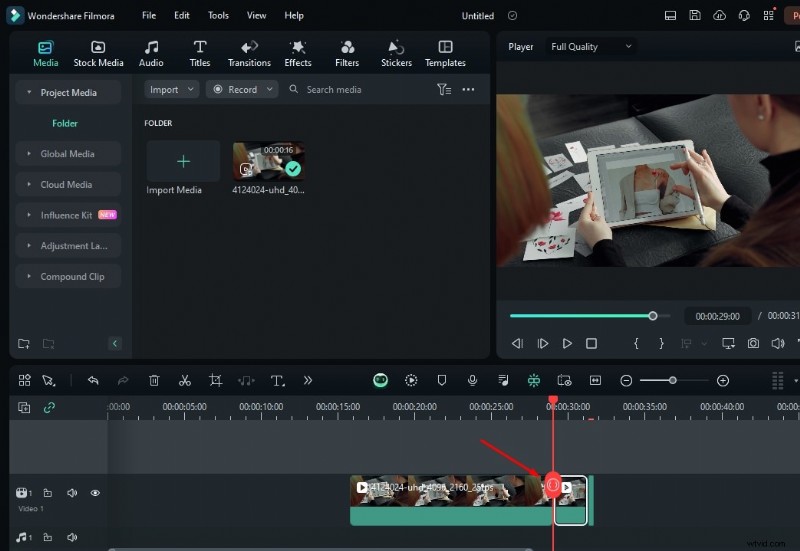
Krok 6Podziel wideo również za pomocą kursora
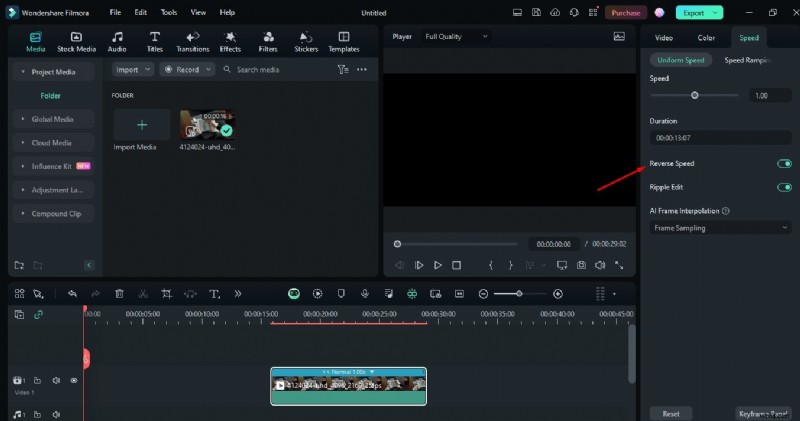
Krok 7Zmień prędkość
Kliknij przycisk Odwróć prędkość, który pojawi się po prawej stronie strony.
Krok 8Zmień proporcje
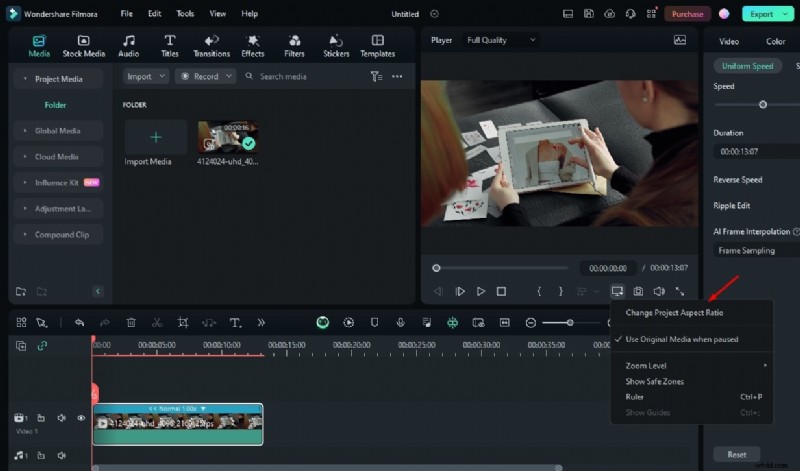
Jeśli chcesz zmienić proporcje i rozdzielczość, kliknij Ustawienia przycisk pokazany na obrazku. Wybierz opcję Zmień proporcje projektu .
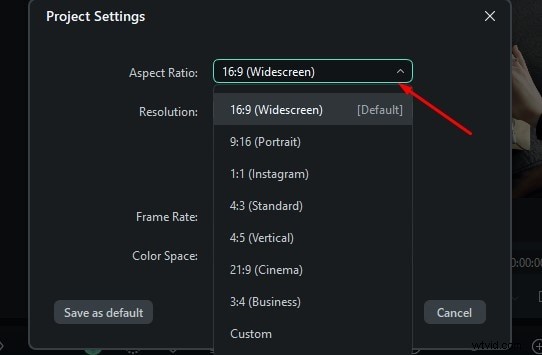
Tutaj masz wiele opcji zmiany Proporcji obrazu . Jeśli chcesz opublikować film na Instagramie, wybierz Instagram opcja.
Krok 9Zmień rozdzielczość
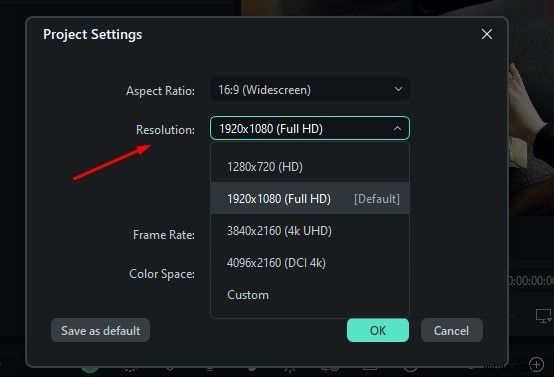
Ponieważ masz kilka możliwości zmiany Rozdzielczości , kliknij żądaną opcję.
Krok 10Zapisz zmianę
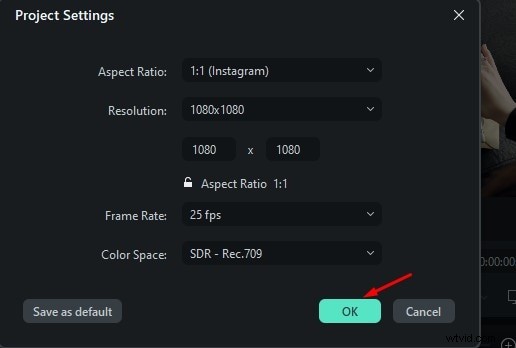
Po wybraniu żądanego współczynnika proporcji i rozdzielczości kliknij OK aby zapisać zmiany.
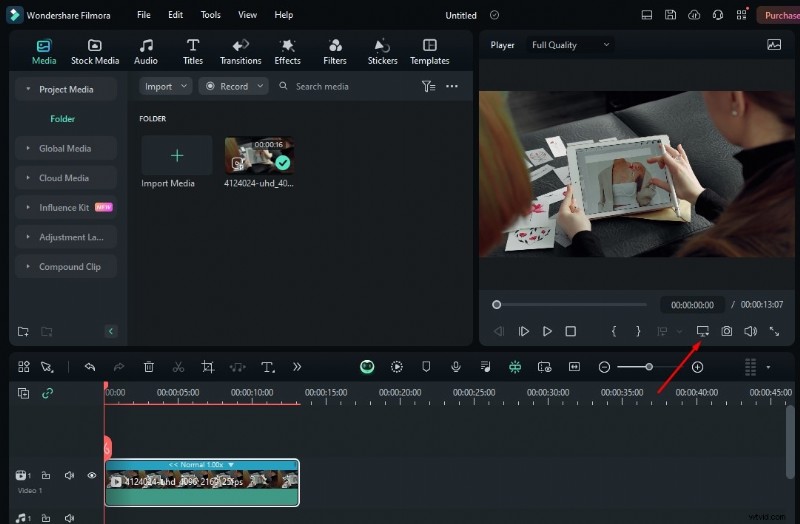
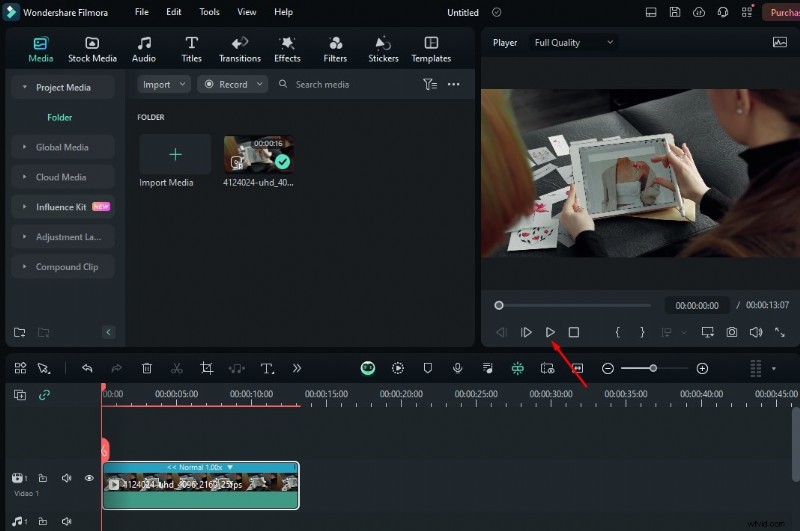
Krok 11 Obejrzyj wideo
Kliknij Odtwórz przycisk, aby wyświetlić zmiany wprowadzone w filmie.
Krok 12Eksportuj klipy
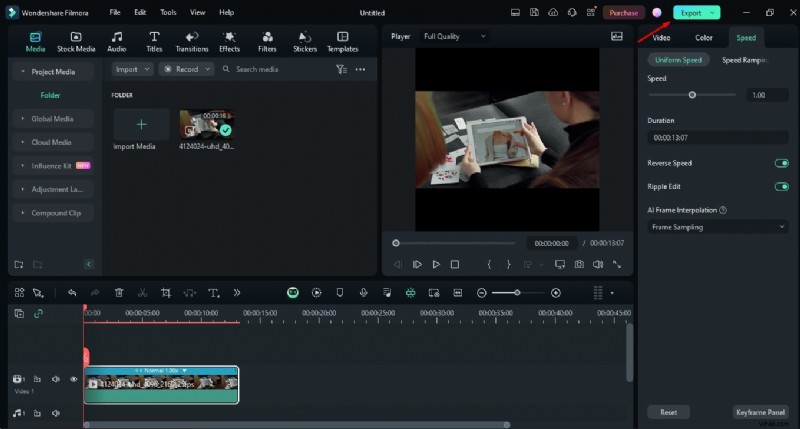
Po zakończeniu zadania edycji Kliknij na Eksportuj, aby zapisać wideo.
Część 3:Jak korzystać z zaawansowanych funkcji edycji po przycięciu filmu
Jeśli chcesz, aby Twój film był bardziej hipnotyzujący, nie musisz używać innego narzędzia. Wondershare Filmora zapewnia wiele zaawansowanych funkcji, dzięki którym wszystkie Twoje zmartwienia znikną. Chcesz się o nich dowiedzieć, a następnie przejrzyj informacje wymienione poniżej:
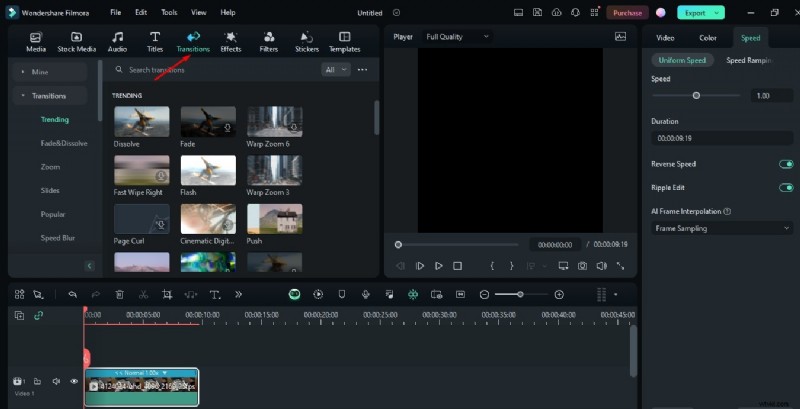
Przejścia/Efekty/Filtry/Naklejki
Wondershare Filmora oferuje szeroką gamę przejść, efektów, filtrów i naklejek, które urozmaicą Twój film. Możesz więc według własnego gustu nadać swojemu filmowi niepowtarzalny charakter po przycięciu.
Dźwięk
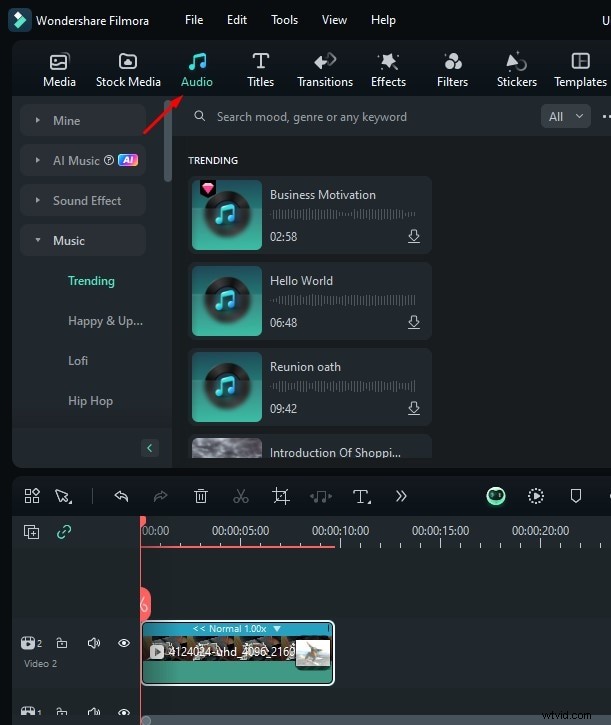
Jeśli szukasz twórcy filmów, który wie, jak przyciąć wideo w celu edycji dźwięku, Wondershare Filmora pomoże stworzyć magię, zapewniając klarowność dźwięku. Oferuje także szeroką gamę efektów dźwiękowych i muzyki po kliknięciu Dźwięk opcja. Tutaj pokazaliśmy to, dostarczając obraz. Po prostu zastosuj go zgodnie ze swoimi potrzebami.
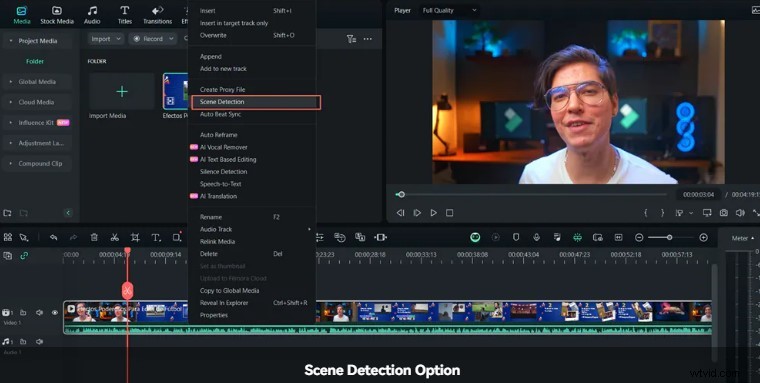
Wykrywanie scen
Jedną z zaawansowanych funkcji oferowanych przez Wondershare Filmora jest wykrywanie ciszy. Dzięki tej funkcji możesz automatycznie podzielić wideo na części, identyfikując przejścia między ujęciami w filmie. Oszczędza czas i wysiłek oraz z łatwością udostępnia krótkie klipy w dużych filmach.
🤩 Post, który może Cię zainteresować:
- Recenzja trymera wideo Kapwing:czy warto robić szum?
- Kroki przycinania, wycinania, przycinania i dzielenia wideo na iPhonie
Wniosek
Mam nadzieję, że dzięki temu artykułowi zyskałeś wgląd w podstawową koncepcję używania Wondrshare Filmora do przycinania wideo. Aby było to dla Ciebie wygodne, wyjaśniliśmy również krok po kroku, jak prawidłowo go używać, aby pomóc Ci zaoszczędzić czas i wysiłek. Jeśli jednak chcesz zdziałać magię wizualizacją swoich filmów, możesz skorzystać z jego zaawansowanych funkcji. Chociaż w cyfrowym świecie dostępnych jest wiele przycinarek wideo, Filmora ma swoją własną wyjątkowość. Więc po prostu wypróbuj to samodzielnie, aby stworzyć magię w swoich filmach.

Filmora
⭐⭐⭐⭐⭐
Najlepsze oprogramowanie i aplikacja do edycji wideo oparte na sztucznej inteligencji