
Jak stworzyć wprowadzenie w stylu retro w Filmorze
Zrób dobre pierwsze wrażenie dzięki wstępowi w stylu retro za pomocą Wondershare Filmora. Ten przewodnik przeprowadzi Cię przez każdy etap – od importowania zasobów po zastosowanie efektów usterek i finalizację filmu – dzięki czemu w ciągu kilku minut możesz stworzyć dopracowane, nostalgiczne wprowadzenie.
Co będziesz potrzebować
- Komputer (Windows lub macOS)
- Twoje nagrania wideo lub klipy
- Edytor wideo Wondershare Filmora (zalecana najnowsza wersja)
- Migawki PNG przedstawiające linię i kwadrat (lub dowolne kształty, które wolisz)
- Obraz PNG w stylu vintage telewizora dla ostatecznej nakładki
Krok 1:Zaimportuj multimedia i rozmieść na osi czasu
Uruchom Filmorę i utwórz nowy projekt. Zaimportuj migawki liniowe i kwadratowe, a także vintage TV PNG z karty Media. Przeciągnij linię i kwadrat na osobne ścieżki i ustaw czas trwania każdej z nich na 10 sekund. Wyrównaj je na ekranie, dostosowując Skalę i Pozycja ustawienia pod Obrazem zakładka.
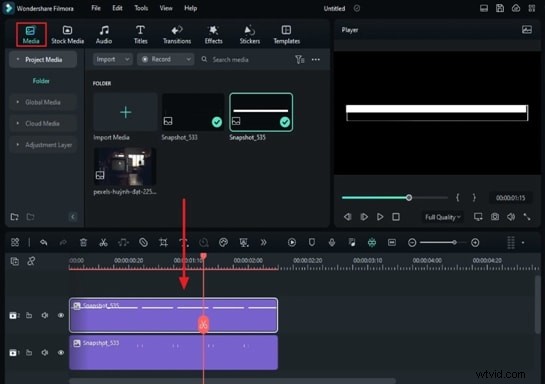
Krok 2:Zastosuj maskę liniową do animacji paska ładowania
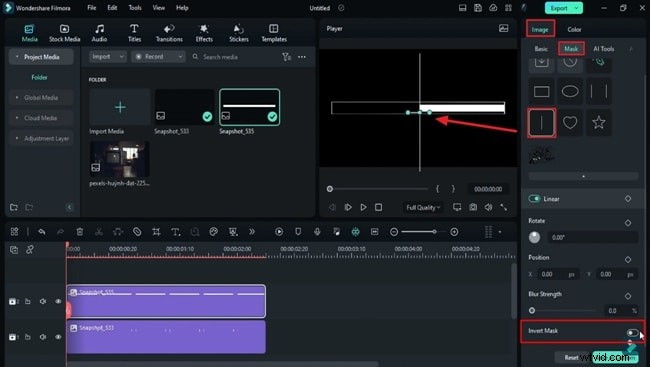
Umieść głowicę odtwarzającą na początku drugiej ścieżki. W Masce panelu wybierz Liniowy maskę i włącz opcję Odwróć maskę . Przesuń maskę na lewą stronę i dodaj Pozycję klatkę kluczową, a następnie przesuń ją w prawo nad kilkoma następnymi klatkami, rozciągając ją do końca klipu.
Krok 3:Dodaj tekst „Ładowanie”
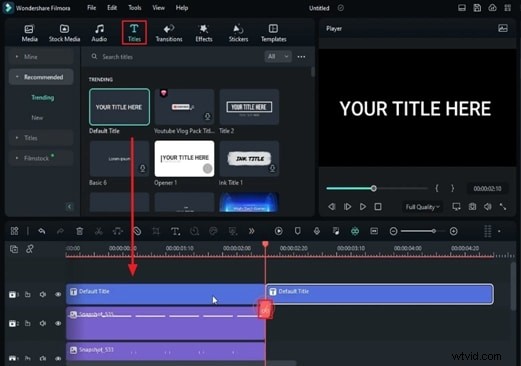
Przeciągnij Tytuł domyślny na nowy tor. Podziel klip na 2 sekundy i 10 klatek, aby dopasować czas trwania linii i kwadratu. Edytuj pierwszą część, wpisując Ładowanie , wybierając czcionkę „Press Start 2P” w rozmiarze 40 i umieszczając ją na ekranie.
Krok 4:Efekty usterek warstwy
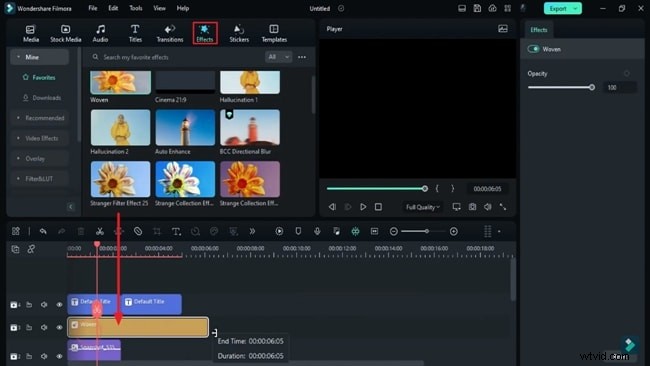
Przenieś edytowany tytuł „Loading” na wyższą ścieżkę. Z Efektów panelu, upuść efekt „tkany” na ścieżkę i rozciągnij go na 12 sekund. Dodaj efekt „Glitch Dispersion” do nowej ścieżki, dopasowując czas trwania wczytującego się tekstu, i zastosuj „Glitch Strip 2” na innej ścieżce. Dostosuj jego parametry:Częstotliwość 0,1, Kwota 0,2, Siła 0,1.
Krok 5:Wstaw główny tekst wprowadzający
Rozwiń drugi tytuł domyślny do 11 sekund 10 klatek. Wpisz tytuł główny, wybierz czcionkę „Dave Valencia”, ustaw jasnoróżowy kolor i odpowiednio ją umieść.
Krok 6:Dodaj przejścia usterek
Podziel główny tytuł na 5 sekund i 22 klatki. Zastosuj Usterkę obejmującą 6 klatek przejście w podzielonym segmencie, a następnie 10-klatkowe Odliczanie usterek przejście pomiędzy tytułami wczytującymi i głównymi.
Krok 7:Utwórz mgliste szare tło
Przeciągnij kolor „Misty Gray” z Filmstock na ścieżkę 2. Rozciągnij go do 12 sekund, a następnie podziel na 5 sekund 22 klatki, 7 sekund 24 klatki, 8 sekund 24 klatki i 10 sekund 10 klatek. Usuń niechciane części i zastosuj korektę kolorów, aby poprawić wrażenie retro. Skopiuj efekt do pozostałych segmentów.
Krok 8:Dodaj kolory gradientu
Wstaw kolor gradientu między podzielonymi segmentami na ścieżce 2. Dostosuj jej krycie i zastosuj krótkie przejścia z zakłóceniami (6–10 klatek) na każdym skrzyżowaniu.
Krok 9:Wstaw dodatkową warstwę tekstową
Dodaj kolejny tytuł domyślny na ścieżce 5 w 6 sekundach 9 klatek. Wpisz „Naciśnij Start”, ustaw czcionkę „Naciśnij Start 2P” na rozmiar 28 i animuj jej krycie:zacznij od 0, zanikaj do 100% po 10 klatkach, a następnie powracaj do 0 po 10 klatkach, powtarzając aż do 9 sekund 15 klatek.
Krok 10:Dodaj animowane ikony
Przejdź do Naklejek → Pakiet starszej wersji Filmory . Upuść trzy animowane ikony w miejscu 9-sekundowym, ustaw każdą z nich na skalę 40% i dostosuj pozycje. Dodaj 8 klipów w jednolitym kolorze na ścieżce 9, każdy trwający 5 klatek.
Krok 11:Zamaskuj i pokoloruj ikony
Użyj prostokątnej maski (35×35) na pierwszej ikonie, ustaw promień na 21 i wybierz odpowiedni tryb mieszania. Powiel maskę na wszystkich ikonach, losowo dostosowując pozycje. Zastosuj szary kolor na ścieżce 10 na 2 sekundy, a następnie w razie potrzeby dodaj segmenty w kolorze czerwonym.
Krok 12:Zastosuj ogólną maskę i efekty
Nałóż szary jednolity kolor na ścieżkę nad ikonami, zduplikuj go, aby pokryć cały czas trwania, i użyj okrągłej maski (50×50, skala 200%) z opcją Odwróć maskę aby wykadrować ekran telewizora. Dodaj efekt VHS i Glitch na ścieżce 11 na ostatnie 2 sekundy, a następnie efekt Glitch Lines na ścieżce 12. Zastosuj winietę (promień 100, krycie 54), aby uzyskać subtelne zanikanie.
Krok 13:Końcowy eksport i czyszczenie
Eksportuj skomponowaną sekwencję z większą liczbą klatek na sekundę. Po wyeksportowaniu usuń wszystkie klipy tymczasowe z osi czasu.
Krok 14:Skomponuj wprowadzenie na głównym klipie
Zaimportuj wyeksportowane intro do nowego projektu. Umieść zabytkowy telewizor PNG na ścieżce 2, przeskaluj go i ustaw tak, aby obramował ekran. Narysuj maskę wokół ekranu telewizora za pomocą narzędzia Pióro. Dodaj główny klip wideo do ścieżki 1, dopasuj jego skalę do rozmiaru telewizora i upewnij się, że obie ścieżki mają ten sam czas trwania. Wyrenderuj podgląd i wyeksportuj ostateczny film.
Pokaż więcej>> Pokaż mniej>>