
Czy masz dość ciemnych, rozmytych filmów i słabego dźwięku podczas rozmów online i wideokonferencji? Chcesz tworzyć profesjonalnie wyglądające wirtualne samouczki, demonstracje, instruktaże i inne filmy online? Możesz rozważyć użycie oprogramowania kamery internetowej na komputerze, aby zoptymalizować jakość obrazu i dźwięku, nagrywać filmy z wieloma uczestnikami, a następnie edytować materiał.
Teraz można pobrać bezpłatne oprogramowanie do kamery internetowej z wieloma różnymi funkcjami optymalizującymi zawartość wideo. Chociaż dostępna jest szeroka gama oprogramowania do kamer internetowych, w tym artykule skupimy się na najlepszym oprogramowaniu do kamer internetowych, które jest całkowicie bezpłatne.
Dlaczego potrzebuję oprogramowania do mojej kamery internetowej?
Wiele opcji oprogramowania kamery internetowej może poprawić jakość obrazu i dźwięku w strumieniach wideo i nagraniach. Niektóre programy do kamer internetowych umożliwiają także edycję i udostępnianie filmów do celów prezentacji, samouczków, gier i nie tylko. Możliwość nagrywania ścieżek wideo i audio osobno i lokalnie na urządzeniu każdej osoby pozwala na znacznie więcej możliwości edycji w postprodukcji. Możesz także potrzebować narzędzi do zmiany rozmiaru filmów na różne platformy mediów społecznościowych lub tworzenia krótkich klipów, które można udostępniać.
Jakiego oprogramowania potrzebuję do mojej kamery internetowej?
Rozpoczęcie od bezpłatnego oprogramowania kamery internetowej to najlepszy wybór dla każdego, od początkujących po bardziej zaawansowanych twórców wideo. Każde oprogramowanie kamery internetowej zapewnia inne funkcje i narzędzia i czasami może działać tylko na określonych komputerach PC lub z określonym sprzętem.
Jeśli masz jasność, do czego będziesz używać swoich filmów, będziesz lepiej wiedział, które oprogramowanie będzie dla Ciebie najlepsze. Na przykład – czy Twoje filmy będą przeznaczone wyłącznie do przesyłania strumieniowego? Czy chcesz zaprosić zdalnych uczestników i widzów? Potrzebujesz obszernego montażu w postprodukcji? Znajomość odpowiedzi na te pytania pomoże w dokonaniu wyboru.
Czy dostępne jest darmowe oprogramowanie do obsługi kamer internetowych wysokiej jakości?
Tak! Obecnie dostępnych jest wiele opcji bezpłatnego oprogramowania do kamer internetowych, z których każda ma własne funkcje i możliwości. Niektóre z poniższych opcji są niezwykle proste, podczas gdy inne umożliwiają przesyłanie strumieniowe, nagrywanie i edytowanie filmów.
9 najlepszych darmowych programów do kamer internetowych dla wszystkich urządzeń
1. Nad rzeką
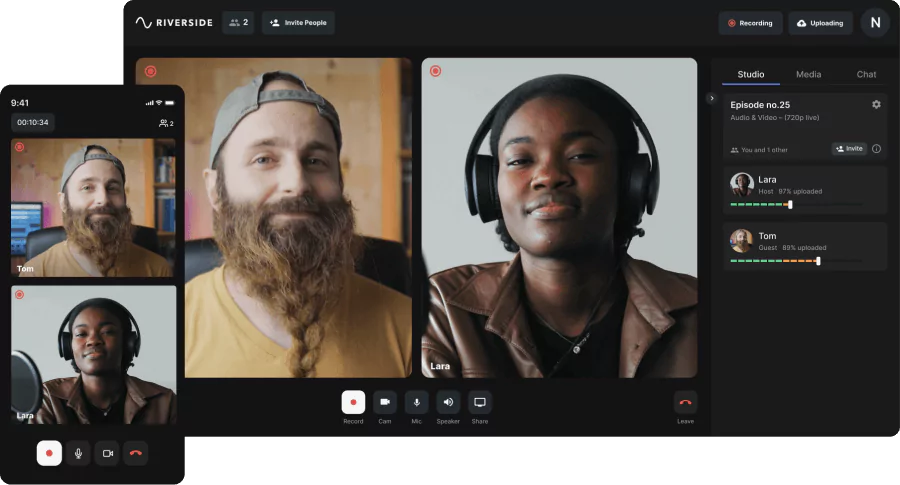
Jeśli szukasz bezpłatnego oprogramowania do kamery internetowej typu „wszystko w jednym”, które umożliwia nie tylko prowadzenie rozmów wideo i nagrywanie, ale także łączenie i edycję oddzielnych ścieżek, spójrz na Riverside. To idealny wybór dla osób prowadzących duże webinary lub wydarzenia online. Riverside udostępnia link z zaproszeniem do nagrań wideo z udziałem maksymalnie 10 prelegentów i 1000 odbiorców.
Możesz rejestrować wysokiej jakości nagrania w rozdzielczości do 4K, a zaraz po nagraniu możesz dopracować swój film do publikacji. Narzędzie Edytor Riverside oferuje dostosowane tła i logo, a także umożliwia łatwe dostrajanie i edycję Twojego wideo. Za pomocą naszego narzędzia Ai Magic Clips możesz także tworzyć krótkie klipy, które możesz udostępniać za jednym naciśnięciem przycisku. Co najlepsze, edytor Riverside działa w oparciu o tekst, dzięki czemu edycja wideo jest tak prosta, jak edycja dokumentu tekstowego. Riverside wykorzystuje transkrypcje AI dostępne w ponad 100 językach z niezrównaną dokładnością. Każdy tekst, który usuniesz z tych transkrypcji, automatycznie wycina pasujące nagranie audio i wideo w naszym edytorze.
Zgodność
Riverside jest dostępne zarówno na komputerach Mac i PC z systemem Windows, jak i na smartfonach i tabletach iPhone oraz Android.
Kluczowe cechy planu bezpłatnego
- Nagrywanie wysokiej jakości w rozdzielczości do 4K i dźwięku 48 kHz
- Pliki MP4 o stałej szybkości klatek i nieskompresowany dźwięk WAV
- Ścieżki audio i wideo są nagrywane lokalnie i przechwytywane bezpośrednio na urządzeniu każdego uczestnika
- Oddzielne ścieżki audio i wideo dla każdego uczestnika
- Aplikacja mobilna, dzięki której możesz nagrywać, gdziekolwiek jesteś
- Narzędzie Magic Clips przekształca długie nagrania wideo w treści w mediach społecznościowych, które można udostępniać
- Pliki przesyłaj stopniowo do chmury, aby mieć pewność, że zostaną bezpiecznie zapisane
- Edycja plików audio i wideo w oparciu o tekst, dzięki czemu przycinanie i nawigowanie po treści jest tak proste, jak edytowanie dokumentu tekstowego
- Łącz utwory, dostosowuj i dostosowuj swoje nagrania za pomocą narzędzi do edycji Riverside
- Widok głośnika AI przełącza się na mówcę mówiącego podczas spotkania
Dodatkowe funkcje planów płatnych
- Symuluj transmisję na żywo na popularnych platformach, takich jak YouTube, Facebook, Twitch i dowolny niestandardowy protokół RTMP
- Łatwe i automatyczne transkrypcje plików SRT i TXT Twoich filmów
Zalety
- Nieograniczone możliwości nagrywania i edycji w ramach bezpłatnego planu
- Bezproblemowo przesyłaj strumieniowo, nagrywaj i edytuj w jednej, łatwej w użyciu aplikacji
- Wysokiej jakości lokalnie nagrane ścieżki wideo i audio, dzięki czemu problemy z Internetem nie zrujnują nagrań
- Oddzielne ścieżki dla każdego uczestnika oznaczają większą kontrolę poprodukcyjną
- Łatwe ponowne wykorzystanie treści dzięki narzędziu Klipy i transkrypcjom filmów do pobrania
- Możliwość używania smartfona jako drugiego kąta kamery, co zapewnia większą elastyczność podczas nagrywania, np. zbliżeń do samouczków
Wady
- Znak wodny na eksportowanych plikach w ramach bezpłatnego planu
Najlepsze dla:
Osoby, które chcą przesyłać strumieniowo, nagrywać i edytować wideo i audio online z dużymi grupami innych uczestników, takimi jak nauczyciele, YouTuberzy, twórcy kursów i podcasterzy. Twórcy wideo, którzy chcą darmowej platformy oprogramowania kamery internetowej typu „wszystko w jednym”.
2. Kamera internetowa
Nie jest to jakaś wymyślna aplikacja, ale Webcamoid to przydatny rejestrator z kamerą internetową z prostym w obsłudze interfejsem. Użyj go do nagrywania wideo lub robienia zdjęć z wielu kamer internetowych lub komputera stacjonarnego. Podczas korzystania z oprogramowania można zmieniać ustawienia kamery internetowej, takie jak jasność i kontrast, a także dodawać efekty specjalne, takie jak filtry kolorowe lub czarno-białe.
Zgodność
Kamera internetowa jest dostępna na komputerach Mac, Windows i GNU/Linux.
Najważniejsze funkcje
- Narzędzia do edycji wideo i zdjęć
- Automatycznie dostosowuje balans bieli, podświetlenie i inne ustawienia
- Wtyczka do śledzenia twarzy, która wykrywa, śledzi i przybliża Twoją twarz podczas mówienia
- Przetłumaczone na wiele języków
Zalety
- Dostępne szerokie możliwości regulacji oświetlenia, w tym nasycenia, kontrastu i jasności
- Fajna zabawa efektami specjalnymi Webcamoid
Wady
- Oprogramowanie jest rzadko aktualizowane
- Dźwięk i obraz nie są nagrywane lokalnie ani zapisywane na osobnych ścieżkach
Najlepsze dla:
Początkujący szukający bezpłatnego oprogramowania do kamery internetowej do tworzenia prostych filmów.
3. Studio OBS
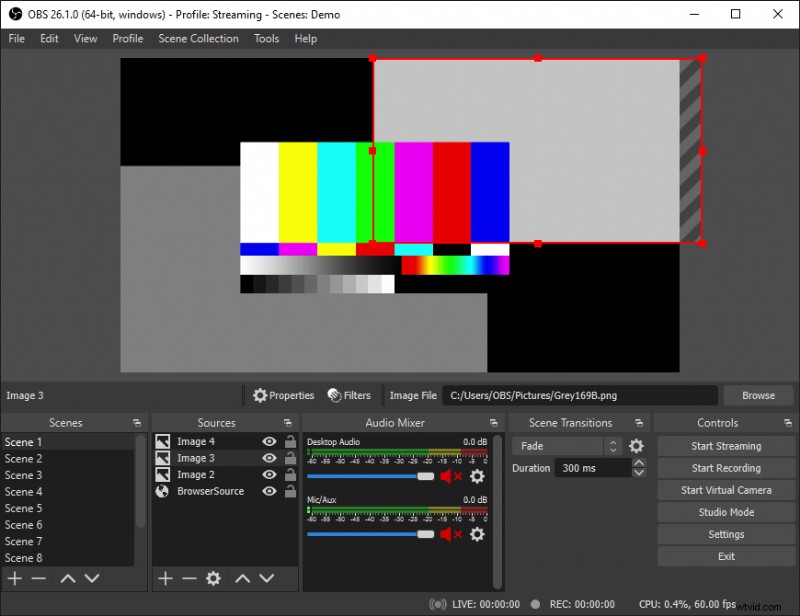
OBS (Open Broadcaster Software) Studio to darmowy rejestrator kamery internetowej typu open source. Oprogramowanie typu open source jest udostępniane bezpłatnie i można je modyfikować, co oznacza, że programiści mogą je dalej dostosowywać w celu uzyskania większej liczby funkcji. OBS może przechwytywać i tworzyć sceny składające się z wielu elementów, w tym kamery internetowej, okien przeglądarki, obrazów, tekstu i innych.
Zgodność
OBS Studio działa na wszystkich komputerach PC, w tym Windows, macOS i Linux.
Najważniejsze funkcje
- Mikser audio do regulacji tłumienia szumów, bramki i wzmocnienia.
- Tryb wielu widoków do monitorowania ośmiu różnych kanałów wideo
- Transmituj transmisje gier na platformach takich jak Twitch i YouTube
Zalety
- Zaawansowane możliwości edycji i miksowania dźwięku w postprodukcji
Wady
- Oprogramowanie może być trudne w obsłudze dla początkujących
Najlepsze dla:
Streamerzy gier wideo poszukujący darmowego oprogramowania do nagrywania lub osoby z dużym doświadczeniem w montażu.
4. Darmowy rejestrator ekranu online Apowersoft
Darmowy internetowy rejestrator ekranu Apowersoft to bezpłatna aplikacja oparta na przeglądarce, która oferuje nieograniczoną liczbę nagrań wideo. Możesz jednocześnie nagrywać swój pulpit, okno przeglądarki lub kamerę internetową, mając jednocześnie możliwość wyboru, czy nagrywasz na pełnym ekranie, czy w niestandardowym obszarze.
Zgodność
Bezpłatny rejestrator ekranu Apowersoft jest dostępny zarówno dla systemu Windows, jak i macOS.
Najważniejsze funkcje
- Zapisuj filmy na dysku lokalnym lub przesyłaj je do chmury
- Różne tryby nagrywania, w tym obraz w obrazie
- Dodawaj notatki na ekranie podczas nagrywania, przydatne w nauczaniu i samouczkach
Zalety
- Podstawowa bezpłatna opcja oprogramowania, która może rejestrować zarówno aktywność kamery internetowej, jak i przeglądarki
Wady
- Kilka opcji edycji innych niż przycinanie
- Nieprzydatne dla graczy chcących nagrywać transmisje
Najlepsze dla:
Nauczyciele lub osoby prowadzące samouczki lub lekcje mogą rozważyć użycie tego oprogramowania, ponieważ podczas nagrywania można pisać na ekranie.
5. Przechwytywanie Logitech
Logitech Capture to oprogramowanie kamery internetowej o podwójnym zastosowaniu, umożliwiające przesyłanie strumieniowe i nagrywanie wideo z kamery internetowej. Umożliwia nagrywanie z dwóch różnych kamer internetowych, komputera stacjonarnego lub okna aplikacji. To oprogramowanie kamery internetowej oferuje sześć różnych trybów widoku, między którymi można przełączać, np. obok siebie lub obraz w obrazie.
Użytkownicy komputerów Mac zgłaszali wiele problemów z korzystaniem z aplikacji Logitech Capture, w tym konieczność pobrania dodatkowego oprogramowania, aby działało. Firma Logitech oświadczyła, że nie będą dostępne żadne nowe aktualizacje oprogramowania Capture i jest to wersja ostateczna.
Zgodność
Logitech Capture to bezpłatne oprogramowanie kamery internetowej dla komputerów Mac i Windows.
Najważniejsze funkcje
- Przesyłaj strumieniowo na popularne platformy, takie jak YouTube, Facebook Live i Twitch
- Funkcje wirtualne, takie jak filtry, przejścia, tła i tekst na ekranie
- Ustawienia obrazu, takie jak proporcje, pole widzenia i autofokus
Zalety
- Oprogramowanie Logitech Capture umożliwia zarówno strumieniowe przesyłanie, jak i nagrywanie filmów z kamery internetowej, a niektóre konfiguracje obrazu i wirtualne umożliwiają zabawę.
Wady
- To oprogramowanie staje się bezużyteczne dla użytkowników komputerów Mac i nie będzie w przyszłości aktualizowane dla wszystkich komputerów osobistych.
Najlepsze dla:
Użytkownicy komputerów z systemem Windows, którzy chcą przesyłać strumieniowo zabawne filmy z wirtualnymi efektami online, ale z ograniczonymi możliwościami edycji.
6. SplitCam
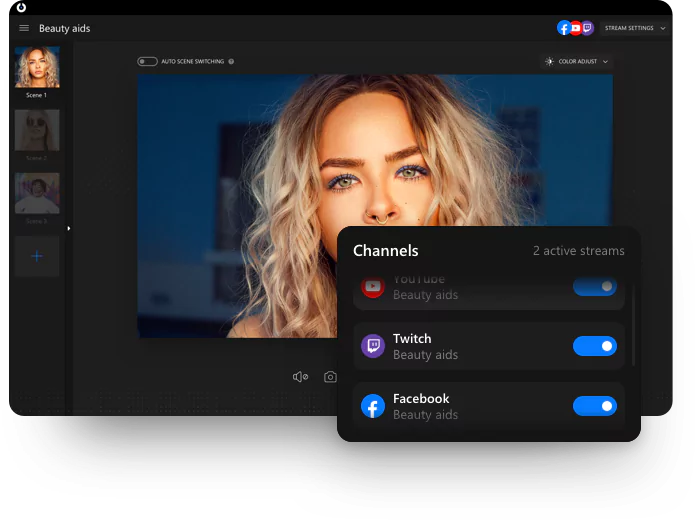
Dzięki bezpłatnemu oprogramowaniu SplitCam możesz przesyłać strumieniowo obraz z kamery internetowej, plików wideo, pokazów slajdów lub pulpitu. Główną zaletą SplitCam są wirtualne efekty, dzięki którym Twoje transmisje będą popularne. Filmy można nagrywać i przesyłać bezpośrednio do YouTube, ale istnieje niewiele możliwości edycji, a to oprogramowanie skupia się głównie na opcjach przesyłania strumieniowego.
Zgodność
Opcja oprogramowania SplitCam dla systemu Windows ma wiele wersji, natomiast istnieje wersja dla komputerów Mac, która jest rzadziej aktualizowana.
Najważniejsze funkcje
- Łączy się z innymi platformami, takimi jak Skype, Windows Live Messenger i YouTube
- Podział wideo pozwala używać kamery internetowej w kilku aplikacjach jednocześnie
- Możliwości transmisji wideo HD
- Wirtualne maski 3D, takie jak twarze zwierząt zastępujące twarz i efekty kamery internetowej
Zalety
- Zabawne efekty wirtualne do filmów na żywo, jeśli tego właśnie szukasz
Wady
- Brak funkcji edycji
Najlepsze dla:
Osoby, które chcą tworzyć treści wideo z efektami wirtualnymi, takimi jak YouTuberzy, lub uatrakcyjniać spotkania i konferencje za pomocą naklejek i innych efektów na żywo.
7. Kamera internetowa Imaging Edge — Sony
Dla fotografów i osób posiadających aparaty Sony oprogramowanie Imaging Edge Webcam może być dla Ciebie. To bezpłatne oprogramowanie umożliwia używanie aparatu Sony jako kamery internetowej po podłączeniu go do komputera osobistego. Został wydany kilka lat temu, ponieważ było zapotrzebowanie na oprogramowanie, które może zamienić aparat w kamerę internetową.
Imaging Edge można podłączyć do usług transmisji strumieniowej na żywo lub konferencji internetowych. Użytkownicy twierdzą jednak, że oprogramowanie może być wybredne i trudne w użyciu, gdyż może automatycznie wyłączać lustrzankę cyfrową.
Zgodność
Usługa Imaging Edge jest dostępna dla osób posiadających aparat Sony oraz komputer z systemem Windows lub Mac.
Najważniejsze funkcje
- Zmienia aparat Sony w kamerę internetową zapewniającą obraz o jakości HD
Zalety
- Potencjał bardzo wysokiej jakości wideo przy większej kontroli nad obrazem
Wady
- Imaging Edge to bardzo proste oprogramowanie, przydatne tylko do przesyłania strumieniowego, ale nie nagrywa ani nie edytuje filmów.
Najlepsze dla:
Osoby posiadające lustrzankę cyfrową Sony, których chcą używać do przesyłania strumieniowego wysokiej jakości.
8. Oprogramowanie kamery internetowej NexiGo
Zewnętrzne kamery internetowe stały się znacznie bardziej popularne ze względu na przejście na bardziej zdalną pracę. Potrafią pozwolić na wyższą jakość ustawień obrazu i dźwięku niż kamerka internetowa preinstalowana w laptopie czy smartfonie. Kamery internetowe NexiGo są wysoko oceniane i dostępne w różnych cenach. Oprogramowanie NexiGo Webcam Software działa jednak tylko z tymi kamerami internetowymi i służy zasadniczo wyłącznie do przesyłania strumieniowego.
Zgodność
NexiGo jest dostępne zarówno dla komputerów z systemem Windows, jak i Mac
Najważniejsze funkcje
- Możliwość prowadzenia wideokonferencji w rozdzielczości Ultra HD 4K dzięki funkcjom takim jak autofokus, regulowana jasność,
- Kamery internetowe są wyposażone w mikrofony z redukcją szumów, zapewniające czysty dźwięk
Zalety
- Jeśli posiadasz kamerę internetową NexiGo, za pomocą tego oprogramowania możesz przesyłać strumieniowo wysokiej jakości i płynny obraz i dźwięk.
Wady
- Oprogramowanie kamery internetowej NexiGo działa wyłącznie z zewnętrznymi kamerami internetowymi tej marki. Oprogramowanie jest proste i przeznaczone głównie do wysokiej jakości wideokonferencji. Aby nagrywać filmy do innych celów, musisz pobrać inne oprogramowanie, np. Riverside.
Najlepsze dla:
Użytkownicy kamer internetowych NexiGo, którzy chcą wyłącznie przesyłać strumieniowo wideo, ponieważ nie mają dalszych możliwości nagrywania ani edycji.
9. Oprogramowanie kamery internetowej HP
Oprogramowanie HP Webcam zostało stworzone wyłącznie w celu optymalizacji kamer internetowych wbudowanych w notebooki i komputery HP. To oprogramowanie umożliwia nagrywanie fragmentów wideo podczas konferencji online w wyższej jakości.
Zgodność
Tylko dla użytkowników notebooków i komputerów HP
Najważniejsze funkcje
- Przechwytuj ekran w celu tworzenia samouczków lub demonstracji
Zalety
- Zapewnia ostrzejszą jakość obrazu niż w przypadku korzystania z samej kamery internetowej
Wady
- Nie zawiera rozbudowanych narzędzi do edycji poza funkcją przycinania
- W przypadku nagrywania dłuższych filmów, w tym z nagraniami lokalnymi i oddzielnymi ścieżkami, najlepiej poszukać gdzie indziej
Najlepsze dla:
Osoby posiadające komputer lub notebook HP, które chcą tworzyć proste filmy, które nie wymagają pełnego pakietu do montażu.
Jakie jest ogólnie najlepsze oprogramowanie do kamer internetowych?
Jeśli chcesz prowadzić wideokonferencję z wieloma osobami i nagrywać wideo wysokiej jakości, prawdopodobnie łatwiej będzie wybrać jedno oprogramowanie kamery internetowej, które obsługuje obie te funkcje. Niektóre z wyżej wymienionych programów kamer internetowych służą jedynie poprawie jakości obrazu i dźwięku podczas oglądania wideo online.
Riverside oferuje nieograniczoną, bezpłatną transmisję strumieniową, nagrywanie i edycję za pomocą kamery internetowej, a wszystko to na jednej, łatwej w obsłudze platformie. W przeciwieństwie do innych opcji oprogramowania z wieloma opcjami konfiguracji, Riverside jest intuicyjny. Twoje pliki audio i wideo są zapisywane lokalnie na urządzeniu każdej osoby, a następnie przesyłane do chmury, co zapobiega wpływowi problemów z Internetem na Twoje pliki.
Sprawdzone praktyki dotyczące wyboru odpowiedniego oprogramowania kamery internetowej
Oprogramowanie kamery internetowej może być zróżnicowane pod względem sprzętu potrzebnego do jego użycia, przy czym wielu producentów lustrzanek cyfrowych udostępnia obecnie programy lub jest przeznaczone tylko dla określonych komputerów, np. komputerów HP. Niektóre opcje bezpłatnego oprogramowania działają tylko na komputerach Mac lub Windows.
Najlepsza dla Ciebie opcja oprogramowania zależy od Twoich potrzeb w zakresie przesyłania strumieniowego lub nagrywania, tego, co będziesz robić z wideo w postprodukcji i na jakich platformach będzie on udostępniany.
Funkcje, których należy szukać w oprogramowaniu kamery internetowej
Wybierając odpowiednie oprogramowanie kamery internetowej do swoich potrzeb, weź pod uwagę poniższe funkcje.
Łatwość obsługi
Czy jesteś profesjonalnym fotografem/filmowcem lub dopiero zaczynasz korzystać z oprogramowania kamery internetowej? Początkujący powinni trzymać się programów, które są łatwe i intuicyjne w obsłudze, bez konieczności przeprowadzania rozbudowanych konfiguracji ustawień wideo i audio.
Rozdzielczość
Czy potrzebujesz nagrywać swoją kamerę internetową w jakości HD, aby móc nagrywać profesjonalną pracę? Sprawdź, czy oprogramowanie, którego używasz, umożliwia przechwytywanie wysokiej jakości obrazu i dźwięku. Natomiast jeśli chcesz szybko przesyłać strumieniowo filmy, na przykład do powtórek z gier wideo, lepszą opcją może być niższa rozdzielczość.
Formaty plików
Pliki wideo wygasają w różnych typach plików, w tym MP4, MOV i AVI. Jeśli będziesz przesyłać nagrania z kamery internetowej do usługi przesyłania strumieniowego lub platformy mediów społecznościowych, upewnij się, że wybrane oprogramowanie jest kompatybilne.
Zdalne nagrywanie
Jeśli chcesz przeprowadzić seminarium internetowe na żywo, konferencję, wykład lub podobne wydarzenie, upewnij się, że wybierasz oprogramowanie kamery internetowej, które to obsługuje. Niektóre bezpłatne aplikacje do obsługi kamer internetowych oferują łącza zapraszające uczestników zdalnych do dołączenia do strumienia wideo.
Nagrywanie lokalne
Każdy, kto korzystał z rozmów wideo, seminariów internetowych lub zajęć online, wie, że stabilność Internetu może znacząco wpłynąć na jakość wideo. Oprogramowanie kamery internetowej, które nagrywa lokalnie, zapewnia lepsze nagranie na koniec.
Oddzielne ścieżki
Darmowe oprogramowanie do kamery internetowej, które oddzielnie nagrywa ścieżki audio i wideo, zapewni Ci największą kontrolę nad edycją produktu końcowego.
Funkcje edycji
Wiele bezpłatnych programów do kamer internetowych nie zapewnia rozbudowanych funkcji edycji na potrzeby postprodukcji. Chociaż niektóre mają zautomatyzowane funkcje, które zdecydowanie mogą zaoszczędzić czas i wysiłek.
Funkcje wirtualne
Niektóre bezpłatne programy do kamer internetowych mają funkcje wirtualne, które mogą sprawić, że transmisje strumieniowe będą ciekawsze, zwłaszcza dla odbiorców takich jak dzieci. Mogą one obejmować wirtualne tła, filtry twarzy i wyskakujące naklejki.
Często zadawane pytania dotyczące oprogramowania kamery internetowej
Jakie jest najlepsze bezpłatne oprogramowanie kamery internetowej dla systemu Windows 10?
Najlepsze oprogramowanie dla Ciebie zależy od Twoich potrzeb. Powiemy, że Riverside jest świetne
aplikacja przeglądarkowa dostępna dla wszystkich użytkowników systemów Windows (i Mac). Zapewnia o wiele więcej opcji niż preinstalowana aplikacja Windows Game Bar, takich jak lokalnie i osobno nagrane ścieżki audio i wideo oraz możliwość organizowania dużych seminariów internetowych lub zajęć dla maksymalnie 1000 osób. Riverside zapewnia wysokiej jakości nagrania w HD w ramach planu bezpłatnego i w rozdzielczości do 4K w przypadku planów płatnych. Elegancka platforma ma także szeroką gamę innych funkcji, w tym narzędzie do tworzenia klipów, automatyczną transkrypcję, niestandardowe tła i logo i wiele innych.
Czy system Windows 10 zawiera oprogramowanie kamery internetowej?
Użytkownicy systemów Windows 10 i 11 mają preinstalowaną aplikację Windows Game Bar na swoim komputerze. Chociaż Game Bar został zaprojektowany do nagrywania gier wideo, można go również używać do przechwytywania zawartości z przeglądarki internetowej i nagrywania wszystkiego, co robisz na ekranie. Jest to podstawowe, bezpłatne oprogramowanie kamery internetowej, które oferuje kilka prostych opcji przechwytywania wideo, ale nie ma możliwości edycji. Zalecamy skorzystanie z jednej z powyższych opcji bezpłatnego oprogramowania kamery internetowej dla systemu Windows 10, aby uzyskać więcej opcji, w zależności od tego, co chcesz zrobić z wideo.
Dlaczego moja kamera internetowa nie została wykryta?
Jeśli komputer nie wykrywa kamery internetowej, odłącz ją i spróbuj podłączyć ponownie. Jeśli nadal nie ma odpowiedzi, uruchom ponownie komputer i ponownie podłącz kamerę internetową. Jeśli masz wiele portów USB w komputerze, wypróbuj inny.
Jeśli nadal nie ma odpowiedzi, sprawdź na stronie internetowej producenta swojej kamery internetowej, czy potrzebny jest sterownik kamery internetowej lub dodatkowe oprogramowanie. Jeśli oprogramowanie zostało już wgrane, sprawdź, czy są dostępne aktualizacje. Możesz także sprawdzić, czy w tym samym czasie działają inne aplikacje wideo, takie jak Zoom, Skype, FaceTime lub Slack.
Jak zainstalować oprogramowanie kamery internetowej na moim laptopie?
Kiedy po raz pierwszy używasz nowej zewnętrznej kamery internetowej lub aparatu, sprawdź u producenta, czy oferuje on specjalne oprogramowanie do zainstalowania. Podłącz kamerę internetową i prawdopodobnie komputer rozpozna ją jako nowy sprzęt i w razie potrzeby poprosi o pobranie sterownika kamery internetowej. Większość kamer internetowych ma łącza internetowe do oprogramowania sterownika, jeśli jest to potrzebne.